Klicken Sie auf "Handheld Management Services".
Klicken Sie auf "ZENworks Handheld Management Server".
Klicken Sie auf "Aktualisieren" und anschließend auf "Weiter".
Wählen Sie auf der Seite "Komponenten auswählen" die zu installierenden Komponenten aus:
Novell ConsoleOne-Snapin: Erweitert die ConsoleOne-Funktionalität um die Möglichkeit, Handheld-Geräte zu verwalten. Diese Option ist standardmäßig aktiviert.
Unterstützung für RIM BlackBerry-Gerät: Fügt Unterstützung für die Verwaltung von RIM BlackBerry-Geräten hinzu. Wenn Sie diese Option auswählen, muss ein MAPI-Profil für den Email-Zugriff eingerichtet worden sein. Weitere Informationen hierzu finden Sie unter Erstellen eines MAPI-Profils (Unterstützung nur für BlackBerry-Geräte).
Klicken Sie auf "Weiter".
Überprüfen Sie die Einstellungen auf der Seite "Kopiervorgang starten" und klicken Sie auf "Weiter".
(Optional) Auf der Seite, die über den Abschluss der Wartung des Install Shield-Assistenten informiert, aktivieren Sie das Kontrollkästchen "Readme-Datei anzeigen". In dieser Datei finden Sie Informationen zur Installation und zu Produktproblemen, die für die Installation und Verwendung von ZENworks Handheld Management nützlich sind.
(Optional) Aktivieren Sie das Kontrollkästchen "HTTP- u. SSL-Einstellungen f. Access Point konfig.", wenn Sie die HTTP-Verkapselung aktivieren, SSL (Secure Sockets Layer) konfigurieren oder die Standardeinstellungen für die Anschlüsse ändern möchten.
Klicken Sie auf "Fertig stellen".
(Bedingt) Wenn Sie in Step 8 das Kontrollkästchen "HTTP- u. SSL-Einstellungen f. Access Point konfig." aktiviert haben, finden Sie im Abschnitt Konfigurieren der SSL- und HTTP-Einstellungen schrittweise Anleitungen zum Aktivieren der HTTP-Verkapselung, zum Konfigurieren von SSL sowie zum Ändern der Anschlusseinstellungen. Fahren Sie danach mit Step 11 fort.
Klicken Sie auf "Weiter".
Überprüfen Sie die Informationen im Fenster "Servicebenutzer" und klicken Sie auf "Weiter".
Überprüfen Sie die Informationen im Fenster "Verzeichnisbenutzerinformationen" und klicken Sie auf "Weiter".
Geben Sie im Dialogfeld "Produktaktivierung" den durchzuführenden Installationstyp an:
Evaluierung: Hiermit wird eine Evaluierungsversion der ZENworks Handheld Management-Software installiert. Diese Installation umfasst alle Funktionen und ermöglicht eine Evaluierung des Produkts für einen Zeitraum von 90 Tagen.
Aktiviert: Hiermit wird eine aktivierte Version der ZENworks Handheld Management-Software installiert. Geben Sie den Lizenzcode in das Textfeld "Lizenzcode" ein.
Klicken Sie auf "Weiter".
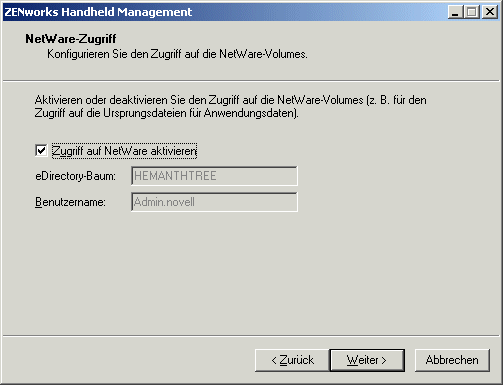
Überprüfen Sie die Informationen im Dialogfeld "NetWare-Zugriff" und klicken Sie auf "Weiter".
Wenn Sie auf Objekte zugreifen oder abgerufene Dateien auf einem Novelle NetWare®-Volume im angegebenen Baum speichern möchten, aktivieren Sie das Kontrollkästchen "Zugriff auf NetWare aktivieren".
Überprüfen Sie die Informationen im Fenster "Handheld-Serviceobjektkonfiguration" und klicken Sie auf "Weiter".
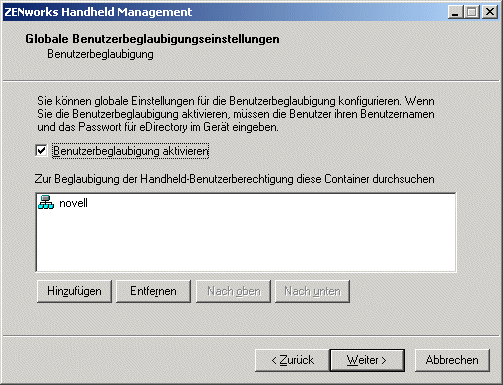
(Optional) Aktivieren Sie im Fenster "Globale Benutzerbeglaubigungseinstellungen" das Kontrollkästchen "Benutzerbeglaubigung aktivieren", damit Benutzer auf dem Handheld-Gerät zur Eingabe ihres eDirectory-Benutzernamens und Passworts aufgefordert werden. Klicken Sie auf "Hinzufügen", geben Sie den Container an, der die Benutzer enthalten soll, und klicken Sie auf "OK".
NOTE: Aktivieren Sie das Kontrollkästchen "Benutzerbeglaubigung aktivieren", wenn Sie anstelle der gerätebasierten Verwaltung die benutzerbasierte Verwaltung nutzen möchten.
Klicken Sie zweimal auf "Weiter".
(Bedingt) Wenn die Unterstützung für RIM BlackBerry-Geräte aktiviert wurde, geben Sie die Email-Adresse des Servicebenutzers ein, die von der BlackBerry-Client-Software verwendet werden soll. Wählen Sie danach das MAPI-Profil, das im Abschnitt Erstellen eines MAPI-Profils (Unterstützung nur für BlackBerry-Geräte) erstellt wurde, und klicken Sie auf "Fertig stellen".
Klicken Sie auf "Fertig stellen".