Aktualisieren der Proxyservice-Software
In vorherigen Versionen von ZENworks for Handhelds musste die Proxyservice-Software auf jedem Computer installiert sein, mit dem ein Handheld-Gerät synchronisiert wurde. Bei ZENworks 6.5 wurde die Proxyservice-Software durch die Acess Point-Software ersetzt, die während der Installation automatisch auf dem ZENworks Handheld Management-Server installiert wird. Sie können die Access Point-Software auch auf unterschiedlichen Computern installieren und diese mit dem ZENworks Handheld Management-Server verbinden.
Als weitere neue Funktion von ZENworks 6.5 Handheld Management können Sie Desktop-Software mit der Integrationssoftware für die Desktopsynchronisierung auf Benutzerdesktops installieren, die in Palm HotSync-, Microsoft ActiveSync- und RIM Desktop Manager-Software integriert werden soll.
Weitere Informationen hierzu finden Sie unter Access Point- und Integrationssoftware für die Desktopsynchronisierung.
Je nach Konfiguration der Proxyservice-Software, die Sie auf ZENworks 6.5 Handheld Management aufrüsten, aktualisiert das Installationsprogramm die Proxyservice-Software mit der neuen Access Point- oder der neuen Integrationssoftware für die Desktopsynchronisierung.
Wenn für die Proxyservice-Software von ZENworks 5.x, die aktualisiert wird, der IP-Conduit installiert ist, wird die Proxyservice-Software vom Installationsprogramm mit der neuen Access Point-Software aktualisiert. Wenn für die aktualisierte Proxyservice-Software kein IP-Conduit installiert ist, wird die Proxyservice-Software vom Installationsprogramm mit der neuen ZENworks Handheld Management-Integrationssoftware für die Desktopsynchronisierung aktualisiert.
Folgende Abschnitte enthalten zusätzliche Informationen:
Aktualisieren der Proxyservice-Software mit der ZENworks Handheld Management-CD
-
Legen Sie die ZENworks Handheld Management-CD in das CD-ROM-Laufwerk ein.
Das Installationsprogramm wird automatisch gestartet. Ist dies nicht der Fall, starten Sie "winsetup.exe" vom Stammverzeichnis der CD aus.
-
Wählen Sie "Handheld-Management".
-
Wählen Sie die gewünschte Sprache aus.
-
Klicken Sie auf "Handheld-Clients".
-
Klicken Sie auf "Integrationssoftware für die Desktopsynchronisation".
-
Klicken Sie auf "Aktualisieren" und anschließend auf "Weiter".
-
(Bedingt) Wenn Sie die benutzerbasierte Verwaltung verwenden möchten: Geben Sie auf der Seite "eDirectory-Serverinformationen" den eDirectory-Server und die LDAP-Anschlussnummer an, die ZENworks Handheld Management bei der Validierung des Benutzerberechtigungsnachweises verwenden soll, und klicken Sie auf "Weiter".
NOTE: Das Fenster "eDirectory Serverinformationen" wird nur angezeigt, wenn auf dem aktualisierten Proxyservice-Computer der IP-Conduit installiert ist und somit eine Aufrüstung auf die Access Point-Software erfolgt.
-
Überprüfen Sie die Einstellungen im Fenster "Kopiervorgang starten" und klicken Sie auf "Weiter".
-
(Bedingt) Aktivieren Sie das Kontrollkästchen "HTTP- u. SSL-Einstellungen f. Access Point konfig.", wenn Sie die HTTP-Verkapselung aktivieren, SSL (Secure Sockets Layer) konfigurieren oder die Standardeinstellungen für die Anschlüsse ändern möchten.
NOTE: Die Option "HTTP- u. SSL-Einstellungen f. Access Point konfig." steht nur zur Verfügung, wenn auf dem aktualisierten Proxyservice-Computer der IP-Conduit installiert ist und somit eine Aufrüstung auf die Access Point-Software erfolgt.
-
Klicken Sie auf "Fertig stellen".
-
(Bedingt) Wenn Sie in Step 9 das Kontrollkästchen "HTTP- u. SSL-Einstellungen f. Access Point konfig." aktiviert haben, finden Sie im Abschnitt Konfigurieren der SSL- und HTTP-Einstellungen schrittweise Anleitungen zum Konfigurieren von SSL, zum Aktivieren der HTTP-Verkapselung sowie zum Ändern der Anschlusseinstellungen.
Aktualisieren der Proxyservice-Software mit dem Proxy-Upgrade-Programm
Sie können das Proxy-Upgrade-Programm dazu verwenden, um die Proxyservice-Software auf allen Proxyservice-Computern in Ihrer Installation zu aktualisieren. Wenn beispielsweise Ihre Handheld-Geräte über den Windows CE- oder Palm OS-IP-Client eine Verbindung zum Conduit herstellen, ist möglicherweise nur ein Proxyservice-Computer vorhanden. In diesem Fall sollten Sie die ZENworks Handheld Management-CD für das Upgrade der Proxyservice-Software verwenden. Wenn aber mehrere Proxyservice-Computer in Ihrer Installation vorhanden sind, ist es einfacher, das Upgrade auf allen Proxyservice-Computern mit dem Proxy-Upgrade-Programm durchzuführen.
So aktualisieren Sie die Proxyservice-Software:
-
Führen Sie die Datei "prxytask.exe" (im Installationspfad) aus.
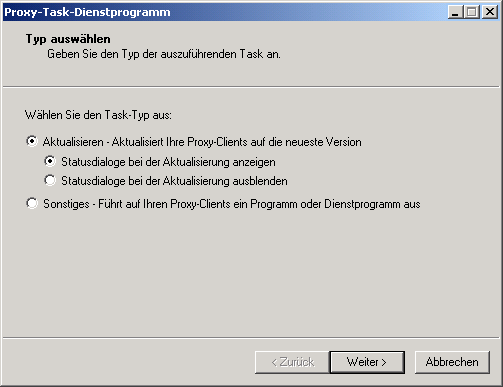
-
Klicken Sie auf "Aktualisieren – Aktualisiert Ihre Proxy-Clients auf die neueste Version".
-
Klicken Sie auf die gewünschte Option:
Statusdialoge bei der Aktualisierung anzeigen: Wählen Sie diese Option, wenn ZENworks Handheld Management ein Informationsdialogfeld auf den Proxyservice-Computern anzeigen soll, das die Benutzer darauf hinweist, während des Aktualisierungsvorgangs keinen Neustart durchzuführen.
Statusdialoge bei der Aktualisierung ausblenden: Wählen Sie diese Option, wenn ZENworks Handheld Management während der Aktualisierung kein Informationsdialogfeld auf den Proxyservice-Computern anzeigen soll.
-
Klicken Sie auf "Weiter".
-
Wählen Sie die Proxyservice-Computer, die aktualisiert werden sollen.
oder
Klicken Sie auf "Alle markieren", um alle Proxyservice-Computer in der Installation zu aktualisieren.
-
Klicken Sie auf "Weiter" und abschließend auf "Fertig stellen".
Zeigen Sie die Eigenschaften des ZENworks Handheld Management-Serverobjekts in ConsoleOne® an, um zu überprüfen, ob alle Proxyservice-Computer auf ZENworks 6.5 Handheld Management aktualisiert wurden.
Wenn für die Proxyservice-Software von ZENworks 5.x, die aktualisiert wurde, der IP-Conduit installiert war, wurde die Proxyservice-Software vom Installationsprogramm mit der neuen Access Point-Software aktualisiert. Wenn für die aktualisierte Proxyservice-Software kein IP-Conduit installiert war, wurde die Proxyservice-Software vom Installationsprogramm mit der neuen ZENworks Handheld Management-Integrationssoftware für die Desktopsynchronisierung aktualisiert.
Klicken Sie in ConsoleOne mit der rechten Maustaste auf das ZENworks Handheld Management-Serverobjekt, klicken Sie auf "Eigenschaften" und danach auf die Registerkarte "Zugriffspunkte" oder "Desktop Sync-Computer". In der Spalte "Produktversion" wird die Version der Access Point- oder der Integrationssoftware für die Desktopsynchronisierung auf den einzelnen Computern aufgeführt. Sie können die Liste sortieren, indem Sie oben in der Spalte auf die Überschrift "Produktversion" klicken.