1.5 Verwenden der Warnmeldungsüberwachung
Mithilfe der Warnmeldungsüberwachung kann der ZENworks® Endpoint Security Management-Administrator den Sicherheitsstatus sämtlicher mit ZENworks Endpoint Security Management verwalteten Endpunkte im gesamten Unternehmen beurteilen. Warnungsauslöser sind uneingeschränkt·konfigurierbar und können entweder eine Warnung ausgeben oder als Notfallwarnung dienen. Der Zugriff auf dieses Werkzeug erfolgt entweder über in der Taskleiste oder über das Menü .
-
Wenn Sie auf Warnmeldungen zugreifen möchten, klicken Sie auf das Symbol "Warnmeldungen" (
 ).
).
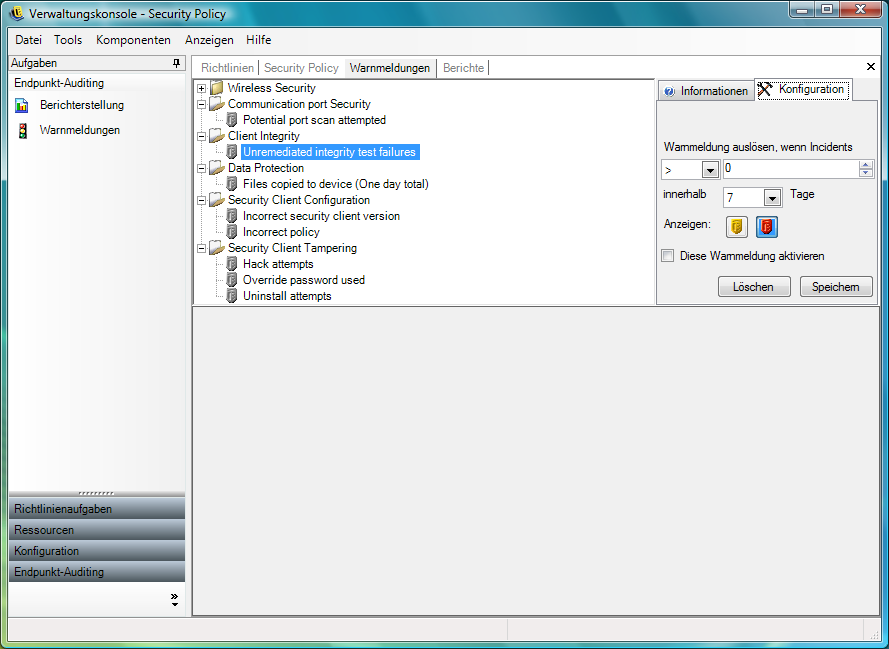
Warnungsüberwachung ist für die folgenden Bereiche verfügbar:
-
Client-Integrität: Benachrichtigt über nicht korrigierte Ergebnisse eines Integritätstests.
-
Sicherheit des Kommunikationsports: Benachrichtigt über potenzielle Portscan-Versuche.
-
Datenschutz: Benachrichtigt über Dateien, die innerhalb eines Tages auf Wechselspeichergeräte kopiert wurden.
-
Security Client-Konfiguration: Benachrichtigt über falsche Security Client-Versionen und fehlerhafte Richtlinien.
-
Security Client Tampering: Benachrichtigt über Hackversuche, Deinstallationsversuche und Nutzung des Override-Passworts durch Benutzer.
-
Drahtlose Sicherheit: Benachrichtigt über nicht sichere Zugriffspunkte, die erkannt wurden und zu denen der Benutzer eine Verbindung aufgebaut hat.
1.5.1 Konfigurieren von ZENworks Endpoint Security Management für Warnmeldungen
Für Warnmeldungen müssen Berichtsdaten regelmäßig erfasst und heraufgeladen werden, um ein möglichst präzises Bild der aktuellen Endpunkt-Sicherheitsumgebung zu vermitteln. Nicht verwaltete ZENworks® Security Client-Instanzen stellen keine Berichtsdaten bereit und werden daher bei der Warnmeldungsüberwachung nicht berücksichtigt.
Die folgenden Abschnitte enthalten weitere Informationen:
Aktivieren der Berichterstellung
Berichterstellung sollte in jeder Sicherheitsrichtlinie aktiviert sein. Weitere Informationen über das Einrichten der Berichterstellung für eine Sicherheitsrichtlinie erhalten Sie in Abschnitt 2.2.4, Einhaltungsberichterstellung. Passen Sie die Sendezeiten für Berichte an ein Intervall an, das konsistente Aktualisierungen zum Endpunktstatus gewährleistet. Darüber hinaus wird eine Warnmeldung nicht ohne einen Bericht aktiviert. Einer Aktivität, über die Sie informiert werden möchten, muss in der Sicherheitsrichtlinie ein entsprechender Bericht zugewiesen sein.
Optimieren der Synchronisierung
Standardmäßig erfolgt die Synchronisierung des Berichtsservice von ZENworks Endpoint Security Management alle 12 Stunden. Das bedeutet, dass die ersten Berichts- und Warnmeldungsdaten erst 12 Stunden nach der Installation von ZENworks Endpoint Security Management zur Verfügung stehen. Um diesen Zeitrahmen anzupassen, öffnen Sie das Werkzeug "Konfiguration" (siehe Planung) und passen Sie das Intervall für an die Anzahl der Minuten an, die für Ihre Anforderungen und Ihre Umgebung geeignet sind.
Wenn Daten sofort benötigt werden, können·über die Option im Werkzeug "Konfiguration" sofort der Richtlinienverteilungsservice (der Berichtsdaten von den Endpunkten erfasst) und der Berichtsservice (der alle Warnmeldungen auf der Basis der neu erfassten Daten aktualisiert) gestartet werden. Weitere Informationen finden Sie in Abschnitt 1.4.3, Service-Synchronisierung.
1.5.2 Warnmeldungsauslöser konfigurieren
Warnmeldungsauslöser können an Schwellenwerte angepasst werden, die den Sicherheitsanforderungen Ihres Unternehmens genügen.
-
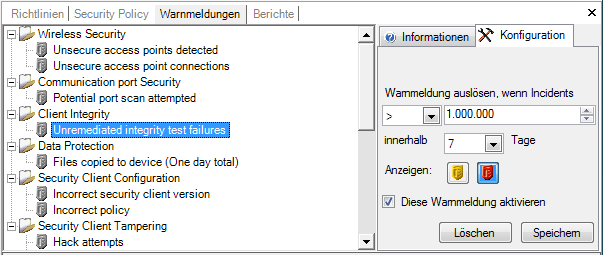
Wählen Sie eine Warnmeldung in der Liste aus und klicken Sie dann rechts in der Verwaltungskonsole auf die Registerkarte .
-
Passen Sie den Schwellenwert für den Auslöser an, indem Sie in der Dropdown-Liste eine Bedingung auswählen. Damit legen Sie das Verhältnis zur Auslöseranzahl fest:
-
Gleich (=)
-
Größer als (<)
-
Größer gleich (<=)
-
Kleiner als (>)
-
Kleiner gleich (>=)
-
-
Stellen Sie die Auslöseranzahl ein. Diese Zahl variiert abhängig vom Typ der Warnmeldung.
-
Wählen Sie das Intervall aus, innerhalb dessen diese Zahl erreicht werden muss.
-
Wählen Sie den Auslösertyp aus. Hierbei kann es sich um ein Warnsymbol (
 ) oder ein Notfallsymbol (
 ) handeln.
-
Vergewissern Sie sich, dass das Kontrollkästchen aktiviert ist.
-
Klicken Sie auf , um die Warnmeldung zu speichern.
1.5.3 Verwalten von Warnmeldungen
Warnmeldungen informieren Sie über Probleme, die innerhalb der Endpunkt-Sicherheitsumgebung behoben werden müssen. Abhilfe wird normalerweise individuell oder auf Gruppenbasis geschaffen. Als Hilfe bei der Problemsuche werden Warnmeldungsberichte angezeigt, wenn die Warnmeldung ausgewählt wird.
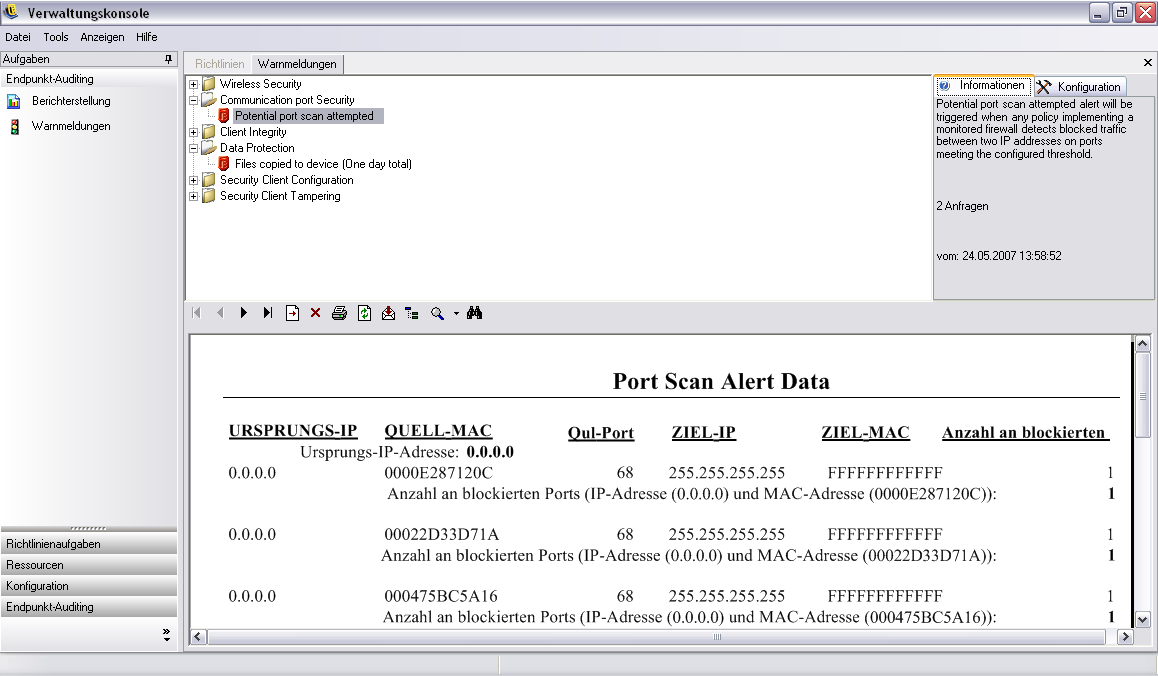
Dieser Bericht zeigt die aktuellen Auslöserergebnisse mit Informationen zu·dem betroffenen Benutzer oder Gerät. Mithilfe der hier bereitgestellten Daten können hinsichtlich potenzieller Bedrohungen der Unternehmenssicherheit die entsprechenden Gegenmaßnahmen ergriffen werden. Zusätzliche Informationen finden Sie, indem Sie "Berichterstellung" öffnen.
Nachdem Abhilfemaßnahmen ergriffen wurden, bleibt die Warnmeldung bis zur nächsten Berichtaktualisierung aktiv. So löschen Sie eine Warnmeldung vor der geplanten Aktualisierung:
-
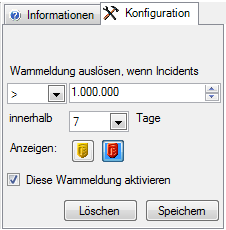
Wählen Sie eine Warnmeldung in der Liste aus und klicken Sie dann rechts in der Verwaltungskonsole auf die Registerkarte .
-
Klicken Sie auf .
Hiermit werden die Berichtsdaten unter "Warnmeldungen" gelöscht (diese Daten stehen in der Berichtsdatenbank weiterhin zur Verfügung). Die erneute Aktivierung erfolgt erst beim Eingang neuer Daten.