Configuración del primer servidor iFolder
Esta sección describe cómo configurar el primer servidor iFolderTM de Novell®. Este proceso incluye los pasos siguientes:
- Entrada a la consola de gestión de iFolder
- Definición del contexto de usuario
- Habilitación de usuarios para que accedan a iFolder
Entrada a la consola de gestión de iFolder
-
Abra el navegador e introduzca el texto siguiente para ir a la consola de gestión de iFolder
https://ifolderserverip/iFolderServer/Admin
IMPORTANTE: La dirección URL de la consola de gestión de iFolder distingue entre mayúsculas y minúsculas. Si ha especificado puertos diferentes durante la instalación, añada al final de la dirección IP del servidor dos puntos y, a continuación, el número de puerto (https://ifolderserverip:port/iFolderServer/Admin).
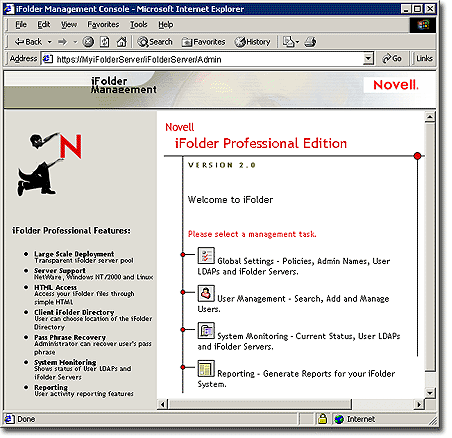
Figura 1
Consola de gestión de iFolder
-
Haga clic en Ajustes globales y entre utilizando su nombre de usuario de administrador y contraseña.
SUGERENCIA: Es posible que la entrada inicial tarde varios minutos mientras se amplía el esquema, se crean objetos y se escriben los atributos. Los objetos Servidor se crean en el contexto Admin que se ha especificado durante la instalación de iFolder.
Al entrar por primera vez en la consola de gestión de iFolder, el esquema de eDirectoryTM de Novell® se amplía para incluir los objetos siguientes:
- Un objeto Ajustes de iFolder (Ajustes_iFolder) con los atributos siguientes:
- iFolderAdminNames
- iFolderDefaultServerName
- iFolderClientXML
- iFolderkey1
- iFolderkey2
- iFolderServerXML
- Un objeto Protocolos LDAP de usuario de iFolder (ldap01_iFolder) con los atributos siguientes:
- iFolderLDAPCertificate
- iFolderLDAPContexts
- iFolderLDAPDNSorIP
- iFolderLDAPPort
- Un objeto Servidor iFolder (servidor01_iFolder) con los atributos siguientes:
- iFolderServerDNSorIP
- iFolderServerSecureDNSorIP
La ampliación del esquema y los objetos recién creados habilitan al servidor iFolder para que se ejecute con los ajustes LDAP que se han especificado durante la instalación. Los ajustes LDAP que se han especificado durante la instalación se utilizan como los ajustes LDAP globales. Para obtener más información, consulte Directorios LDAP.
El objeto Ajustes_iFolder se crea una sola vez y contiene todos los ajustes LDAP globales. No obstante, para cada servidor LDAP e iFolder adicional que añada a través de la consola de gestión de iFolder, se crean nuevos objetos ldap_iFolder y servidor_iFolder que corresponden al nuevo servidor LDAP o iFolder.
IMPORTANTE: Dichos objetos no se pueden gestionar a través de ConsoleOne®. Toda la gestión de iFolder debe realizarse a través de la consola de gestión de iFolder.
Continúe con la sección siguiente, "Definición del contexto de usuario".
Definición del contexto de usuario
Durante la instalación de iFolder, se ha especificado el contexto de los objetos Admin. Por motivos de autenticación, ahora debe definirse el contexto en el que residen los usuarios.
Al definir el contexto de usuario, se crea una cuenta iFolder en la consola de gestión de iFolder para cada objeto Usuario en el contexto especificado. No obstante, si utiliza iFolder, primero debe habilitar las cuentas de usuario en la consola de gestión de iFolder y luego, para activarlas, los usuarios deben entrar mediante el Cliente iFolder.
SUGERENCIA: Si es necesario agregar un objeto Usuario, puede hacerlo mediante ConsoleOne o mediante la sección Gestión de usuarios de la consola de gestión de iFolder.
Para definir el contexto de usuario, realice los pasos siguientes:
-
En la consola de gestión de iFolder, haga clic en el icono Ajustes globales que se encuentra en la parte superior de la pantalla.
-
Haga clic en Protocolos LDAP de usuario y añada el nombre de usuario.
-
En el cuadro desplegable Contexto, seleccione el contexto en el que se encuentran los usuarios.
-
(Opcional) Si desea que LDAP busque subcontenedores debajo del contexto especificado durante la autenticación de usuario, active la casilla de verificación.
-
Haga clic en Actualizar.
Continúe con la sección siguiente, "Habilitación de usuarios para que accedan a iFolder".
Habilitación de usuarios para que accedan a iFolder
Para entrar en el servidor iFolder a través del Cliente iFolder, los usuarios deben tener sus objetos Usuario habilitados en la consola de gestión de iFolder. La entrada inicial debe hacerse a través del Cliente iFolder y no el applet Java.
Para que los objetos Usuario obtengan acceso a iFolder, realice los pasos siguientes:
-
Entre en la sección Gestión de usuarios de la consola de gestión de iFolder.
La primera vez que entre en la sección Gestión de usuarios de la consola de gestión de iFolder, el esquema del directorio Protocolos LDAP de usuario se amplía para incluir el objeto Usuario LDAP. También se le asigna a cada objeto Usuario una clase auxiliar de iFolder y los atributos siguientes: iFolderServerName e iFolderQuota.
-
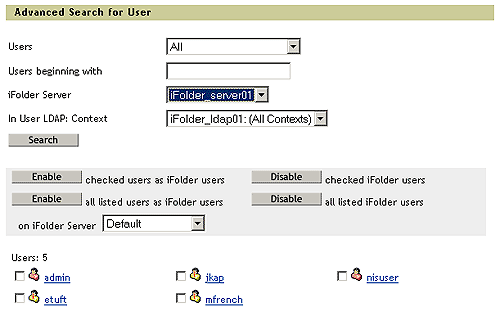
Realice una búsqueda avanzada para todos los usuarios del servidor en el que acaba de instalar iFolder. Asegúrese también de especificar el contexto Protocolos LDAP de usuario adecuado.
IMPORTANTE: Si un objeto Admin reside en varios servidores LDAP, no habilite este objeto como usuario de iFolder. Si dispone de un solo servidor LDAP y un usuario Admin correspondiente, puede habilitar este objeto. No obstante, no se recomienda.
-
Marque las casillas de verificación que se sitúan al lado de los usuarios que deben tener cuentas iFolder y haga clic en el botón Habilitar que se sitúa al lado de la opción Usuarios seleccionados como usuarios iFolder. O bien, si desea que todos los usuarios tengan cuentas iFolder, haga clic en el botón Habilitar que se sitúa al lado de la opción Todos los usuarios enumerados como usuarios iFolder.
Figura 2
Cuadro de diálogo Búsqueda avanzada
Si el primer servidor iFolder también ejecuta LDAP, se ha finalizado la configuración de iFolder. Cuando los usuarios hayan entrado, puede comenzar a gestionar sus cuentas. Para obtener instrucciones sobre tareas específicas de gestión de iFolder, consulte Acceso a los sitios Web de iFolder.
Si el primer servidor iFolder no ejecuta LDAP, siga con la sección siguiente, "Configuración del servidor LDAP".
Configuración del servidor LDAP
Si LDAP e iFolder no se ejecutan en el mismo servidor, realice los pasos siguientes:
-
Haga clic en el icono Ajustes globales que se sitúa en la parte superior de la pantalla.
-
Haga clic en Protocolos LDAP de usuario > Añadir.
-
Introduzca la información de configuración del servidor LDAP y, a continuación, haga clic en Aceptar.
Cuando haya añadido el servidor LDAP a la consola de gestión de iFolder, se ha finalizado la configuración de iFolder. Los usuarios ahora pueden entrar en el servidor iFolder a través del applet Java o del Cliente iFolder.
Para obtener más información
 |
| 