4.1 Utilización de la vista Objeto
La vista Objeto está diseñada para que pueda buscar objetos en el directorio. Una vez que haya seleccionado los objetos con los que desea trabajar, puede especificar las tareas que desea realizar en dichos objetos. Abra la vista Objeto, seleccionando el icono Ver objetos del marco del encabezado.
La vista Objeto incluye las siguientes pestañas en el marco de navegación. Cada una de estas pestañas le proporciona una forma distinta de buscar objetos del directorio:
4.1.1 Árbol
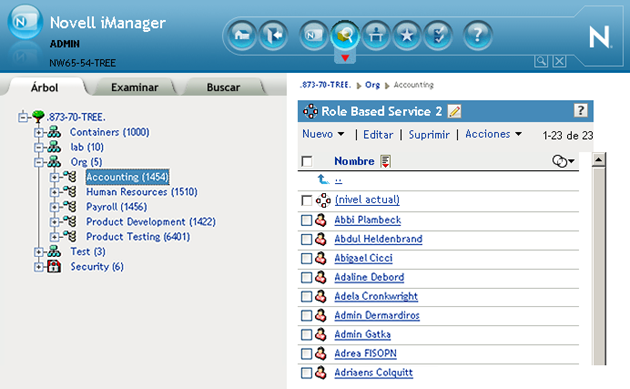
La pestaña Árbol permite examinar un árbol de directorios de forma similar a como se hace con ConsoleOne™. La vista Árbol utiliza tanto el marco de navegación como el marco de contenido para proporcionar su funcionalidad.
Figura 4-1 La pestaña Árbol de la vista Objeto de iManager
Marco de navegación de la vista Árbol
En la vista Árbol, el marco de navegación muestra la estructura de directorios en el formato familiar de ConsoleOne. En el marco de navegación se visualiza el contenedor, que incluye los objetos volumen (sistema de archivos). Haga clic en los iconos más y menos para expandir y contraer, respectivamente, los objetos Contenedor y examine el árbol de directorios.
Por defecto, la vista Árbol muestra hasta 100 objetos subordinados por contenedor, pero puede cambiar estos valores en Preferencias de visualización de objetos.
Marco de contenido de la vista Árbol
Al seleccionar uno de los objetos Contenedor del marco de navegación, el marco de contenido muestra todos los objetos de dicho contenedor. El marco de contenido es el lugar en que realmente se manipulan los objetos de directorio. El marco de contenido incluye un encabezado desde el que se puede seleccionar cualquiera de las distintas acciones disponibles:
Migas de pan: En la parte superior del marco de Contenido, la vista Árbol ofrece una función de miga de pan que le permite desplazarse por los contenedores del contexto actual.
Barra de títulos: La barra de títulos del marco de contenido muestra el nombre del objeto Contenedor seleccionado. Haga clic en el icono del lápiz para editar las propiedades de este contenedor.
Encabezado de la lista de objetos: El encabezado de la lista de objetos proporciona acceso a los siguientes elementos:
-
Barra de menús: la barra de menús del marco de contenido proporciona acceso a las acciones relacionadas con el objeto que se pueden realizar. Entre estas opciones se incluyen:
-
Nuevo: Abre un menú desplegable para "crear" tareas.
-
Editar: Abre el libro de propiedad de los objetos seleccionados, de forma que pueda modificar sus atributos. La selección de varios objetos del mismo tipo permite definir el mismo valor para los atributos de todos los objetos.
NOTA:También se puede abrir el libro de propiedades del objeto hoja seleccionándolo en la lista de objetos. La selección de un objeto contenedor en la lista de objetos abre el contenedor seleccionado y visualiza todos los objetos subordinado de ese contenedor. Para editar los atributos de un objeto contenedor, debe seleccionar su casilla de verificación y hacer clic en .
-
Suprimir: suprime el objeto seleccionado. Para seleccionar un objeto para editarlo, seleccione su casilla de verificación en la lista de objetos.
-
Acciones: abre un menú desplegable de tareas compatibles con los objetos seleccionados. Para realizar una tarea, selecciónela en el menú desplegable y proporcione la información requerida.
NOTA:Si ha configurado RBS, en el menú Acciones se visualizan sólo las tareas en sus funciones asignadas.
-
-
Recuento de objetos: a la derecha de la barra de menús, la vista Árbol muestra el número de objetos de la página actual y el número total de objetos del contenedor seleccionado.
-
Seleccionar todo: la casilla de verificación del encabezado permite seleccionar todos los objetos de la página actual.
-
Clasificar: inmediatamente encima de la lista de objetos se encuentra el encabezado de columna “Nombre” y un icono de clasificación
 . Haga clic en cualquiera de ellos para conmutar la clasificación de objetos entre orden alfabético ascendente y descendente.
-
Definir filtro: a la derecha del encabezado, debajo del recuento de objetos, se encuentra el icono del filtro de objetos
 . Seleccione este icono si desea crear un filtro que limite los objetos que se visualizan en la lista de objetos. Puede filtrar un tipo y nombre de objeto según sea necesario.
Seleccione para visualizar los objetos contenedor en la lista de objetos independientemente del filtro definido.
Seleccione Filtro avanzado para abrir el cuadro de diálogo Filtro avanzado, que le permite crear un filtro utilizando casi cualquier atributo de objeto. Para obtener más información, consulte la Selección avanzada.
NOTA:Cuando un filtro está activo, su icono adquiere color
 y su ajuste aparece junto al icono. Si configura un filtro avanzado, iManager muestra el icono de una marca de verificación
  junto al icono del filtro.
Lista de objetos: La lista de objetos del marco de contenido muestra en el marco de navegación todos los objetos del contenedor seleccionado. Por defecto, la lista de objetos muestra 100 objetos en una página, pero puede cambiar este valor en las Preferencias de visualización de objetos.
Para realizar una acción sobre un objeto, seleccione el recuadro de verificación y, a continuación, seleccione la acción del encabezado Lista de objetos. Seleccione el objeto (en el nivel actual) para realizar una acción en el contenedor que está actualmente examinando.
Seleccione el objeto de dos puntos para navegar un nivel por encima del contenedor padre.
IMPORTANTE:La vista Árbol no admite la selección de objetos en varias páginas de la lista de objetos. Si necesita hacerlo, utilice la pestaña Examinar de la vista Objeto para realizar la acción con varios objetos. Para obtener más información, consulte Examinar.
4.1.2 Examinar
La pestaña Examinar saca partido de una interfaz de usuario y una funcionalidad similares a las del Selector de objetos para proporcionar un objeto de examen de directorios. Para obtener información acerca de cómo navegar por la interfaz de usuario de Examinar, consulte Utilización del Selector de objetos.
Figura 4-2 La pestaña Examinar de la vista Objeto de iManager
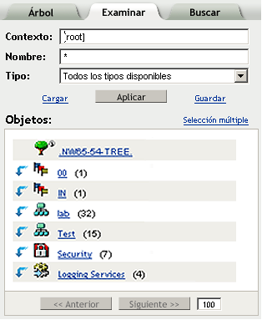
La pestaña Examinar sólo utiliza el marco de navegación para proporcionar su funcionalidad. Incluye los siguientes componentes primarios:
Filtro de objetos: Ubicado en la parte superior del marco de navegación, el filtro de objetos permite limitar los objetos que se muestran en la lista de objetos. Una vez definido, haga clic en para utilizar el filtro.
IMPORTANTE:El filtro de objetos en la pestaña Examinar sólo se aplica a los objetos del directorio. No filtra los objetos del sistema de archivos, aunque podrían estar visibles en la pestaña Búsqueda.
El filtro de objetos utiliza los siguientes campos:
-
Contexto: muestra sólo los objetos del contexto especificado. Es idéntico a abrir el contenedor desde la lista de objetos.
-
Nombre: muestra sólo los objetos que se ajustan al filtro de nombres especificado. Utilice el comodín asterisco (*) para especificar un nombre parcial. Por ejemplo: ldap*, *cert o *servidor*.
-
Tipo: muestra sólo los objetos del tipo especificado.
NOTA:Si selecciona un tipo de objeto específico, aparecerá un icono más [+] que le permitirá abrir la herramienta Selección avanzada, desde la que puede especificar ajustes adicionales de filtros a nivel de atributo. Para obtener más información, consulte Selección avanzada.
-
Cargar / Guardar: estos dos enlaces permiten cargar una definición de filtros definidos previamente y guardar el filtro actual para que se pueda volver a utilizar, respectivamente.
Selección múltiple / Selección individual: Este enlace está ubicado encima de la parte derecha de la lista de objetos y permite conmutar entre seleccionar un objeto individual o varios objetos en los que desea realizar una tarea. La opción por defecto es Selección individual. Para obtener más información, consulte Seleccionar y filtrar objetos.
Lista de objetos: Muestra una lista de objetos del directorio, tal y como la definen los criterios del Filtro de objetos. Por defecto, en la lista de objetos se visualizan 100 objetos en una página, pero se puede cambiar este valor en las Preferencias de visualización de objetos. Utilice los botones Anterior y Siguiente para desplazarse entre las páginas de objetos. Si sigue estos pasos puede desplazarse entre los objetos de la lista de objetos:
-
 Seleccione el icono de la flecha abajo situado junto a un objeto Contenedor para abrir dicho contenedor y ver sus objetos en la lista de objetos.
-
 Seleccione el icono de la flecha arriba situado encima de la lista de objetos para ver el contenido del padre del contenedor actual. Le sube un nivel en el árbol de directorios.
-
Seleccione un objeto, ya sea un contenedor o una hoja, para abrir una ventana con las tareas disponibles para dicho tipo de objeto. Al seleccionar una tarea, se abre la interfaz de usuario de la misma en el marco de contenido.
4.1.3 Buscar
La pestaña Búsqueda es similar a la pestaña Examinar, pero en lugar de mostrar una estructura del árbol en el marco de navegación, sólo muestra los objetos resultantes de la búsqueda especificada.
Figura 4-3 La pestaña Búsqueda de la vista Objeto de iManager
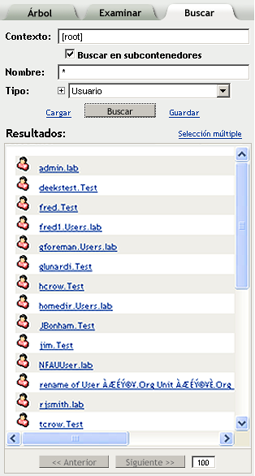
La pestaña Búsqueda utiliza solamente el marco de navegación para proporcionar su funcionalidad. Incluye los siguientes componentes primarios:
Búsqueda de objetos: La búsqueda de objetos se encuentra en la parte superior del marco de navegación y permite definir los criterios de búsqueda. Una vez definido, haga clic en para realizar la operación de búsqueda especificada.
IMPORTANTE:El filtro de objetos de la pestaña Búsqueda sólo se aplica a los objetos del directorio. No filtra los objetos del sistema de archivos, aunque podrían estar visibles en la pestaña Búsqueda.
La búsqueda se puede definir utilizando los siguientes campos:
-
Contexto: especifica el contenedor de inicio de cada operación de búsqueda. Si desea que la búsqueda incluya contenedores subordinados, seleccione .
-
Nombre: define el filtro de nombres de objetos para esta búsqueda. Utilice el comodín asterisco para especificar un nombre parcial. Por ejemplo: ldap*, *cert o *servidor*.
-
Tipo: define el filtro del tipo de objetos de esta búsqueda. iManager sólo muestra los objetos del tipo especificado.
NOTA:Si selecciona un tipo de objeto específico, aparecerá un icono más [+] que le permitirá abrir la herramienta Selección avanzada, desde la que puede especificar ajustes adicionales de filtros a nivel de atributo. Para obtener más información, consulte Selección avanzada.
-
Cargar / Guardar: estos enlaces le permiten cargar una definición de búsqueda previamente definida y guardar la búsqueda actual para que se pueda volver a utilizar, respectivamente.
Selección múltiple / Selección individual: Este enlace está ubicado encima de la parte derecha de la lista de resultados y permite conmutar entre seleccionar un objeto individual o varios objetos en los que desea realizar una tarea. La opción por defecto es Selección individual. Para obtener más información, consulte Seleccionar y filtrar objetos.
Lista de resultados: Muestra los resultados de la operación de búsqueda. Por defecto, en la lista de objetos se muestran 100 objetos en una página, pero se puede cambiar este valor en las Preferencias de visualización de objetos. Utilice los botones Anterior y Siguiente para desplazarse entre las páginas de resultados. Seleccione un objeto, ya sea un contenedor o una hoja, para abrir una ventana con las tareas disponibles para dicho tipo de objeto. Al seleccionar una tarea, se abre la interfaz de usuario de la misma en el marco de contenido.
NOTA:La pestaña Búsqueda no le permite desplazarse por los objetos, como por ejemplo, abrir objetos Contenedor, de la lista de resultados. Si desea realizar esta operación, utilice la pestaña Árbol o la pestaña Examinar.