Instalación de la base de datos de inventario
Esta sección proporciona información sobre los temas siguientes:
- Instalación de la base de datos de inventario para Sybase
- Instalación de la base de datos de inventario para Oracle8i
- Instalación de la base de datos de inventario en Oracle9i
- Instalación de la base de datos de inventario para MS SQL Server 2000
Si desea reemplazar la base de datos de inventario, detenga siempre los servicios de inventario antes de hacerlo. Reemplace la base de datos y reinicie los servicios de inventario. Para obtener más información, consulte el Inicio y detención del servicio de inventario.
Instalación de la base de datos de inventario para Sybase
Esta sección proporciona información sobre los temas siguientes:
- Adición de valores enumerados en otro idioma distinto del inglés para atributos de inventario en la base de datos de inventario
- Creación manual del objeto Base de datos de inventario para Sybase
- Organización de los espacios de base de datos de una base de datos Sybase en servidores NetWare o Windows (herramienta AlterDBSpace)
- Descripción de los parámetros de inicio de la base de datos Sybase
- Realización de copias de seguridad de la base de datos de Inventario de Sybase
Adición de valores enumerados en otro idioma distinto del inglés para atributos de inventario en la base de datos de inventario
Es necesario añadir los valores enumerados en otro idioma distinto al inglés para que el informe de inventario pueda mostrar el valor enumerado de los atributos de inventario en versiones internacionalizadas. Los valores enumerados en otro idioma distinto al inglés deben estar disponibles en la versión inglesa del producto para que la información de informes de inventario procedentes de sitios que no estén en inglés se puedan capturar adecuadamente en los servidores de nivel superior donde sólo están instaladas versiones en inglés.
Para obtener más información sobre la lista de atributos que contiene valores enumerados, consulte Valores de enumeración.
Para añadir los valores enumerados en otro idioma distinto del inglés:
-
Especifique los ajustes de conexión JDBC en el archivo directorio_zenworks\inv\server\wminv\properties\connection.prop para conectarse a la base de datos Sybase.
Puede hacerlo copiando los ajustes de propiedades de plantilla para Sybase especificados en la sección de comentarios del archivo connection.prop. Especifique dirección IP, número de puerto y SID de base de datos en la cadena JDBC URL que coincida con la configuración del servidor Sybase.
-
En el indicador del servidor, introduzca AddEnums nombre_directorio_que_contiene_connection.prop
Si el servidor de inventario se está ejecutando en un equipo con Windows, ejecute el comando anterior desde directorio_zenworks\inv\server\wminv\bin.
Después de ejecutar el comando, se mostrará en el indicador de la consola un mensaje indicando que se han insertado satisfactoriamente los valores enumerados en otro idioma distinto del inglés.
Creación manual del objeto Base de datos de inventario para Sybase
-
En ConsoleOne, haga clic con el botón derecho en el árbol de eDirectory en que desea crear el objeto Base de datos, haga clic en Nuevo, en Objeto, en Base de datos de ZENworks y, a continuación, en Aceptar.
-
Introduzca un nombre para el objeto Base de datos y, a continuación, haga clic en Aceptar.
-
Configure las opciones del servidor de base de datos del objeto Base de datos.
-
En ConsoleOne, haga clic con el botón derecho en el objeto Base de datos, haga clic en Propiedades y, a continuación, haga clic en la pestaña Base de datos de ZENworks.
-
Seleccione el objeto Servidor de base de datos utilizando uno de los métodos siguientes:
- Si eDirectory está instalado en el servidor de base de datos: en el campo DN de servidor, busque y seleccione el objeto Servidor del servidor donde se encuentra físicamente la base de datos en ejecución.
La dirección IP del servidor se completa automáticamente con la lista desplegable Dirección IP o nombre DNS de servidor. Si el objeto Servidor seleccionado tiene varias direcciones IP, seleccione la que corresponda.
Para borrar el valor definido en el campo DN de servidor, escriba la dirección IP de otro servidor de base de datos o bien, examine y seleccione otro objeto Servidor.
- Si eDirectory no está instalado en el servidor de base de datos: introduzca la dirección IP o el nombre DNS del servidor en el campo Dirección IP o nombre DNS de servidor.
- Si eDirectory está instalado en el servidor de base de datos: en el campo DN de servidor, busque y seleccione el objeto Servidor del servidor donde se encuentra físicamente la base de datos en ejecución.
-
Escriba los valores para las opciones siguientes:
-
Haga clic en Aplicar.
-
Para configurar las propiedades del controlador JDBC, haga clic en la pestaña Información del controlador JDBC.
-
Seleccione Sybase y, a continuación, haga clic en Ajustes por defecto.
De esta manera se rellenan los campos con la información del controlador JDBC por defecto.
La configuración de la base de datos para Sybase es:
Nombre del servicio de base de datos: nombre de base de datos especificado para el parámetro de inicio -n de Sybase al llamar a Sybase.
Por defecto, el valor del conmutador -n es la dirección IP del servidor de base de datos. Si conserva este valor del conmutador, debe introducir la misma dirección IP como nombre del servicio de base de datos.
-
Haga clic en Aplicar y, a continuación, en Cerrar.
-
Organización de los espacios de base de datos de una base de datos Sybase en servidores NetWare o Windows (herramienta AlterDBSpace)
Si hay más volúmenes o unidades en los diferentes discos físicos del servidor de base de datos, coloque los archivos de espacios de la base de datos Sybase en volúmenes o unidades independientes para mejorar el rendimiento a la hora de acceder a la base de datos.
Si instala el componente de base de datos Sybase de Gestión de escritorios de ZENworks 6.5, el archivo de base de datos del sistema y los archivos de espacios de la base de datos se instalan en la ubicación del servidor de base de datos que especifique el usuario. Al cargar el servidor de la base de datos de Inventario, se carga el archivo de base de datos del sistema (mgmtdb.db). Este archivo mgmtdb.db hace referencia a la información de inventario de los archivos de espacios de la base de datos. Los archivos de espacios de la base de datos (mgmtdb1.db, mgmtdb2.db, mgmtdb3.db, mgmtdb4.db, mgmtdb5.db, mgmtdb6.db, mgmtdb7.db, mgmtdb8.db, mgmtdb9.db, mgmtdb10.db y mgmtdb11.db) contienen la información del inventario.
El archivo alterdb.props se instala en el servidor de base de datos del directorio directorio_instalación_servidor_inventario\wminv\properties. Puede modificar las secciones del archivo para especificar la ubicación de los espacios de la base de datos en los volúmenes o en las unidades.
El contenido del archivo alterdb.props es el siguiente:
#Database Space Properties
count=11
mgmtdb1=ubicación_de_mgmtdb1
mgmtdb2=ubicación_de_mgmtdb2
mgmtdb3=ubicación_de_mgmtdb3
mgmtdb4=ubicación_de_mgmtdb4
mgmtdb5=ubicación_de_mgmtdb5
mgmtdb6=ubicación_de_mgmtdb6
mgmtdb7=ubicación_de_mgmtdb7
mgmtdb8=ubicación_de_mgmtdb8
mgmtdb9=ubicación_de_mgmtdb9
mgmtdb10=ubicación_de_mgmtdb10
mgmtdb11=ubicación_de_mgmtdb11
.....
Para organizar los espacios de la base de datos:
-
Asegúrese de que la base de datos no está cargada.
-
Asegúrese de que el Gestor de servicios de Inventario no se está ejecutando en el servidor de Inventario.
-
Traslade manualmente los archivos de espacios de la base de datos del servidor de Inventario.
Ordene los archivos de espacios de la base de datos de la siguiente manera para mejorar el rendimiento:
- mgmtdb1 y mgmtdb2 en la misma ubicación
- mgmtdb3 y mgmtdb6 en la misma ubicación
- mgmtdb5 y mgmtdb7 en la misma ubicación
- mgmtdb8 y mgmtdb4 en la misma ubicación
- mgmtdb9 y mgmtdb10 en la misma ubicación
- mgmtdb11 en una ubicación
IMPORTANTE: si desea trasladar mgmtdb.db a otro directorio o volumen en un servidor NetWare, actualice el archivo sys:\system\mgmtdbs.ncf con la nueva ubicación de mgmtdb.db.
Si desea trasladar mgmtdb.db a otro directorio o volumen en un servidor Windows, ejecute el archivo ntdbconfig.exe situado en el directorio zenworks\database\dbengine. En el recuadro de diálogo NTDBCONFIG, introduzca la nueva vía de mgmtdb.db.
-
Modifique la ubicación de los once archivos de espacios de la base de datos en el archivo alterdb.props.
Por ejemplo, para NetWare, introduzca mgmtdb3=SYS:\\ZENWORKS\\INV\\DB y para Windows, introduzca mgmtdb3=C:\\ZENWORKS\\INV\\DB
-
Cargue la base de datos. Introduzca mgmtdbs en servidores NetWare. En servidores Windows, ejecute el servicio de base de datos.
No haga caso de los mensajes de error que aparecen en la consola. Estos mensajes aparecen porque los archivos de espacios de la base de datos no están cargados.
-
Asegúrese de que se ha configurado la directiva de ubicación de la base de datos.
-
En la consola del servidor de Inventario, ejecute el servicio AlterDBSpace. Introduzca StartSer AlterDBSpace.
En el servidor de Inventario, la herramienta AlterDBSpace se ejecuta como un servicio.
Un mensaje le indicará que la base de datos está ajustada.
-
Salga de la base de datos y, a continuación, cárguela.
Asegúrese de que no se producen errores al cargar la base de datos. Los errores indican que la ubicación especificada para los archivos de espacios de la base de datos no es correcta o no existe. Asegúrese de que la vía de los espacios de la base de datos es correcta en el archivo alterdb.props y repita el procedimiento para organizar dichos espacios.
IMPORTANTE: si coloca los espacios de base de datos en volúmenes o unidades diferentes, el archivo de registro deberá colocarse en el mismo volumen o unidad que el archivo de base de datos del sistema (mgmtdb.db).
Descripción de los parámetros de inicio de la base de datos Sybase
Los parámetros de inicio de la base de datos Sybase son los siguientes:
-c: define la memoria inicial que se reserva para almacenar en caché las páginas de la base de datos y otra información del servidor. Por ejemplo, -c 32M reserva 32 MB para la memoria caché.
-gc: define el tiempo máximo en minutos que el servidor de base de datos se ejecuta sin ningún punto de verificación en cada una de las bases de datos. El valor por defecto es 60 minutos. Por ejemplo, -gc 120 establece el tiempo para el punto de verificación en 120 minutos.
-gn: define el número de hilos de ejecución que se utilizarán en el servidor de base de datos.
-m: suprime el registro de transacciones en el punto de verificación, bien al apagar o bien durante un punto de verificación programado por el servidor.
-n: especifica el nombre de host del servidor de base de datos. Por ejemplo, -n dirección_IP.
-ti: desconecta las conexiones que no han enviado ninguna petición durante un determinado número de minutos. El valor por defecto es 240 (4 horas). Un equipo cliente en mitad de la transacción de base de datos se bloquea hasta que la transacción termina o la conexión se cierra. La opción -ti permite desconectar conexiones inactivas y liberar sus bloqueos. Por ejemplo, especifique -ti 400.
-x: especifica un enlace de comunicaciones. Por ejemplo, -x tcpip indica un enlace TCP/IP.
-ct: permite la traducción de conjuntos de caracteres mediante la conversión de cadenas entre conjuntos de caracteres que representan a los mismos caracteres pero en valores diferentes. Resulta útil cuando el equipo cliente y la base de datos utilizan conjuntos de caracteres diferentes.
-gss: establece el tamaño del stack por hilo de ejecución interno en el servidor.
vía_instalación_base_de_datos: especifica la vía de instalación de la base de datos de Inventario. Por ejemplo, c:\zenworks\inv\db\mgmtdb.db.
Realización de copias de seguridad de la base de datos de Inventario de Sybase
Inventario de la estación de trabajo proporciona una opción para realizar copias de seguridad de la base de datos de Inventario de Sybase desde el servidor. Se recomienda hacer una copia de seguridad de la base de datos una vez a la semana. No obstante, si realiza a menudo un seguimiento del inventario de estaciones de trabajo, aumente la frecuencia de realización de las copias de seguridad.
Puede realizar copias de seguridad de los archivos de la base de datos y del registro de transacciones en la ubicación relativa a la vía SCANDIR.
Esta sección proporciona información sobre los temas siguientes:
- Prerrequisitos
- Ejecución de la herramienta para realizar copias de seguridad en servidores NetWare o Windows
- Restauración de la base de datos de inventario
Prerrequisitos
Cómo utilizar esta herramienta:
-
Puede ejecutar la herramienta para realizar copias de seguridad sólo en un servidor de Inventario al que haya asociado un servidor de base de datos. Si implanta más de un servidor de base de datos, debe ejecutar esta herramienta para cada servidor de base de datos.
-
Asegúrese de que la base de datos de la que debe realizar una copia de seguridad está configurada en la directiva de ubicación de la base de datos. Para obtener más información sobre cómo se accede a la directiva de ubicación de la base de datos, consulte Configuración de la Directiva de ubicación de la base de datos.
-
En la sección [DBBackup Service] del archivo de propiedades del servidor, modifique la ubicación del destino de la copia de seguridad en el parámetro ARGUMENTS. La ubicación de los archivos de copia de seguridad corresponde a la vía SCANDIR. Por ejemplo, si la vía SCANDIR es sys:\zenworks\inv\scandir, la ubicación de la copia de seguridad de la base de datos es sys:\zenworks\inv\database\directorio_especificado_por_el_usuario. Debe modificar el archivo de propiedades del servidor ubicado en el servidor donde esté ejecutando la herramienta para realizar copias de seguridad. Modifique el archivo de propiedades del servidor correspondiente a la función del servidor. Por ejemplo, si está ejecutando la herramienta para realizar copias de seguridad en el servidor hoja con base de datos, modifique el archivo de propiedades del servidor, leaf_db_wks.properties.
-
Asegúrese de que el Gestor de servicios está cargado cuando ejecuta la herramienta para realizar copias de seguridad.
Ejecución de la herramienta para realizar copias de seguridad en servidores NetWare o Windows
Puede ejecutar la herramienta para realizar copias de seguridad de las siguientes maneras:
- Ejecución de la herramienta para realizar copias de seguridad desde la consola del servidor:
- 1. En la consola del servidor de inventario, introduzca StartSer DBBACKUP.
- 2. Vea el estado de la copia de seguridad en el archivo de registro de copias de seguridad. La base de datos se copiar_ en vía_instalación_zenworks\zenworks\inv\db\directorio_especificado_por_el_usuario.
La herramienta para realizar copias de seguridad crea un archivo de registro, bacstatus.txt, en el directorio zenworks\inv\database en los servidores NetWare y Windows 2000. Este archivo registra el estado de la operación de copia de seguridad. Abra este archivo de texto para ver dicho estado. El archivo aumenta de tamaño con cada operación de copia de seguridad. Elimine el contenido del archivo si no necesita los detalles.
- Ejecución de la herramienta para realizar copias de seguridad desde ConsoleOne:
- 1. En ConsoleOne, haga clic en Herramientas, en Inventario de ZENworks y, a continuación, en Copia de seguridad de la base de datos.
Si desea hacer una copia de seguridad de la información más reciente de la base de datos de inventario, haga clic con el botón derecho en el objeto Base de datos, haga clic en Inventario de ZENworks y, a continuación, haga clic en Copia de seguridad de la base de datos.
- 2. Introduzca la vía al directorio donde se guardará la copia de seguridad de la base de datos.
ADVERTENCIA: no utilice caracteres de doble byte en el nombre del directorio. Si lo hace, Sybase interpretará los caracteres de doble byte como un nombre diferente, y realizará la copia de seguridad de la base de datos en el directorio con el nombre interpretado.
Si la base de datos de inventario se está ejecutando en un servidor NetWare, puede introducir la vía o hacer clic en Examinar para buscar y seleccionar un directorio. Si introduce el nombre del directorio de copia de seguridad de la base de datos sin especificar la vía completa, se creará un directorio para copias de seguridad en el directorio sys: .
Si la base de datos de inventario se está ejecutando en un equipo con Windows, debe introducir manualmente la vía del directorio de copia de seguridad. Si introduce el nombre del directorio de copia de seguridad de la base de datos sin especificar la vía completa, se creará un directorio para copias de seguridad en el directorio \winnt\system32.
NOTA: si desea realizar una copia de seguridad de la base de datos en un directorio que no existe, sólo se creará un nivel del nuevo directorio. Para realizar una copia de seguridad de la base de datos en un subdirectorio, compruebe que el directorio principal ya existe. Por ejemplo, si desea realizar una copia de seguridad de la base de datos en un nuevo directorio c:\backup, se creará el directorio \backup y se realizará una copia de seguridad de la base de datos. Sin embargo, si desea realizar una copia de seguridad de la base de datos en un nuevo directorio \database que se encuentre en c:\backup, el directorio \backup ya debe existir.
- 3. Haga clic en Iniciar copia de seguridad.
De esta manera, se hace una copia de seguridad de la base de datos en el directorio especificado en el servidor en el que se está ejecutando la base de datos y se sobrescriben los archivos existentes sin pedir confirmación de esta acción.
La herramienta para realizar copias de seguridad crea un archivo de registro, bacstatus.txt, en el directorio directorio_instalación_ConsoleOne\1.2\bin en los servidores NetWare y Windows 2000. Este archivo registra el estado de la operación de copia de seguridad. Abra este archivo de texto para ver dicho estado. El archivo aumenta de tamaño con cada operación de copia de seguridad. Elimine el contenido del archivo si no necesita los detalles.
Restauración de la base de datos de inventario
-
Si el servidor de base de datos de inventario está activo, detenga el servicio del Almacenador. En la consola del servidor de base de datos, introduzca StopSer Storer.
-
Salga de la base de datos Sybase.
- En servidores NetWare: en el indicador del servidor de base de datos, introduzca q para detener la base de datos Sybase.
- En Windows 2000: en el Panel de control de Windows, haga doble clic en Herramientas de administración, haga doble clic en Servicios, seleccione Base de datos de Novell - Sybase y, a continuación, haga clic en Detener.
-
Copie los archivos de copia de seguridad, sobrescribiendo los archivos de la base de datos de trabajo.
-
Reinicie el servidor de base de datos.
Instalación de la base de datos de inventario para Oracle8i
Las secciones siguientes explican cómo se instala la base de datos de inventario para Oracle8i:
- Creación de la base de datos de Inventario para Oracle8i en un servidor Windows
- Creación manual del objeto Base de datos de inventario para Oracle8i
IMPORTANTE: en esta instalación, la base de datos de inventario no se monta con otras versiones o instancias de bases de datos Oracle.
Creación de la base de datos de Inventario para Oracle8i en un servidor Windows
Asegúrese de que se cumplen los siguientes prerrequisitos:
- Oracle 8.1.7 debe estar instalado en el servidor.
- Para mantener la base de datos de inventario en Oracle, el Inventario de la estación de trabajo requiere un mínimo de 25 licencias de usuario.
Debe crear manualmente la base de datos de inventario para Oracle en los servidores Windows siguiendo este procedimiento:
-
Cree un directorio c:\schema y copie todos los archivos de los directorios siguientes del CD Companion 2 de ZENworks 6.5 en el directorio \schema:
- database\oracle8i\common
- database\oracle8i\winntspecific
-
Cree la estructura de directorio: vía_especificada_por_usuario\zenworks\inventory\oracle\database\trace.
-
En c:\schema\_create.sql, cada vez que aparezca d: reemplácelo por vía_especificada_por_usuario.
-
En c:\schema\init.ora, cada vez que aparezca d: reemplácelo por vía_especificada_por_usuario.
-
En c:\schema\_start.sql, cada vez que aparezca d: reemplácelo por vía_especificada_por_usuario.
Si d: no se encuentra, compruebe y corrija la vía a INIT.ORA en el directorio de la base de datos.
-
Copie el archivo de c:\schema\init.ora en vía_especificada_por_usuario\zenworks\inventory\oracle\database.
-
Copie el archivo de c:\schema\_start.sql en vía_especificada_por_usuario\zenworks.
-
Asegúrese de que los servicios de Oracle se han cargado correctamente y de que no hay ninguna base de datos montada.
-
En el indicador del servidor, introduzca svrmgrl para cargar Oracle Server Manager.
-
En el indicador de Oracle Server Manager (indicador svrmgrl), introduzca @c:\schema\schema.sql.
Revise el archivo schema/inv.log para asegurarse de que la base de datos se ha creado correctamente. Si no es así, schema/inv.log contendrá los siguientes mensajes de error: Oracle no disponible, Sin espacio, Error de compilación.
-
Incluya los valores enumerados (enum) en otro idioma distinto al inglés para determinados atributos de inventario en la base de datos de inventario.
Es necesario añadir los valores enumerados en otro idioma distinto al inglés para que el informe de inventario pueda mostrar el valor enumerado de los atributos de inventario en versiones internacionalizadas. Los valores enumerados en otro idioma distinto al inglés deben estar disponibles en la versión inglesa del producto para que la información de informes de inventario procedentes de sitios que no estén en inglés se puedan capturar adecuadamente en los servidores de nivel superior donde sólo están instaladas versiones en inglés.
Para obtener más información sobre la lista de atributos que contiene valores enumerados, consulte Valores de enumeración.
Para añadir los valores enumerados en otro idioma distinto del inglés:
-
Especifique los ajustes de conexión JDBC en el archivo directorio_zenworks\inv\server\wminv\properties\connection.prop para conectarse a la base de datos Oracle.
Puede hacerlo copiando los ajustes de propiedades de plantilla para Oracle especificados en la sección de comentarios del archivo connection.prop. Especifique dirección IP, número de puerto y SID de base de datos en la cadena JDBC URL que coincida con la configuración del servidor Oracle.
-
En el indicador del servidor, introduzca AddEnums nombre_directorio_que_contiene_connection.prop
Si el servidor de inventario se está ejecutando en un equipo con Windows, ejecute el comando anterior desde directorio_zenworks\inv\server\wminv\bin.
-
Ejecute la siguiente instrucción SQL en el indicador svrmgrl para asegurarse de que los valores enumerados localizados se añaden correctamente:
- Para mostrar los valores enumerados en francés: connect mw_dba/contraseña y SELECT * FROM cim.ostype_fr
- Para mostrar los valores enumerados en español: connect mw_dba/contraseña y SELECT * FROM cim.ostype_es;
- Para mostrar los valores enumerados en alemán: connect mw_dba/contraseña y SELECT * FROM cim.ostype_de;
- Para mostrar los valores enumerados en portugués brasileño: connect mw_dba/contraseña y SELECT * FROM cim.ostype_pt_BR;
-
-
En el indicador de Oracle Server Manager (indicador svrmgrl), introduzca @c:\schema\schema1.sql.
Revise el archivo schema/inv1.log para asegurarse de que la base de datos se ha creado correctamente. Si no es así, schema/inv1.log contendrá los siguientes mensajes de error: Oracle no disponible, Sin espacio, Error de compilación.
-
En el indicador svrmgrl, introduzca connect internal para entrar como DBA.
-
En el indicador svrmgrl, introduzca shutdown normal.
-
En el indicador svrmgrl, introduzca @vía\zenworks\_start.sql para iniciar la base de datos de inventario.
-
Cree manualmente los objetos Base de datos de inventario.
Creación manual del objeto Base de datos de inventario para Oracle8i
-
En ConsoleOne, haga clic con el botón derecho en una ubicación del árbol de eDirectory para el objeto Base de datos, haga clic en Nuevo, en Objeto, en Base de datos de ZENworks y, a continuación, en Aceptar.
-
Escriba un nombre para el objeto Base de datos y, a continuación, haga clic en Aceptar.
-
Configure las opciones del servidor de base de datos del objeto Base de datos.
-
En ConsoleOne, haga clic con el botón derecho en el objeto Base de datos, haga clic en Propiedades y, a continuación, haga clic en la pestaña Base de datos de ZENworks.
-
Seleccione el objeto Servidor de base de datos utilizando cualquiera de los métodos siguientes:
- Si eDirectory está instalado en el servidor de base de datos: en el campo DN de servidor, busque y seleccione el objeto Servidor del servidor donde la base de datos está instalada físicamente y en ejecución.
La dirección IP del servidor se completa automáticamente con la lista desplegable Dirección IP o nombre DNS de servidor. Si el objeto Servidor seleccionado tiene varias direcciones IP, seleccione la que corresponda.
IMPORTANTE: asegúrese de que el nombre DNS del servidor de la base de datos configurado para el objeto Base de datos es válido. Si el nombre DNS no es válido, debe seleccionar una dirección IP del servidor de base de datos adecuada en la página de propiedades del objeto Base de datos.
Para borrar el valor definido en el campo DN de servidor, escriba la dirección IP de otro servidor de base de datos o bien, examine y seleccione otro objeto Servidor.
- Si eDirectory no está instalado en el servidor de base de datos, introduzca la dirección IP o el nombre DNS del servidor en el campo Dirección IP o nombre DNS de servidor.
- Si eDirectory está instalado en el servidor de base de datos: en el campo DN de servidor, busque y seleccione el objeto Servidor del servidor donde la base de datos está instalada físicamente y en ejecución.
-
Escriba los valores para las opciones siguientes:
-
Haga clic en Aplicar.
-
Para configurar las propiedades del controlador JDBC, haga clic en la pestaña Información del controlador JDBC.
-
Seleccione Oracle y, a continuación, haga clic en Ajustes por defecto.
De esta manera se rellenan los campos con la información del controlador JDBC por defecto.
La configuración de la base de datos para Oracle es:
-
Haga clic en Aplicar y, a continuación, en Cerrar.
-
Configuración y ejecución de varias instancias de base de datos Oracle8i en un servidor Windows
Para configurar y ejecutar instancias de Oracle:
-
En el servidor de base de datos, ejecute el Asistente de configuración de base de datos Oracle. En el menú Inicio del escritorio, haga clic en Programas, en Oracle, en Administración de base de datos y, a continuación, en Asistente de configuración de base de datos Oracle.
-
Haga clic en Crear una base de datos, en Siguiente, en Típica, en Siguiente, en Copiar archivos de base de datos existente del CD y, a continuación, en Siguiente.
-
Introduzca los detalles siguientes:
-
Haga clic en Finalizar.
Esto permite crear la base de datos Oracle. Este proceso requiere bastante tiempo. Asegúrese de que el servicio OracleServiceMGMTDB se crea y se inicia.
-
Cargue la base de datos de inventario.
Ejecute Oracle Server Manager. En el menú del escritorio, haga clic en Inicio, en Ejecutar y, a continuación, en SVRMGRL.
Introduzca los comandos siguientes:
set instance mgmtdb
connect internal/contraseña_del_administrador
Instalación de la base de datos de inventario en Oracle9i
Las secciones siguientes explican cómo se instala la base de datos de inventario para Oracle9i.
- Creación de la base de datos de inventario para Oracle9i en un servidor Windows
- Creación manual del objeto Base de datos de inventario para Oracle9i
- Configuración y ejecución de varias instancias de base de datos Oracle en un servidor Windows
IMPORTANTE: en esta instalación, asegúrese de que la base de datos de inventario no se ha montado con otras versiones o instancias de bases de datos Oracle.
Creación de la base de datos de inventario para Oracle9i en un servidor Windows
Asegúrese de que se cumplen los siguientes prerrequisitos:
- Debe instalarse Oracle9i versión 2 en el servidor antes de configurar la base de datos de inventario.
- Para mantener la base de datos de inventario en Oracle, el Inventario de la estación de trabajo requiere un mínimo de 25 licencias de usuario.
Debe crear manualmente la base de datos de inventario para Oracle en los servidores Windows siguiendo este procedimiento:
-
Cree un directorio c:\schema y copie todos los archivos de los directorios siguientes del CD Companion 2 de ZENworks 6.5 en el directorio \schema:
- database\oracle9i\common
- database\oracle9i\winntspecific
-
Cree la estructura de directorio: vía_especificada_por_usuario\zenworks\inventory\oracle\
database\trace. -
En c:\schema\_create.sql, cada vez que aparezca d: reemplácelo por vía_especificada_por_usuario.
-
En c:\schema\init.ora, cada vez que aparezca d: reemplácelo por vía_especificada_por_usuario.
-
En c:\schema\_start.sql, cada vez que aparezca d: reemplácelo por vía_especificada_por_usuario.
Si d: no se encuentra, compruebe y corrija la vía a init.ora en el directorio de la base de datos.
-
Copie el archivo de c:\schema\init.ora en vía_especificada_por_usuario\zenworks\inventory\oracle\database.
-
Copie el archivo de c:\schema\_start.sql en vía_especificada_por_usuario\zenworks.
-
Asegúrese de que los servicios de Oracle se han cargado correctamente y de que la base de datos no está montada.
-
En el indicador del servidor, introduzca sqlplus /nolog para cargar Oracle Server Manager.
-
En el indicador de Oracle Server Manager (indicador sqlplus), introduzca @c:\schema\schema.sql.
Revise el archivo schema/inv.log para asegurarse de que la base de datos se ha creado correctamente. Si no es así, schema/inv.log contendrá los siguientes mensajes de error: Oracle no disponible, Sin espacio, Error de compilación.
-
Incluya los valores enumerados (enum) en otro idioma distinto al inglés para determinados atributos de inventario en la base de datos de inventario.
Es necesario añadir los valores enumerados en otro idioma distinto al inglés para que el informe de inventario pueda mostrar el valor enumerado de los atributos de inventario en versiones internacionalizadas. Los valores enumerados en otro idioma distinto al inglés deben estar disponibles en la versión inglesa del producto para que la información de informes de inventario procedentes de sitios que no estén en inglés se puedan capturar adecuadamente en los servidores de nivel superior donde sólo están instaladas versiones en inglés.
Para obtener más información sobre la lista de atributos que contiene valores enumerados, consulte Valores de enumeración.
Para añadir los valores enumerados en otro idioma distinto del inglés:
-
Especifique los ajustes de conexión JDBC en el archivo directorio_zenworks\inv\server\wminv\properties\connection.prop para conectarse a la base de datos Oracle.
Puede hacerlo copiando los ajustes de propiedades de plantilla para Oracle especificados en la sección de comentarios del archivo connection.prop. Especifique dirección IP, número de puerto y SID de base de datos en la cadena JDBC URL que coincida con la configuración del servidor Oracle.
-
En el indicador del servidor, introduzca AddEnums nombre_directorio_que_contiene_connection.prop
Si el servidor de inventario se está ejecutando en un equipo con Windows, ejecute el comando anterior desde directorio_zenworks\inv\server\wminv\bin.
-
Ejecute la siguiente instrucción SQL en el indicador sqlplus para asegurarse de que los valores enumerados localizados se añaden correctamente:
- Para mostrar los valores enumerados en francés: connect mw_dba/contraseña y SELECT * FROM cim.ostype_fr
- Para mostrar los valores enumerados en español: connect mw_dba/contraseña y SELECT * FROM cim.ostype_es;
- Para mostrar los valores enumerados en alemán: connect mw_dba/contraseña y SELECT * FROM cim.ostype_de;
- Para mostrar los valores enumerados en portugués brasileño: connect mw_dba/contraseña y SELECT * FROM cim.ostype_pt_BR;
-
-
En el indicador sqlplus, introduzca @c:\schema\schema1.sql.
Revise el archivo schema/inv1.log para asegurarse de que la base de datos se ha creado correctamente. Si no es así, schema/inv1.log contendrá los siguientes mensajes de error: Oracle no disponible, Sin espacio, Error de compilación.
-
En el indicador sqlplus, introduzca connect / as sysdba para entrar como DBA.
-
En el indicador sqlplus, introduzca shutdown normal.
-
En el indicador sqlplus, introduzca @vía\zenworks\_start.sql para iniciar la base de datos de inventario.
-
Continúe con Creación manual del objeto Base de datos de inventario para Oracle9i.
Creación manual del objeto Base de datos de inventario para Oracle9i
-
En ConsoleOne, haga clic con el botón derecho en una ubicación del árbol de Novell eDirectory para el objeto Base de datos, haga clic en Nuevo, en Objeto, en Base de datos de ZENworks y, a continuación, en Aceptar.
-
Escriba un nombre para el objeto Base de datos y, a continuación, haga clic en Aceptar.
-
Configure las opciones del servidor de base de datos del objeto Base de datos.
-
En ConsoleOne, haga clic con el botón derecho en el objeto Base de datos (nombre_servidor_Base de datos de inventario), haga clic en Propiedades y, a continuación, en la pestaña Base de datos de ZENworks.
-
Seleccione el objeto Servidor de base de datos utilizando cualquiera de los métodos siguientes:
- Si eDirectory está instalado en el servidor de base de datos, en el campo DN de servidor busque y seleccione el objeto Servidor del servidor donde la base de datos está instalada físicamente y en ejecución.
La dirección IP del servidor se completa automáticamente con la lista desplegable Dirección IP o nombre DNS de servidor. Si el objeto Servidor seleccionado tiene varias direcciones IP, seleccione la que corresponda.
IMPORTANTE: asegúrese de que el nombre DNS del servidor de la base de datos configurado para el objeto Base de datos es válido. Si el nombre DNS no es válido, debe seleccionar una dirección IP del servidor de base de datos adecuada en la página de propiedades del objeto Base de datos.
Para borrar el valor definido en el campo DN de servidor, escriba la dirección IP de otro servidor de base de datos o bien, examine y seleccione otro objeto Servidor.
- Si eDirectory no está instalado en el servidor de base de datos, especifique la dirección IP o el nombre DNS del servidor en el campo Dirección IP o nombre DNS de servidor.
- Si eDirectory está instalado en el servidor de base de datos, en el campo DN de servidor busque y seleccione el objeto Servidor del servidor donde la base de datos está instalada físicamente y en ejecución.
-
Especifique las siguientes opciones:
-
Haga clic en Aplicar.
-
Para configurar las propiedades del controlador JDBC, haga clic en la pestaña Información del controlador JDBC.
-
Seleccione Oracle y, a continuación, haga clic en el botón Ajustes por defecto.
De esta manera se rellenan los campos con la información del controlador JDBC por defecto.
La configuración de la base de datos para Oracle es:
-
Haga clic en Aplicar y, a continuación, en Cerrar.
-
Configuración y ejecución de varias instancias de base de datos Oracle en un servidor Windows
Asegúrese de que se cumplen los siguientes prerrequisitos:
- Debe instalarse Oracle9i versión 2 en el servidor de inventario Windows.
- Para mantener la base de datos de inventario en Oracle, el Inventario de la estación de trabajo requiere un mínimo de 25 licencias de usuario.
- Debe tener instalada ya la base de datos de inventario.
Para configurar y ejecutar instancias de Oracle:
-
En el servidor de la base de datos, en el menú Inicio del escritorio, haga clic en Programas, en Oracle, en Administración de base de datos y, a continuación, en Asistente de configuración de base de datos Oracle.
-
Haga clic en Crear una base de datos, en Siguiente, en Típica, en Siguiente, en Copiar archivos de base de datos existente del CD y, a continuación, en Siguiente.
-
Introduzca los detalles siguientes:
-
Haga clic en Finalizar.
Este proceso requiere bastante tiempo y crea la base de datos Oracle.
Asegúrese de que el servicio OracleServiceMGMTDB se crea y se inicia.
-
Cargue la base de datos de inventario.
En el menú del escritorio, haga clic en Inicio, en Ejecutar y, a continuación, en SQLPLUS para ejecutar Oracle Server Manager.
Introduzca los comandos siguientes:
set instance mgmtdb
connect internal/contraseña_del_administrador
Instalación de la base de datos de inventario para MS SQL Server 2000
Esta sección proporciona información sobre los temas siguientes:
- Configuración de la base de datos de inventario para MS SQL Server 2000
- Conexión del servidor de inventario y ConsoleOne a la base de datos de inventario que ejecuta MS SQL 2000
Configuración de la base de datos de inventario para MS SQL Server 2000
Entre los prerrequisitos para configurar la base de datos se incluyen los siguientes:
- Microsoft* SQL Server 2000 instalado en el servidor Windows.
- Espacio libre en el disco duro de 50 MB, como mínimo, para extraer el archivo p1mssqlinvdb.zip.
- Asegúrese de que dispone de suficiente espacio en disco para almacenar la información de inventario en el servidor que tiene la base de datos de inventario.
Para configurar la base de datos de inventario para MS SQL Server 2000
-
Copie el archivo p1mssqlinvdb.zip del directorio CD Companion 2 de ZENworks 6.5\database\mssql en vía_a_directorio_de_base_de_datos_de_inventario_en_servidor_de_base_de_datos.
-
Extraiga p1mssqlinvdb.zip.
-
En el menú Inicio del escritorio de MS SQL Server, haga clic en Programas, en Microsoft SQL Server y, a continuación, en Enterprise Manager.
-
En SQL Server Enterprise Manager, examine Raíz de la consola/Servidores Microsoft SQL Server/Grupo de SQL Server/nombre_equipo_donde_se_ejecuta_base_de_datos_de_inventario.
-
Haga clic con el botón derecho en nombre_equipo_donde_se_ejecuta_base_de_datos_de_inventario y, a continuación, haga clic en Propiedades.
-
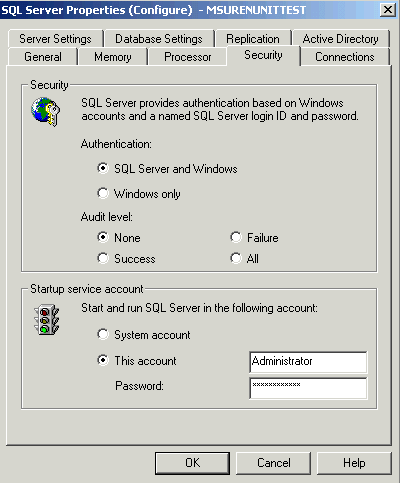
En el recuadro de diálogo Propiedades de SQL Server, haga clic en la pestaña Seguridad y asegúrese de que la autenticación está establecida en SQL Server y Windows.
-
Haga clic en Aceptar.
-
Examine nombre_equipo_donde_se_ejecuta_base_de_datos_de_inventario/Databases y haga clic con el botón derecho en Bases de datos, haga clic en Todas las tareas y, a continuación, haga doble clic en Adjuntar base de datos.
-
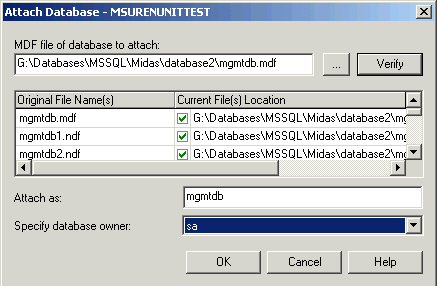
En el recuadro de diálogo Adjuntar base de datos, realice este procedimiento:
-
Haga clic en el botón Examinar para examinar y seleccionar mgmtdb.mdf como archivo de base de datos para adjuntar.
-
Asegúrese de que el valor del campo Adjuntar como es mgmtdb.
-
Seleccione sa en la lista desplegable Especifique el propietario de la base de datos.
-
Haga clic en Aceptar.
La base de datos de inventario de ZENworks (mgmtdb) queda adjuntada al grupo de servidores de bases de datos.
-
-
Seleccione mgmtdb, haga clic en el menú Herramientas y, a continuación, en Analizador de consultas SQL.
-
En el Analizador de consultas SQL, realice este procedimiento:
-
Asegúrese de que mgmtdb está seleccionado en la lista desplegable.
-
Haga clic en Archivo y, a continuación, en Abrir.
-
Seleccione el archivo de consulta createloginnames.sql del directorio CD Companion 2 de ZENworks 6.5\database\mssql.
-
Haga clic en Consulta y, a continuación, en Ejecutar.
Si la ejecución es correcta, se mostrará el mensaje siguiente en el panel de mensajes:
Creado nuevo inicio de sesión
-
Entre como MW_DBA en el Analizador de consultas SQL y ejecute las siguientes instrucciones sql drop trigger:
drop trigger cim.x$cim$component
go
drop trigger cim.x$cim$dependency
go
drop trigger managewise.x$managewise$designates
go
drop trigger managewise.x$managewise$currentloginuser
go
drop trigger managewise.x$managewise$lastloginuser
go
drop trigger cim.x$cim$installedsoftwareelement
go
-
-
(Opcional) Incluya los valores enumerados (enum) en otro idioma distinto del inglés para determinados atributos de inventario en la base de datos de inventario.
Es necesario añadir los valores enumerados en otro idioma distinto al inglés para que el informe de inventario pueda mostrar el valor enumerado de los atributos de inventario en versiones internacionalizadas. Los valores enumerados en otro idioma distinto al inglés deben estar disponibles en la versión inglesa del producto para que la información de informes de inventario procedentes de sitios que no estén en inglés se puedan capturar adecuadamente en los servidores de nivel superior donde sólo están instaladas versiones en inglés.
Para obtener más información sobre la lista de atributos que contiene valores enumerados, consulte Valores de enumeración.
Para añadir los valores enumerados en otro idioma distinto del inglés:
-
Especifique los ajustes de conexión JDBC en el archivo directorio_zenworks\inv\server\wminv\properties\connection.prop para conectarse a la base de datos MS SQL.
Puede hacerlo copiando los ajustes de propiedades de plantilla para MS SQL especificados en la sección de comentarios del archivo connection.prop. Especifique dirección IP, número de puerto y SID de base de datos en la cadena JDBC URL que coincida con la configuración del servidor MS SQL.
-
En el indicador del servidor, introduzca AddEnums nombre_directorio_que_contiene_connection.prop
Si el servidor de inventario se está ejecutando en un equipo con Windows, ejecute el comando anterior desde directorio_zenworks\inv\server\wminv\bin.
Después de ejecutar el comando, se mostrará en el indicador de la consola un mensaje indicando que se han insertado satisfactoriamente los valores enumerados en otro idioma distinto del inglés.
-
-
Continúe con Conexión del servidor de inventario y ConsoleOne a la base de datos de inventario que ejecuta MS SQL 2000.
Conexión del servidor de inventario y ConsoleOne a la base de datos de inventario que ejecuta MS SQL 2000
Los componentes del servidor de Inventario y ConsoleOne utilizan el controlador JDBC de Microsoft para conectarse a la base de datos de Inventario en MS SQL 2000. Debe instalar y configurar el controlador de Microsoft SQL Server 2000 para el controlador JDBC con el sistema de Inventario.
Para configurar el controlador de Microsoft SQL Server 2000 para JDBC a fin de acceder a la base de datos de Inventario que se ejecuta en MS SQL 2000:
-
Descargue la versión inglesa de Windows del controlador JDBC de Microsoft desde el sitio Web de Microsoft SQL Server.
-
Instale el controlador en un equipo Windows.
-
Copie los archivos msbase.jar, msutil.jar y mssqlserver.jar en el directorio directorio_instalación_servidor_inventario\inv\server\lib.
-
En el equipo, ejecutando ConsoleOne de Gestión de escritorios de ZENworks 6.5 con integrables de Inventario, copie los archivos msbase.jar, msutil.jar y mssqlserver.jar en el directorio directorio_instalación_ConsoleOne\lib\zen.
-
En ConsoleOne, cree un objeto Base de datos en el mismo contenedor en que está instalado el servidor de inventario.
-
Configure las opciones del servidor de base de datos del objeto Base de datos.
-
En ConsoleOne, haga clic con el botón derecho en el objeto Base de datos, haga clic en Propiedades y, a continuación, haga clic en la pestaña Base de datos de ZENworks.
-
Seleccione el objeto Servidor de base de datos utilizando uno de los métodos siguientes:
- Si eDirectory está instalado en el servidor de base de datos:en el campo DN de servidor, busque y seleccione el objeto Servidor del servidor donde se encuentra físicamente la base de datos en ejecución.
La dirección IP del servidor se completa automáticamente con la lista desplegable Dirección IP o nombre DNS de servidor. Si el objeto Servidor seleccionado tiene varias direcciones IP, seleccione la que corresponda.
IMPORTANTE: asegúrese de que el nombre DNS del servidor de la base de datos configurado para el objeto Base de datos es válido. Si el nombre DNS no es válido, debe seleccionar una dirección IP del servidor de base de datos adecuada en la página de propiedades del objeto Base de datos.
Para borrar el valor definido en el campo DN de servidor, escriba la dirección IP de otro servidor de base de datos o bien, examine y seleccione otro objeto Servidor.
- Si eDirectory no está instalado en el servidor de base de datos, introduzca la dirección IP o el nombre DNS del servidor en el campo Dirección IP o nombre DNS de servidor.
- Si eDirectory está instalado en el servidor de base de datos:en el campo DN de servidor, busque y seleccione el objeto Servidor del servidor donde se encuentra físicamente la base de datos en ejecución.
-
Escriba los valores para las opciones siguientes:
-
Haga clic en Aplicar.
-
Para configurar las propiedades del controlador JDBC, haga clic en la pestaña Información del controlador JDBC.
-
Seleccione MS SQL y, a continuación, haga clic en Ajustes por defecto.
De esta manera se rellenan los campos con la información del controlador JDBC por defecto.
Modifique los ajustes de la base de datos de acuerdo con la configuración de MS SQL Server. Los ajustes de la base de datos para MS SQL son los siguientes:
-
Haga clic en Aplicar y, a continuación, en Cerrar.
-
Para obtener más información sobre las sugerencias de rendimiento, consulte Sugerencias para el ajuste de los parámetros de la base de datos.