Preparación para el uso del Servidor de etapa intermedia de ZENworks
El servidor de etapa intermedia de ZENworks puede instalarse en servidores NetWare 6, NetWare 6.5, Windows 2000 o en plataformas Windows Server 2003. En las secciones siguientes se detalla dónde encontrar más información sobre los requisitos previos, los pasos de instalación y la configuración del Servidor de etapa intermedia:
- Antes de instalar el Servidor de etapa intermedia
- Instalación del Servidor de etapa intermedia de ZENworks
- Configuración del Servidor de etapa intermedia ZENworks con NSAdmin
Antes de instalar el Servidor de etapa intermedia
Es conveniente entender el proceso de preparación para instalar el Servidor de etapa intermedia. Recomendamos la lectura de la documentación siguiente:
- "Asistencia de plataforma para infraestructura de Gestión de escritorios" en la sección "Descripción general" de la Guía de instalación de Gestión de escritorios de ZENworks 6.5 de Novell.
- "Prerrequisitos para la estación de trabajo de instalación" en la sección "Preparación" de la Guía de instalación de Gestión de escritorios de ZENworks 6.5 de Novell.
- "Limitaciones del servidor de etapa intermedia de ZENworks" en la sección "Preparación" de la Guía de instalación de Gestión de escritorios de ZENworks 6.5 de Novell.
En esta documentación encontrará información sobre las limitaciones del Servidor de etapa intermedia de ZENworks, los requisitos de hardware y software, y otros requisitos previos a la instalación.
Instalación del Servidor de etapa intermedia de ZENworks
El procedimiento que debe seguir para instalar el software del Servidor de etapa intermedia de ZENworks se describe en " Instalación del Servidor de etapa intermedia de ZENworks" e "Instalación del Servidor de gestión de escritorios y del Servidor de etapa intermedia en el mismo equipo" en la Guía de instalación de Gestión de escritorios de ZENworks 6.5 de Novell
Configuración del Servidor de etapa intermedia ZENworks con NSAdmin
Cuando se instala el software del Servidor de etapa intermedia de ZENworks, se crean nuevas entradas de registro en el equipo de la instalación. Para editar o modificar los parámetros de configuración, puede editar el registro del servidor NetWare o Windows en el que se ha instalado el Servidor de etapa intermedia de ZENworks. También puede usar NSAdmin para cambiar la configuración.
IMPORTANTE: tenga cuidado al cambiar los ajustes del registro de NetWare. Algunas entradas del registro de NetWare sólo deben cambiarse por indicación de Novell. Su cambio puede afectar negativamente al Servidor de etapa intermedia, a NetStorage, a Gestión de escritorios de ZENworks y al servidor NetWare.
Para iniciar la interfaz de la utilidad NSAdmin, abra Internet Explorer y escriba la dirección URL de NSAdmin en el recuadro Dirección. Por ejemplo:
http://dirección_ip o nombre_dns/oneNet/nsadmin
Si está ejecutando el servidor en un número de puerto distinto del puerto 80, utilice la siguiente sintaxis para ejecutar la utilidad:
http://dirección_ip o nombre_dns:port/oneNet/nsadmin
NOTA: Si ejecuta el servidor en un número de puerto distinto del puerto 80, asegúrese de que cuando instala el Agente de gestión de escritorios configura la dirección IP para el Servidor de etapa intermedia en consecuencia.
La página Web de NSAdmin muestra una lista de enlaces en la columna de la izquierda que se utilizan para acceder a las distintas páginas para editar y ver la información de configuración del Servidor de etapa intermedia en el registro. En las secciones siguientes se especifican las descripciones y la información de las páginas de NSAdmin.
- General
- Authentication Domains (Dominios de autenticación)
- WebDav Provider (Proveedor WebDav)
- iFolder Storage Provider (Proveedor de almacenamiento iFolder)
- NetWare Storage Provider (Proveedor de almacenamiento NetWare)
- Current Sessions (Sesiones actuales)
- Resource Usage (Uso de recursos)
- Statistics (Estadísticas)
General
La página General de la utilidad NSAdmin es la pantalla que aparece por defecto.

Desde esta página, el usuario puede ver o editar los ajustes de configuración siguientes:
Proxy Username y Proxy Password (Nombre de usuario apoderado y Contraseña del usuario apoderado): nombre de usuario y contraseña del administrador indicados al instalar el servidor de etapa intermedia. Si desea que el Servidor de etapa intermedia utilice un nombre de usuario y una contraseña diferentes para el acceso del administrador, introduzca estos valores en los campos proporcionados.
Si hace clic en el botón Set Defaults (Establecer valores por defecto), el valor será el que aparezca en la columna Valor por defecto. Si no hay ningún valor en la columna Valor por defecto, éste se quedará en blanco (sin valor).
Location (Ubicación): ubicación registrada que desea que los usuarios indiquen como parte de la URL del Servidor de etapa intermedia para acceder a este servidor. El valor por defecto es oneNet.
Si cambia este ajuste del registro en un Servidor de etapa intermedia de ZENworks instalado en NetWare, debe editar también un archivo de configuración para que tenga lugar el cambio. Para ello, edite el archivo sys:\netstorage\xsrv.conf y cambie el ajuste /oneNet en la sección Location (primera sección) al mismo valor que ha especificado en NSAdmin.
Certificate Name (Nombre de certificado): NetIdentity es el nombre por defecto del certificado. Se crea automáticamente durante la instalación del Servidor de etapa intermedia. Si ha adquirido un certificado que desee utilizar o si simplemente prefiere utilizar otro, introduzca el nombre de dicho certificado en este campo.
Todos los certificados que utiliza el Servidor de etapa intermedia se encuentran en el mismo contexto de eDirectory.
Session Timeout (Tiempo límite de sesión): tiempo en segundos durante el que la sesión puede permanecer inactiva sin que termine. Si no hay actividad del Servidor de etapa intermedia durante este tiempo, el usuario tendrá que conectarse de nuevo para tener acceso a los archivos.
Janitor Interval (Intervalo de limpieza interna): no conviene cambiar este ajuste, salvo que lo haga siguiendo las indicaciones de Novell.
Persistent Cookies (Cookies permanentes): este ajuste se puede activar o desactivar. Con un valor de 0, está desactivado. Está activado (ajuste por defecto) si no hay ningún valor o si el valor especificado es distinto de 0.
Si Persistent Cookies (Cookies permanentes) está desactivado, la sesión de NetStorage o de Gestión de escritorios de ZENworks finalizará cuando el usuario cierre el navegador actual o la carpeta Web. Además, si el usuario tiene una instancia actual de Gestión de escritorios de ZENworks o de NetStorage activa en una ventana del navegador o en una carpeta Web e inicia una instancia nueva del navegador o de la carpeta Web, se tendrá que volver a autenticar.
La desactivación de Persistent Cookies (Cookies permanentes) puede ser útil si dispone de estaciones de trabajo compartidas, porque mientras la instancia del navegador esté cerrada, el siguiente usuario de la estación de trabajo no podrá acceder de manera accidental ni intencionada a la red a través de Gestión de escritorios de ZENworks o de NetStorage.
Dejar Persistent Cookies (Cookies permanentes) activo puede ser útil si las estaciones de trabajo no están compartidas, porque evita que los usuarios tenga que volver a autenticarse innecesariamente.
Si el usuario selecciona la opción Salir en NetStorage o en Gestión de escritorios de ZENworks, la sesión finalizará sin tener en cuenta si la opción Persistent Cookies (Cookies permanentes) está activada o desactivada.
LDAP Port (Puerto LDAP): permite cambiar el número de puerto LDAP si hay un conflicto entre Active Directory y eDirectory en peticiones LDAP.
El conflicto se produce porque el servidor en segundo plano actúa como un controlador de dominio, que tiene Active Directory instalado. También se crea porque eDirectory y Active Directory intentan utilizar el mismo puerto por defecto (el número de puerto por defecto es 389). Normalmente, Active Directory obtiene el puerto. El tipo de objeto Usuario alterno (proxy) existe en eDirectory pero no en Active Directory. Por eso, cuando el servidor de etapa intermedia trata de enlazar como Usuario alterno (proxy), el enlace falla. También es el motivo por el que fallan las búsquedas LDAP.
Authentication Domains (Dominios de autenticación)
Esta página permite cambiar o añadir las direcciones URL del servidor de eDirectory y los contextos que necesita el Servidor de etapa intermedia de ZENworks.
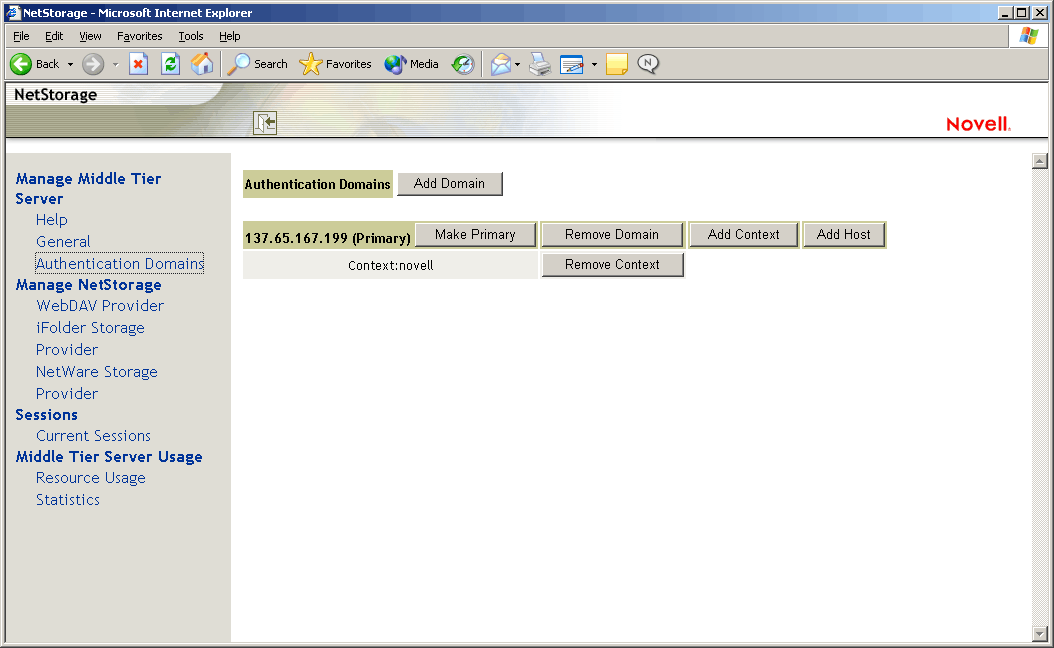
Esta página también permite cambiar el servidor de eDirectory designado como primario. Para obtener más información acerca de las direcciones URL y contextos de eDirectory, consulte la NetStorage Administration Guide (Guía de administración de NetStorage) en http://www.novell.com/documentation/lg/nw6p.
La lista siguiente identifica las funciones de los botones de la página Authentication Domains (Dominios de autenticación):
Add Domain (Añadir dominio): permite añadir otro nombre DNS u otra dirección IP del servidor de eDirectory.
Make Primary (Definir primaria): establece como primaria la dirección URL del servidor de eDirectory que aparece sobre el botón Primaria.
Remove Domain (Eliminar dominio): elimina la dirección URL del servidor de eDirectory de la lista de direcciones URL utilizadas por el Servidor de etapa intermedia.
Remove Context (Eliminar contexto): elimina el contexto (si lo hay) de la dirección URL del servidor de eDirectory.
Add Context (Añadir contexto): permite añadir un contexto a la dirección URL del servidor de eDirectory.
Add Host (Añadir host): permite mostrar en una lista hosts adicionales para un dominio de autenticación. Al hacer clic en el botón Add Host (Añadir host), podrá crear una lista de hosts alternativos para el dominio.
Si el Servidor de etapa intermedia de ZENworks no puede alcanzar el host especificado en el dominio, buscará en la lista Other Hosts (Otros hosts) especificada en el campo para buscar otro servidor y utilizarlo en la autenticación.
Especifique los nombres DNS o las direcciones IP de servidores alternativos separados por comas en el campo Value (Valor). Podría introducir una cadena como la siguiente:
Zenmaster.provo.novell.com,Zenmaster1.provo.novell.com
o
137.65.67.150,137.65.67.152
WebDav Provider (Proveedor WebDav)
Esta página no se usa para la administración del Servidor de etapa intermedia de ZENworks. No cambie los valores de esta página.
iFolder Storage Provider (Proveedor de almacenamiento iFolder)
Esta página no se usa para la administración del Servidor de etapa intermedia de ZENworks. No cambie los valores de esta página.
NetWare Storage Provider (Proveedor de almacenamiento NetWare)
Esta página no se usa para la administración del Servidor de etapa intermedia de ZENworks. No cambie los valores de esta página.
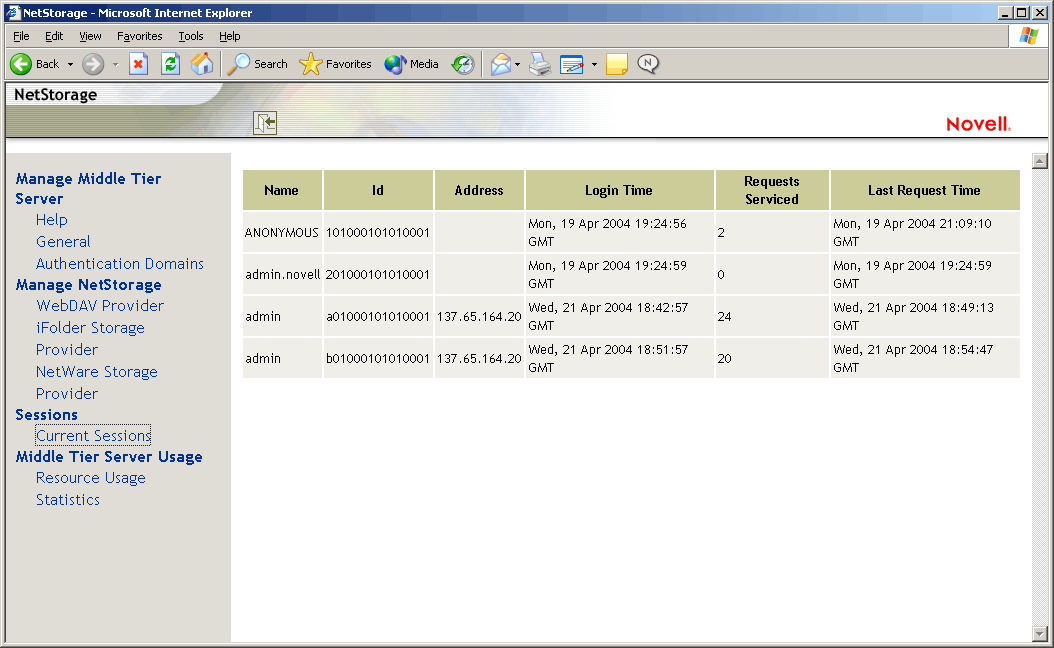
Current Sessions (Sesiones actuales)
La página Current Sessions (Sesiones actuales) muestra un informe con información acerca de las sesiones del Servidor de etapa intermedia de ZENworks. Este informe tiene formato XML y se puede personalizar con un analizador para proporcionar información específica.
Resource Usage (Uso de recursos)
La página Resource Usage (Uso de recurso) contiene un informe detallado de utilización de recursos (memoria, etc.) para el Servidor de etapa intermedia de ZENworks. Este informe tiene formato XML y se puede personalizar con un analizador para proporcionar información específica.

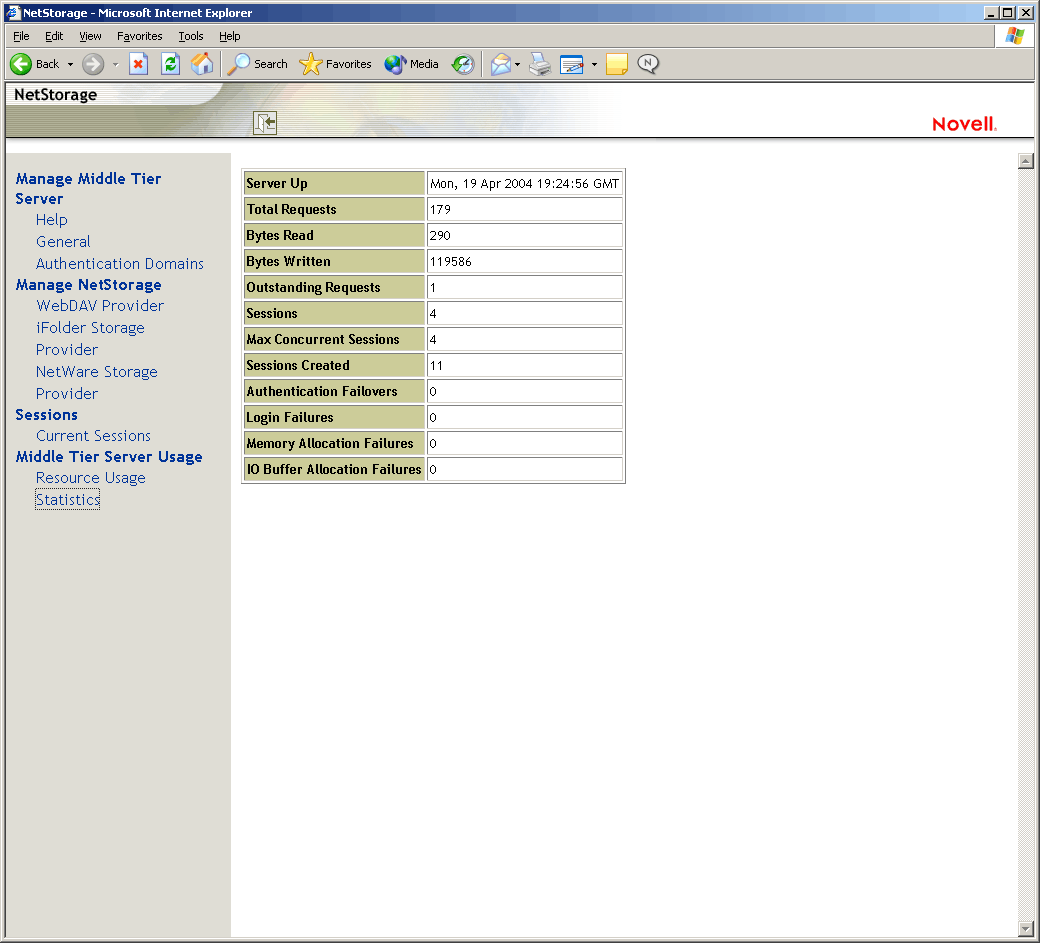
Statistics (Estadísticas)
La página Statistics (Estadísticas) muestra un informe con información acerca de asuntos como hora de conexión del servidor, errores de entrada, número de sesiones activas en el servidor de etapa intermedia de ZENworks, etc. El informe se encuentra en formato XML y se puede personalizar con un analizador para proporcionar información específica.