Creación de reglas de distribución mediante la importación de requisitos legados del sistema
Puede importar los requisitos legados del sistema de una aplicación para formar la base de las reglas de distribución.
Si una aplicación tiene requisitos legados del sistema y no tiene reglas de distribución, el sistema solicitará que importe los requisitos legados del sistema en las reglas de distribución cuando abra la página Reglas de distribución en el objeto Aplicación.
Si una aplicación ya tiene definidas reglas de distribución, el sistema no solicitará que importe los requisitos legados del sistema cuando abra la página Reglas de distribución en el objeto Aplicación. Sin embargo, puede utilizar la opción Importar ajustes legados en la página Reglas de distribución para importar los requisitos.
En las secciones siguientes se proporcionan instrucciones para abordar ambas situaciones:
- Importación de los requisitos al abrir la página Reglas de distribución
- Importación de los requisitos después de abrir la página Reglas de distribución
Importación de los requisitos al abrir la página Reglas de distribución
-
En ConsoleOne, haga clic con el botón derecho en el objeto Aplicación para el que desea crear reglas de distribución mediante la importación de requisitos legados del sistema y, a continuación, haga clic en Propiedades para que aparezcan las páginas de propiedades del objeto Aplicación.
-
Haga clic en la pestaña Disponibilidad > Reglas de distribución para que aparezca la página Reglas de distribución.
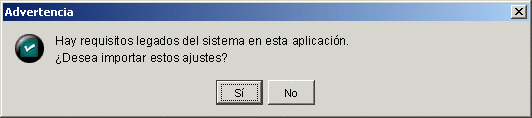
Si hay requisitos legados del sistema y no hay reglas de distribución para el objeto Aplicación, el sistema solicitará que importe los requisitos legados del sistema en las reglas de distribución.
-
Haga clic en Sí para importar los requisitos.
-
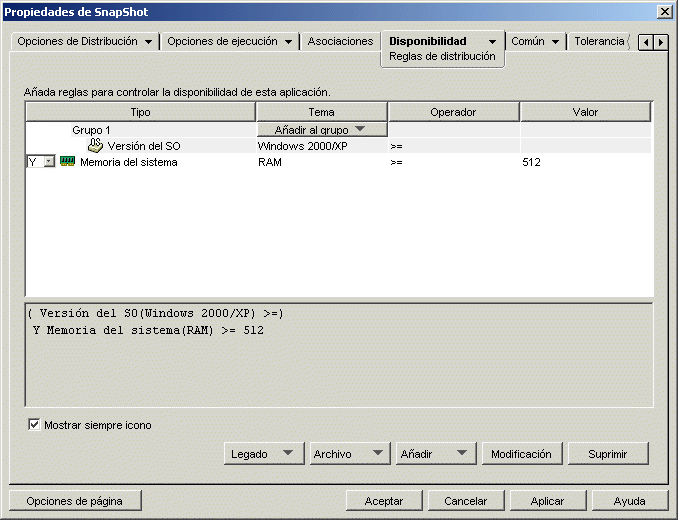
Modifique las reglas de distribución como desee.
Para añadir una regla: haga clic en Añadir y, a continuación, seleccione la regla para que se muestre un recuadro de diálogo que podrá utilizar para definir la regla. Para obtener una descripción breve de las reglas, consulte Tipos de reglas de distribución. Para obtener información más detallada sobre una regla, haga clic en el botón Ayuda del recuadro de diálogo de la regla o consulte Página Reglas de distribución.
Para añadir un grupo: haga clic en Añadir y, a continuación, seleccione Grupo nuevo.
Para añadir una regla a un grupo: localice el grupo en la lista, haga clic en Añadir al grupo y, a continuación, seleccione la regla.
Para añadir un grupo a otro grupo: localice el grupo en la lista, haga clic en Añadir al grupo y, a continuación, seleccione Grupo nuevo.
Para obtener ejemplos de cómo se utilizan los operadores Y/O y los grupos, consulte Operadores booleanos Y/O y grupos y Ejemplos de reglas de distribución.
-
Si no desea que el Lanzador de aplicaciones muestre el icono de la aplicación en estaciones de trabajo que no cumplen las reglas de distribución, deseleccione la opción Mostrar siempre icono.
Cuando importó los requisitos legados del sistema (Paso 3), la opción Mostrar siempre icono se activó automáticamente, aunque se hubiera desactivado anteriormente para todos los requisitos legados del sistema. Puede que sea necesario deseleccionar la opción para conservar el comportamiento configurado anteriormente.
Si selecciona esta opción y no se cumplen una o más reglas, el icono aparece inhabilitado. Los usuarios pueden hacer clic con el botón derecho del ratón en el icono inhabilitado, seleccionar Detalles y, a continuación, seleccionar Requisitos para ver una lista de todos los requisitos de distribución definidos para la aplicación.
-
Cuando haya terminado, haga clic en Aceptar para guardar los cambios.
Importación de los requisitos después de abrir la página Reglas de distribución
-
En ConsoleOne, haga clic con el botón derecho en el objeto Aplicación para el que desea crear reglas de distribución mediante la importación de requisitos legados del sistema y, a continuación, haga clic en Propiedades para que aparezcan las páginas de propiedades del objeto Aplicación.
-
Haga clic en la pestaña Disponibilidad > Reglas de distribución para que aparezca la página Reglas de distribución.

-
Haga clic en el botón Legado y, a continuación, en Importar ajustes legados.
Si ya ha definido reglas de distribución, el sistema solicitará que se sobrescriban por los requisitos legados del sistema. De lo contrario, los requisitos del sistema se importarán sin que se solicite.
-
Modifique las nuevas reglas de distribución como desee.
Para añadir una regla: haga clic en Añadir y, a continuación, seleccione la regla para que se muestre un recuadro de diálogo que podrá utilizar para definir la regla. Para obtener una descripción breve de las reglas, consulte Tipos de reglas de distribución. Para obtener información más detallada sobre una regla, haga clic en el botón Ayuda del recuadro de diálogo de la regla o consulte Página Reglas de distribución.
Para añadir un grupo: haga clic en Añadir y, a continuación, seleccione Grupo nuevo.
Para añadir una regla a un grupo: localice el grupo en la lista, haga clic en Añadir al grupo y, a continuación, seleccione la regla.
Para añadir un grupo a otro grupo: localice el grupo en la lista, haga clic en Añadir al grupo y, a continuación, seleccione Grupo nuevo.
Para obtener ejemplos de cómo se utilizan los operadores Y/O y los grupos, consulte Operadores booleanos Y/O y grupos y Ejemplos de reglas de distribución.
-
Si no desea que el Lanzador de aplicaciones muestre el icono de la aplicación en estaciones de trabajo que no cumplen las reglas de distribución, deseleccione la opción Mostrar siempre icono.
Cuando importó los requisitos legados del sistema (Paso 3), la opción Mostrar siempre icono se activó automáticamente, aunque se hubiera desactivado anteriormente para todos los requisitos legados del sistema. Puede que sea necesario deseleccionar la opción para conservar el comportamiento configurado anteriormente.
Si selecciona esta opción y no se cumplen una o más reglas, el icono aparece inhabilitado. Los usuarios pueden hacer clic con el botón derecho del ratón en el icono inhabilitado, seleccionar Detalles y, a continuación, seleccionar Requisitos para ver una lista de todos los requisitos de distribución definidos para la aplicación.
-
Cuando haya terminado, haga clic en Aceptar para guardar los cambios.