Procedimiento de instalación del servidor de etapa intermedia de ZENworks
Cuando haya cumplido los requisitos de hardware y de software y los prerrequisitos de instalación (consulte Prerrequisitos para la instalación del servidor de etapa intermedia de ZENworks), utilice los pasos siguientes para que el servidor de etapa intermedia de ZENworks® funcione y se ejecute en un servidor NetWare® o Windows.
-
Seleccione una estación de trabajo con Windows 2000/XP (o un servidor Windows 2000/2003) para ejecutar el programa de instalación del servidor de etapa intermedia. La estación de trabajo o el servidor deben cumplir los requisitos para una estación de trabajo que se va a instalar. Para obtener detalles, consulte Prerrequisitos para la estación de trabajo de instalación.
-
En una estación de trabajo con Windows, inserte el CD de Gestión de escritorios de ZENworks 6.5 de Novell.
Si ejecuta la instalación desde una ubicación de directorio en la que ha copiado archivos ISO de Gestión de escritorios de ZENworks, asegúrese de que todos estos archivos se copian en la misma ubicación en la que está ejecutando winsetup.exe.
IMPORTANTE: si extrae el CD de Gestión de escritorios de ZENworks 6.5 de Novell de la unidad de CD durante la instalación o si pierde la conexión con el servidor en el que va a instalar, el programa de instalación se detiene y no continuará. Si desea terminar el proceso de instalación, en el Administrador de tareas de Windows haga clic en Procesos, seleccione javaw.exe y, a continuación, haga clic en Terminar proceso.
El programa winsetup.exe se ejecutará automáticamente. Si no se ejecuta automáticamente, láncelo desde la raíz del CD.

-
Haga clic en Gestión de escritorios para ver una página con opciones para instalar en distintos idiomas.
-
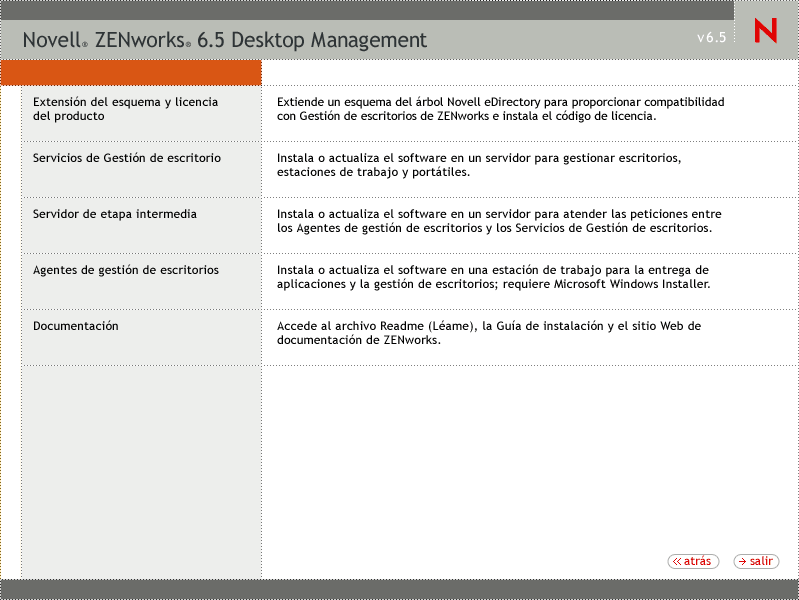
Haga clic en Inglés para ver una página con opciones de instalación de Gestión de escritorios.
-
Haga clic en Servidor de etapa intermedia para lanzar el programa de instalación del servidor de etapa intermedia.
-
En la primera página de instalación, lea los detalles acerca de la ejecución del programa de instalación y, a continuación, haga clic en Siguiente.
-
Lea el Acuerdo de licencia y, a continuación, haga clic en Aceptar si está de acuerdo con los términos del mismo.
Si no acepta los términos, no instale el software.
-
En la página de requisitos de instalación, lea los requisitos para instalar el software del servidor de etapa intermedia, compruebe que el servidor en el que pretende realizar la instalación cumple los requisitos enumerados y, a continuación, haga clic en Siguiente.
-
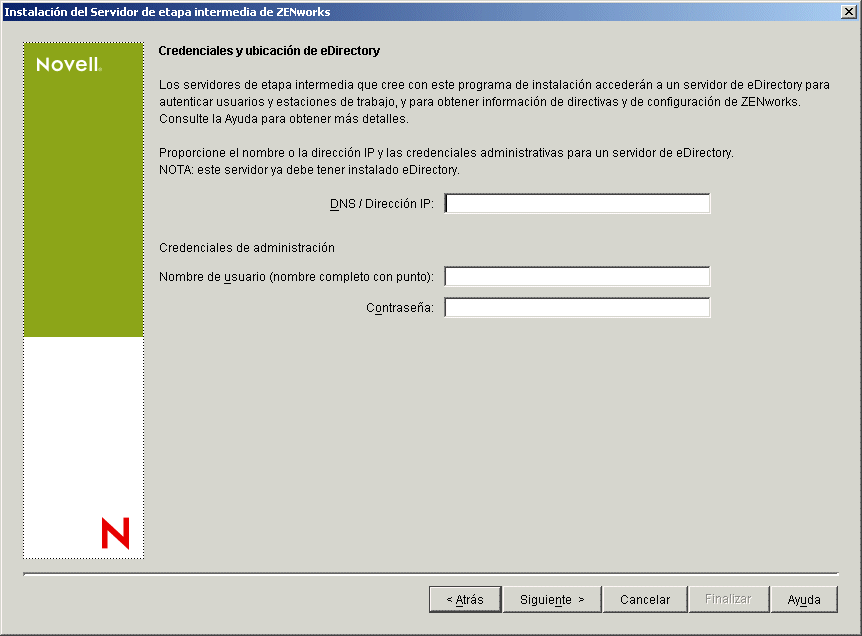
En la página Credenciales y ubicación de eDirectory, complete los campos:
DNS / Dirección IP: especifique el nombre DNS o la dirección IP del servidor en el que está instalado eDirectory.
Nombre de usuario (nombre completo con punto): especifique el nombre de usuario completo (con punto) de la cuenta del usuario apoderado del servidor de etapa intermedia (por ejemplo, midtier-proxy.org-unit.org). Con el fin de asegurarse de que estas credenciales permanecen seguras, puede configurar un usuario arbitrario con derechos administrativos.
Para obtener una descripción de los derechos necesarios, consulte Derechos necesarios para la cuenta del usuario apoderado (proxy) del servidor de etapa intermedia.
Contraseña: especifique la contraseña de eDirectory para el apoderado (proxy)del servidor de etapa intermedia.
-
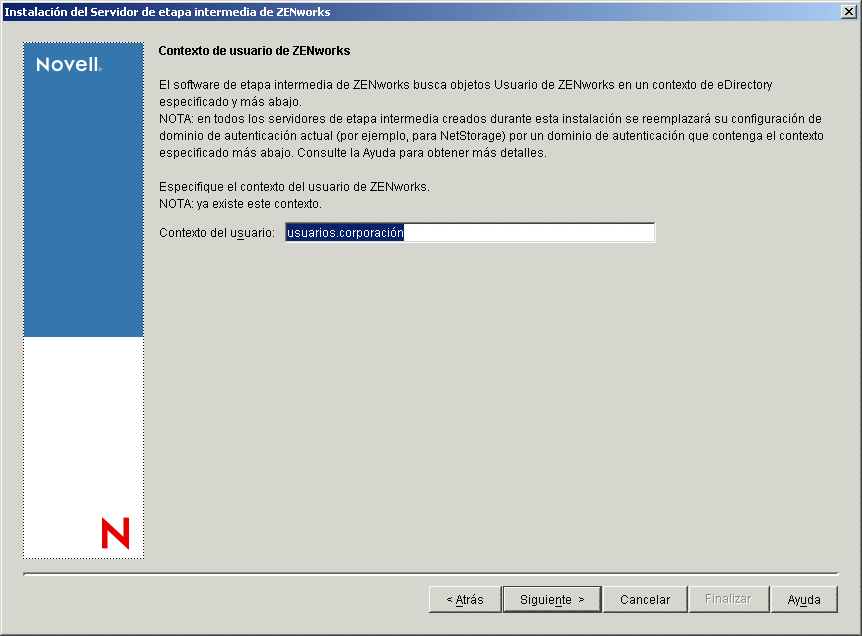
En la página Contexto de usuario de ZENworks (campo Contexto de usuario), especifique el contexto de eDirectory en el que el servidor de etapa intermedia puede buscar objetos Usuario que utilizará Gestión de escritorios.
Debería utilizar el contexto del contenedor de nivel más alto en el que se encuentran los objetos Usuario. El valor se pasa al servidor de etapa intermedia de ZENworks, que lo utilizará como punto de partida para buscar un usuario.
Por ejemplo, si hay usuarios en muchos subcontenedores, especifique el contexto del contenedor en el que se encuentran todos esos subcontenedores. Cuando un usuario entra mediante el servidor de etapa intermedia de ZENworks, el servidor comienza a buscar un usuario en el contenedor de eDirectory designado y, a continuación, busca subcontenedores en dicho contenedor hasta encontrar el usuario correcto.
Para cualquier servidor de etapa intermedia que designe durante esta instalación, los dominios de autenticación configurados actualmente (por ejemplo, el dominio de autenticación configurado para NetStorage) se reemplazan por un dominio de autenticación único con el contexto que especifique aquí.
Después de la instalación, puede volver a configurar este contexto de dominio de autenticación mediante la utilidad NSAdmin. Puede abrir la utilidad en un navegador Web (http://nombre_servidor_etapa_intermedia/oneNet/nsadmin).
NOTA: el programa de instalación verifica la existencia del contexto (es decir, el contenedor) antes de continuar.
-
En la página Ubicación de archivos de ZENworks, seleccione la ubicación de red en la que accederá a los archivos de directivas y de aplicación gestionados por ZENworks.
El servidor de etapa intermedia de ZENworks requiere el acceso a archivos de ZENworks instalados en otro lugar de la red. Como Administrador de ZENworks, el usuario define la ubicación de estos archivos al crear directivas o aplicaciones para su distribución. La información que especifique en esta página servirá para ayudar al servidor de etapa intermedia a determinar cómo acceder a los distintos sistemas de archivos. Esta decisión es necesaria ahora para la instalación, aunque aún no haya creado ningún archivo de ZENworks.
- Seleccione el botón de la primera opción si los archivos de directivas y aplicaciones gestionadas por ZENworks se encuentran sólo en servidores NetWare.
- Seleccione el botón de la segunda opción si algunos o todos los archivos de directivas y de aplicaciones gestionadas por ZENworks se van a encontrar en servidores Microsoft Windows.
Si los archivos de ZENworks se encuentran en un sistema de archivos de Windows, puede que el servidor de etapa intermedia no pueda acceder a ellos mediante el nombre de usuario y la contraseña de Novell eDirectory, sino que requiera credenciales del dominio de Windows para acceder a los archivos.
Si los archivos se encuentran en un servidor que no pertenece a un dominio, introduzca las credenciales específicas del servidor.
Nombre de usuario de dominioEspecifique el nombre de un usuario del dominio de Microsoft que tenga derechos sobre el sistema de archivos de Windows en las ubicaciones de archivos de ZENworks.
ContraseñaEspecifique la contraseña para el usuario del dominio de Microsoft que dispone de derechos del sistema de archivos para los archivos de ZENworks.
Confirmar contraseñaEspecifique la misma contraseña para confirmar que se ha introducido correctamente.

-
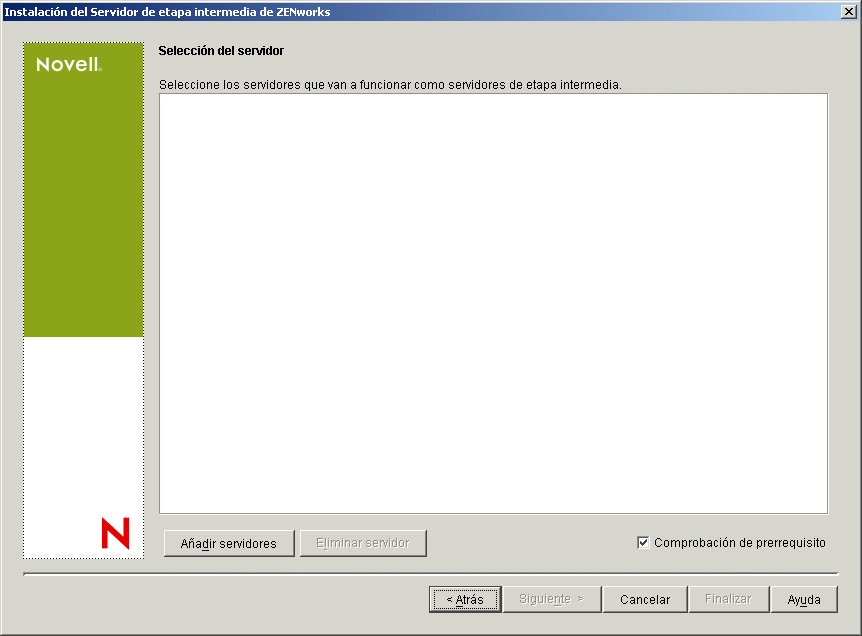
En la página Selección del servidor, tiene que crear una lista de servidores de destino que desee que funcionen como servidores de etapa intermedia. El botón Añadir servidores llama a un recuadro de diálogo que se utiliza para buscar y añadir servidores a la lista. El botón Eliminar servidores permite suprimir servidores en la lista de destino después de que se hayan añadido. Haga clic en Añadir servidores.
-
(Opcional) Comprobación de prerrequisito está seleccionada por defecto. Puede conservar esta selección si desea que el programa de instalación verifique que los servidores reúnen los requisitos de instalación para los servidores de etapa intermedia de ZENworks.
El programa de instalación comprueba la versión de cualquier software del servidor de etapa intermedia instalado anteriormente, el sistema operativo de red del servidor (incluyendo los service o support packs necesarios), la presencia y la versión del servidor Web adecuado en servidores NetWare, y la presencia y la versión de NetStorage (2.6.0) en los servidores de destino.
Si el sistema operativo del servidor y los support/service packs no son de la versión correcta, la instalación muestra un mensaje de advertencia pero puede continuar. Si no se cumplen otros requisitos, la instalación muestra una advertencia y no continúa hasta que se instala y se detecta el software necesario.
-
En el recuadro de diálogo Añadir servidores, abra la lista desplegable Enumerar servidores por para mostrar las opciones de enumerar los servidores de acuerdo con su ubicación en árboles de Novell eDirectory, en estructuras de red de Microsoft Windows o en árboles de Microsoft Active Directory.
Puede instalar el software del servidor de etapa intermedia de ZENworks en varios servidores durante la instalación. Cuando haya terminado de añadir servidores a la lista, haga clic en Aceptar.
-
(Condicional si desea enumerar servidores en árboles de eDirectory). En la lista desplegable Enumerar servidores por, seleccione Árboles de eDirectory para enumerar todos estos árboles en los que está actualmente autenticado, examine el árbol en el servidor de su elección y, a continuación, haga clic en la doble flecha derecha para moverlo al recuadro de lista Servidores seleccionados.

Entre las demás opciones de este recuadro de diálogo se incluyen las siguientes:
- Puede hacer clic en Buscar árbol no enumerado para abrir un recuadro de diálogo en el que se enumeren todos los árboles de la red. Si hace doble clic en cualquiera de estos árboles lo mueve a la lista Servidores disponibles, incluso aunque no está autenticado en dicho árbol.
- Puede especificar el nombre de host o la dirección IP de un servidor en el campo Añadir servidor vía nombre de host/dirección IP. El valor que introduzca se debe resolver al nombre de un servidor.
Haga clic en
 para comenzar el proceso de resolución de nombre y añadir el servidor a la lista Servidores seleccionados.
 - Si selecciona un servidor en el que no está autenticado, se le pedirá que proporcione credenciales de eDirectory para dicho árbol.
- Haga clic en Añadir todos los servidores para añadir todos los servidores de un contenedor o árbol seleccionado cuando se complete la autenticación. La selección de un contenedor de alto nivel selecciona todos los servidores de ese contenedor y de todos los contenedores subordinados.
- Para eliminar un servidor del recuadro Servidores seleccionados y devolverlo al recuadro de lista Servidores disponibles, haga clic en el nombre del servidor en el recuadro Servidores seleccionados y, a continuación, haga clic en la doble flecha izquierda. Puede eliminar varios servidores del recuadro Servidores seleccionados si los selecciona con las teclas Mayús y Ctrl.
-
(Condicional si desea enumerar servidores en la estructura de red de Microsoft Windows. En la lista desplegable Enumerar servidores por, seleccione la red de Microsoft Windows para enumerar todos los grupos de trabajo de Windows y los dominios de Microsoft en los que está actualmente autenticado, examine la estructura al servidor de su elección y, a continuación, haga clic en la doble flecha derecha para moverlo a la lista Servidores seleccionados.
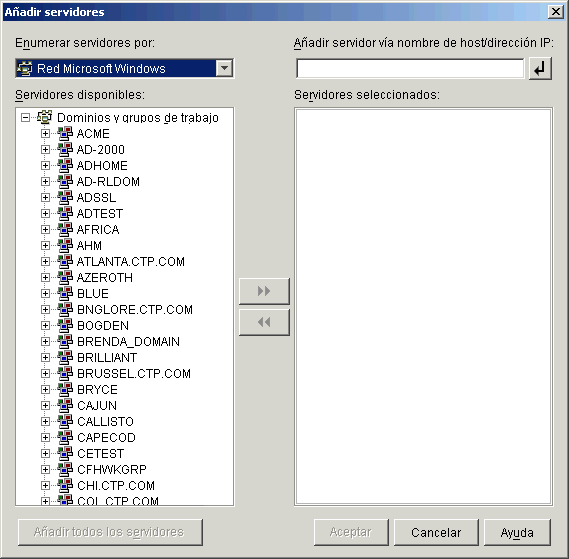
Entre las demás opciones de este recuadro de diálogo se incluyen las siguientes:
- Debe ser un usuario administrativo para un servidor para añadirlo a la lista Servidores seleccionados. Si no está autenticado en un servidor, el objeto se indica con un signo de interrogación. Puede hacer doble clic en el signo de interrogación para autenticar al servidor y, a continuación, haga clic en la doble flecha derecha para mover el servidor a la lista Servidores seleccionados, siempre que sea una plataforma de servidor asistida para Gestión de escritorios de ZENworks 6.5.
- Cuando enumere servidores en dominios de Microsoft, los servidores NetWare no se enumeran para su exploración porque no se pueden obtener los archivos de ZENworks que se encuentran en un servidor Windows mediante un servidor de etapa intermedia instalado en NetWare.
- Puede especificar el nombre de host o la dirección IP de un servidor en el campo Añadir servidor vía nombre de host/dirección IP. El valor que introduzca se debe resolver al nombre de un servidor que se encuentre en el entorno operativo designado.
Haga clic en
para comenzar el proceso de resolución de nombre y añadir el servidor a la lista Servidores seleccionados.Si está empleando varios alias de nombre de host para un servidor Windows, el primer alias debe ser el nombre físico del servidor Windows.
- Si las credenciales que ha proporcionado para la autenticación al servidor (consulte Paso 11) no son credenciales administrativas, puede añadirlo como servidor de destino, pero se le volverán a pedir credenciales administrativas cuando cierre el recuadro de diálogo Añadir servidores.
- Haga clic en Añadir todos los servidores para añadir todos los servidores de un dominio o grupo de trabajo seleccionado. Al seleccionar un dominio o grupo de trabajo se seleccionan todos los servidores autenticados de ese dominio o grupo de trabajo.
- Para eliminar un servidor en la lista Servidores seleccionados y devolverlo a la lista Servidores disponibles, haga clic en el nombre del servidor en la lista Servidores seleccionados y, a continuación, haga clic en la flecha doble izquierda. Puede eliminar varios servidores del recuadro Servidores seleccionados si los selecciona con las teclas Mayús y Ctrl.
-
(Condicional si desea enumerar servidores en Microsoft Active Directory). En la lista desplegable Enumerar servidor por, seleccione Microsoft Active Directory. Si la estación de trabajo pertenece a Active Directory, se mostrarán los dominios de los árboles de Active Directory. Puede explorar todos los servidores enumerados en Active Directory (en una base por dominio), examine la estructura al servidor de su elección y, a continuación, hacer clic en la doble flecha derecha para moverlo a la lista Servidores seleccionados.
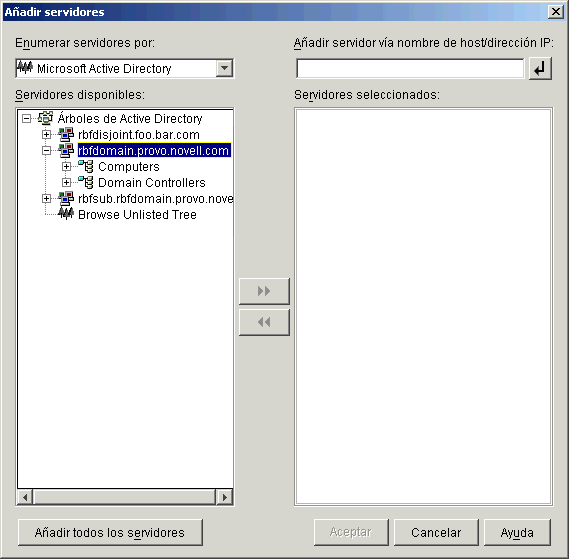
Entre las demás opciones de este recuadro de diálogo se incluyen las siguientes:
- También puede hacer clic en Buscar árbol no enumerado para abrir un recuadro de diálogo en el que puede especificar el nombre del dominio que desea añadir y, a continuación, autenticar al mismo con las credenciales adecuadas antes de mostrar sus servidores en la lista desplegable Enumerar servidores por.
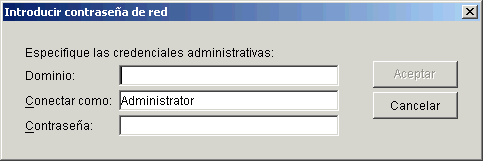
- Puede especificar el nombre de host o la dirección IP de un servidor en el campo Añadir servidor vía nombre de host/dirección IP. El valor que introduzca se debe resolver al nombre de un servidor que se encuentre en el entorno operativo designado.
Haga clic en
para comenzar el proceso de resolución de nombre y añadir el servidor a la lista Servidores seleccionados. - Haga clic con el botón derecho del ratón en un objeto Dominio para seleccionar uno de los tres métodos de búsqueda:
Buscar ubicaciones estándar: enumera los controladores de dominio y los equipos en la raíz del dominio. Éste es el método de búsqueda por defecto.
Buscar directorio completo: enumera todos los contenedores de directorio en los que se encuentran los equipos.
Buscar jerarquía de directorio: enumera todos los contenedores del directorio, que el usuario puede expandir y examinar uno a uno hasta encontrar el equipo que desea. Este método de búsqueda puede resultar útil si dispone de equipos en una ubicación no estándar de un directorio grande.
- Haga clic en Añadir todos los servidores para añadir todos los servidores de un dominio o contenedor seleccionado. Al seleccionar un dominio o contenedor se seleccionan todos los servidores de dicho dominio o contenedor.
- Para eliminar un servidor del recuadro Servidores seleccionados y devolverlo al recuadro de lista Servidores disponibles, haga clic en el nombre del servidor en el recuadro Servidores seleccionados y, a continuación, haga clic en la doble flecha izquierda. Puede eliminar varios servidores del recuadro Servidores seleccionados si los selecciona con las teclas Mayús y Ctrl.
- También puede hacer clic en Buscar árbol no enumerado para abrir un recuadro de diálogo en el que puede especificar el nombre del dominio que desea añadir y, a continuación, autenticar al mismo con las credenciales adecuadas antes de mostrar sus servidores en la lista desplegable Enumerar servidores por.
-
-
En la página Resumen, revise la ubicación en la que ha decidido instalar el software del servidor de etapa intermedia de ZENworks y el Servidor de gestión de escritorios al que está asociado y, a continuación, haga clic en Finalizar para comenzar el proceso de instalación si el resumen es correcto.
El asistente para la instalación del servidor de etapa intermedia lanza otro programa de instalación. Espere a que finalice este programa.
IMPORTANTE: puede revisar el archivo de registro de la instalación una vez que ésta finalice. El nombre del archivo de registro es marcafecha_marcahoraria_zdmmidtier_install.log (por ejemplo: 20040304_024034_zdmmidtier_install.log). Se encuentra en el directorio \novell\zfdtemp del equipo desde el que está realizando la instalación. El archivo de registro indica si no se ha podido instalar algún componente.
También puede revisar el resumen de la instalación para ver las selecciones que ha realizado. El resumen se guarda en un archivo de registro con el nombre marcafecha_marcahoraria_zdmmidtier_installsummary.log (por ejemplo: 20040304_024034_zdmmidtier_installsummary.log). También se encuentra en c:\novell\zfdtemp.
-
En ConsoleOne señalando a eDirectory en el Servidor de gestión de escritorios, asegúrese de que ha configurado dicho servidor para permitir contraseñas no cifradas. Consulte Paso 15 para obtener más información.
-
(Sólo instalación de NetWare 6). Edite el archivo autoexec.ncf en el servidor de etapa intermedia de ZENworks de NetWare 6 para que se cargue el Servidor Web Apache y se enlace adecuadamente. Para obtener más información, consulte Edición de Autoexec.ncf en un servidor de etapa intermedia de ZENworks de NetWare 6.
-
Rearranque el servidor en el que ha instalado el software del servidor de etapa intermedia de ZENworks.
-
Verifique que el servidor de etapa intermedia de ZENworks está instalado y en ejecución introduciendo una de las URL siguientes en un navegador en la estación de trabajo.
- http://IP_o_DNS_servidor_etapa_intermedia/oneNet/xtier-stats
- http://dirección_IP_servidor_etapa_intermedia/oneNet/zen
Si se está ejecutando el servidor de etapa intermedia de ZENworks, la primera URL abre una página Web en la que aparecen las estadísticas del servidor. Haga clic en el botón Actualizar del navegador para poder ver dónde aumenta el número de peticiones.
Si no está autenticado, la segunda URL lanza un cuadro de diálogo que pide al usuario sus credenciales. Si está autenticado, la URL lanza una página Web en la que aparece un mensaje en el que se indica que se está ejecutando XZEN (el módulo de etapa intermedia en el servidor de etapa intermedia).