Actualización de servidores de ZENworks for Desktops 4.x
Actualice los servidores ZENworks for Desktops 4.x empleando el programa de instalación del Servidor de gestión de escritorios de ZENworks 6.5.
El proceso de actualización para los componentes de Gestión de aplicaciones, Gestión de estaciones de trabajo, Gestión remota y Generación de imágenes para estaciones de trabajo es muy simple e incluye algunos asuntos que tiene que planificar.
El proceso de actualización para Inventario de la estación de trabajo puede ser más complejo, según el número de servidores que tenga con las base de datos y el software de inventario.
Recomendamos que planee su actualización de inventario independientemente del resto de su actualización, empleando la información en las dos siguientes secciones:
- Actualización de Gestión de aplicaciones, Gestión de estaciones de trabajo, Gestión remota y Generación de imágenes para estaciones de trabajo
- Actualización de Inventario de la estación de trabajo
Actualización de Gestión de aplicaciones, Gestión de estaciones de trabajo, Gestión remota y Generación de imágenes para estaciones de trabajo
Complete las tareas en las siguientes secciones para actualizar sus servidores ZENworks for Desktops 4.x con el software de Gestión de aplicaciones de ZENworks 6.5, Gestión de estaciones de trabajo, Gestión remota y Generación de imágenes para estaciones de trabajo:
- Instalación del software
- Finalización de la actualización de Gestión de aplicaciones
- Finalización de la actualización de Gestión de estaciones de trabajo
- Finalización de la actualización de Gestión remota
- Finalización de la actualización de Generación de imágenes para estaciones de trabajo
Para obtener información acerca de la actualización de sus servidores ZENworks for Desktops 4.x con el software de Inventario de la estación de trabajo de ZENworks 6.5, consulte Actualización de Inventario de la estación de trabajo.
Instalación del software
Una instalación de actualización es idéntica a una nueva instalación. Los siguientes pasos sólo proporcionan la información que necesita para lanzar el programa de instalación y realizar las elecciones específicas para la actualización. Para obtener más detalles, consulte Instalación del Servidor de gestión de escritorios de ZENworks.
-
En la estación de trabajo de instalación, autentique a eDirectory como usuario con derechos administrativos para el árbol de eDirectory cuyo esquema ha ampliado para ZENworks 6.5 (consulte Ampliación del esquema de eDirectory).
-
Inserte el CD Gestión de escritorios de ZENworks 6.5 de Novell en la unidad de CD de la estación de trabajo para ejecutar automáticamente el programa de instalación de ZENworks 6.5.
Si el programa de instalación no se ejecuta automáticamente, lance winsetup.exe desde la raíz del CD.

-
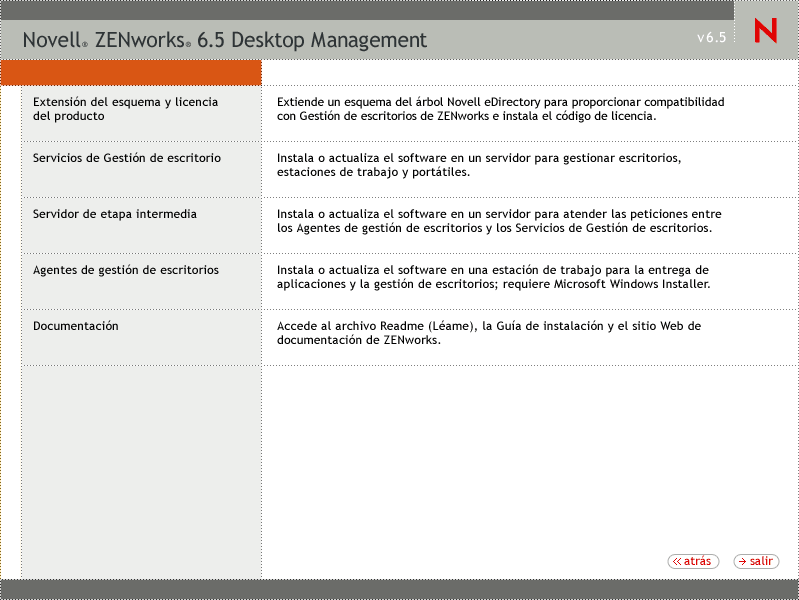
Seleccione Gestión de escritorios y, a continuación, seleccione Español para que se muestre la página Gestión de escritorios de ZENworks 6.5.
-
Seleccione Servicios de Gestión de escritorios para lanzar el programa de instalación del Servidor de gestión de escritorios de ZENworks.
-
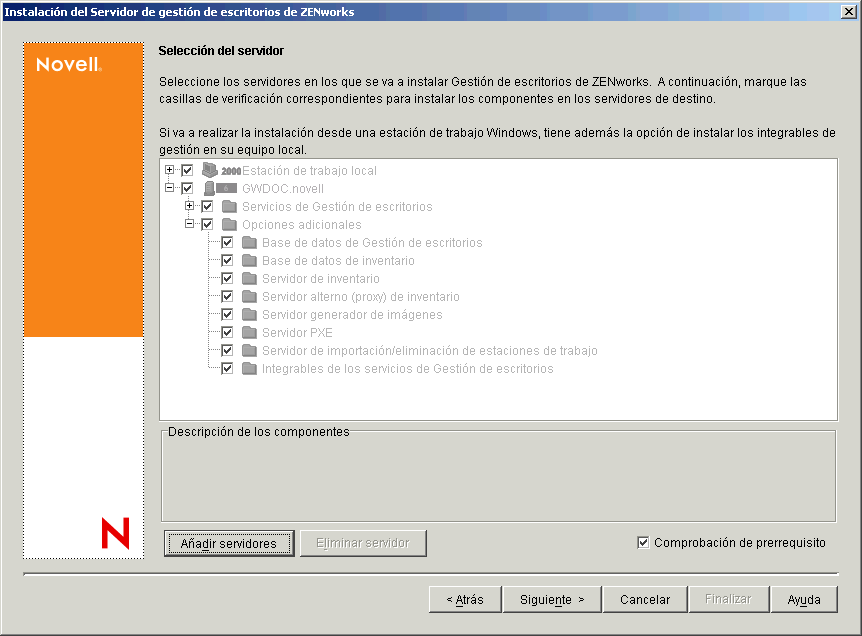
Siga las indicaciones hasta que haya añadido los servidores que desea actualizar y aparezca todavía la página Selección del servidor, como se muestra a continuación.
-
Deseleccione los componentes que no desee instalar en el servidor.
Por ejemplo, si no está actualizando todavía Inventario de la estación de trabajo, desmarque Base de datos de inventario, Servidor de inventario y Servidor alterno (proxy) de inventario. Seleccione un componente para que aparezca una descripción en el recuadro Descripción de los componentes.
-
(Opcional) Si no desea que el programa de instalación compruebe los servidores de destino para asegurarse de que cumplen los prerrequisitos de ZENworks 6.5, desmarque la opción Comprobación de prerrequisito.
Con la opción Comprobación de prerrequisito seleccionada, si un servidor de destino no cumple los prerrequisitos, la instalación no tiene lugar en dicho servidor hasta que actualice el servidor o vuelva a ejecutar el programa de instalación con la opción deseleccionada.
-
Haga clic en Siguiente y, a continuación, siga las indicaciones restantes para instalar el software.
-
Revise la información en las siguientes secciones para completar el proceso de actualización:
Finalización de la actualización de Gestión de aplicaciones
En las siguientes secciones se proporciona información para permitirle completar la actualización del componente Gestión de aplicaciones de Gestión de escritorios de ZENworks:
- Gestión de aplicaciones de servidor Terminal
- Transición de los requisitos del sistema a las reglas de distribución
Para obtener información acerca de las nuevas funciones de Gestión de aplicaciones en Gestión de escritorios de ZENworks 6.5, consulte Novedades de Gestión de escritorios de ZENworks 6.5.
Gestión de aplicaciones de servidor Terminal
En ZENworks 6.5, se han eliminado varias funciones que estaban disponibles para aplicaciones de servidor Terminal ZENworks for Desktops 4.x y se han añadido varias funciones nuevas, como se muestra en la tabla siguiente.
IMPORTANTE: esta información no se aplica a ZENworks 6 DeFrameTM. Si utiliza ZENworks 6 DeFrame como solución de aplicación del servidor Terminal, consulte la información de actualización en Actualización desde ZENworks 6 DeFrame.
Como resultado de estos cambios, tiene que considerar lo siguiente cuando actualice:
Agente de gestión de escritorios: la compatibilidad con el Agente de gestión de escritorios es la siguiente:
- El Agente de gestión de ZENworks for Desktops 4.x sólo funciona con aplicaciones de servidor Terminal de ZENworks for Desktops 4.x. No funciona con aplicaciones de servidor Terminal de ZENworks 6.5 (es decir, objetos Aplicación de servidor Terminal creados con el integrable de ZENworks 6.5 para ConsoleOne).
- El Agente de gestión de escritorios de ZENworks 6.5 funciona con aplicaciones de servidor Terminal creadas en ZENworks for Desktops 4.x y ZENworks 6.5.
ConsoleOne: la compatibilidad con ConsoleOne es la siguiente:
- Los objetos Aplicación de servidor Terminal de ZENworks for Desktops 4.x no se pueden mantener utilizando los integrables de ZENworks 6.5 para ConsoleOne. Mientras que todavía existen las propiedades del servidor Terminal de ZENworks for Desktops 4.x en eDirectory, no aparecen en los integrables de ZENworks 6.5. Para mantener un objeto Aplicación de servidor Terminal de ZENworks for Desktops 4.x, debe utilizar el integrable de ZENworks for Desktops 4.x para ConsoleOne.
- Los objetos Aplicación de servidor Terminal de ZENworks 6.5 no se pueden mantener utilizando los integrables de ZENworks for Desktops 4.x para ConsoleOne. Los integrables de ZENworks for Desktops 4.x no muestran las propiedades de servidor Terminal de ZENworks 6.5.
Según los detalles enumerados anteriormente, se recomienda el siguiente proceso para asegurar una transición sin problemas:
-
Hasta que todas las estaciones de trabajo se hayan actualizado al Agente de gestión de escritorios de ZENworks 6.5 (consulte Actualización de estaciones de trabajo), conserve todas las aplicaciones de servidor Terminal de ZENworks for Desktops 4.x y utilice los integrables de ZENworks for Desktops 4.x para ConsoleOne para crear nuevas aplicaciones de servidor Terminal. Así se asegura que todos los usuarios continúan teniendo acceso a las aplicaciones de servidor Terminal independientemente de la versión del Agente de gestión de escritorios instalada en sus estaciones de trabajo.
-
Después de que se hayan actualizado todas las estaciones de trabajo al Agente de gestión de escritorios de ZENworks 6.5, recree manualmente las aplicaciones de servidor Terminal de ZENworks for Desktops 4.x utilizando los integrables de ZENworks 6.5 para ConsoleOne.
No hay ningún proceso de migración automático disponible para mover información desde un objeto Aplicación de servidor Terminal de ZENworks for Desktops 4.x a un objeto Aplicación de servidor Terminal de ZENworks 6.5. Para recrear manualmente el objeto Aplicación de ZENworks for Desktops 4.x como un objeto Aplicación de ZENworks 6.5:
-
En ConsoleOne, haga clic con el botón derecho del ratón en el contenedor en el que desee crear el objeto Aplicación, haga clic en Nuevo y, a continuación, haga clic en Aplicación.
-
En el recuadro de diálogo Nuevo objeto Aplicación, seleccione la opción Aplicación de Terminal Server y, a continuación, haga clic en Siguiente.
-
Siga las indicaciones proporcionadas para finalizar la creación del objeto Aplicación.
Si necesita información detallada sobre cómo crear un objeto Aplicación de servidor Terminal, consulte "Configuración de la aplicación en eDirectory" en "Distribución: aplicaciones de servidor Terminal""Gestión de aplicaciones" en la Guía de administración de Gestión de escritorios de ZENworks 6.5.
-
-
Después de crear la nueva aplicación de servidor Terminal de ZENworks 6.5, suprima las aplicaciones antiguas del servidor Terminal de ZENworks for Desktops 4.x
o
si va a asistir estaciones de trabajo con Windows NT 4.0 en su entorno continuando la ejecución del Agente de gestión de escritorios de ZENworks for Desktops 4.x en las estaciones de trabajo, no suprima las aplicaciones de servidor Terminal de ZENworks for Desktops 4.x. Tiene que mantener las versiones ZENworks for Desktops 4.x y ZENworks 6.5 y gestionar las dos versiones mediante los integrables de ZENworks correspondientes para ConsoleOne.
Transición de los requisitos del sistema a las reglas de distribución
Los Requisitos del sistema de ZENworks for Desktops 4.x se han renombrado como Reglas de distribución para reflejar mejor la funcionalidad mejorada y para diferenciarlos de los antiguos requisitos del sistema. Reglas de distribución de ZENworks 6.5 asisten condiciones de distribución más flexibles mediante el uso de operadores booleanos Y/O y agrupamientos de requisitos. En ZENworks for Desktops 4.x, el operador Y se ha utilizado para todos los requisitos del sistema y no hay capacidad para agrupar requisitos.
Sólo ZENworks 6.5 (o las versiones posteriores) de Novell Application LauncherTM (Lanzador de aplicaciones Novell) tienen la posibilidad de procesar la nueva lógica de operadores y agrupamientos utilizados con las reglas de distribución. Así pues, para mantener la compatibilidad con versiones anteriores con el Lanzador de aplicaciones de ZENworks for Desktops 4.x , se conservan los requisitos del sistema existentes como requisitos legados del sistema durante la actualización del esquema del árbol de eDirectory. El Lanzador de aplicaciones de ZENworks for Desktops 4.x y el Lanzador de aplicaciones de ZENworks 6.5 pueden procesar los requisitos legados del sistema, lo que significa que las aplicaciones con estos requisitos continúan estando disponibles para los usuarios independientemente de la versión del Lanzador de aplicaciones que están empleando.
Conforme lleva a cabo la transición del empleo de requisitos legados del sistema al empleo de reglas de distribución, tiene que tener en cuenta lo siguiente:
- Las reglas de distribución se definen en la página Reglas de distribución del objeto Aplicación (objeto Aplicación > pestaña Disponibilidad > página Reglas de distribución).
- Los requisitos legados del sistema están disponibles en la página Reglas de distribución, haciendo clic en el botón Legado y, a continuación, haciendo clic en Editar ajustes legados. Puede utilizar esta opción para editar los requisitos legados del sistema existentes o añadir nuevos (por ejemplo, si crea un nuevo objeto Aplicación que desea que esté disponible en estaciones de trabajo que ejecuten el Lanzador de aplicaciones de ZENworks for Desktops 4.x.
- Cuando accede a la página Reglas de distribución para una aplicación que tiene requisitos legados del sistema y ninguna regla de distribución, se le pide que importe los requisitos en las reglas de distribución. Si decide no importarlas, puede importarlas más tarde empleando la opción Importar ajustes legados en la página Reglas de distribución.
- Después de importar requisitos legados del sistema en reglas de distribución o de definir manualmente reglas de distribución, el Lanzador de aplicaciones de ZENworks 6.5 procesa únicamente las reglas de distribución. Omite los requisitos legados del sistema. Sin embargo, el Lanzador de aplicaciones de ZENworks for Desktops 4.x continúa procesando los requisitos legados del sistema porque no sabe nada acerca de las nuevas reglas de distribución. Así pues, si desea utilizar reglas de distribución pero todavía tiene estaciones de trabajo que ejecutan el Lanzador de aplicaciones de ZENworks for Desktops 4.x, tiene que mantener una lista de reglas de distribución y una lista de requisitos legados del sistema.
- Los cambios realizados en reglas de distribución no se añaden a los requisitos legados del sistema. De la misma manera, los cambios realizados en los requisitos legados del sistema no se añaden a las reglas de distribución.
- Si define reglas de distribución y, a continuación, importa reglas legadas del sistema, las reglas de distribución existentes se sobreescriben con las reglas legadas del sistema.
- Se ha eliminado el requisito para que se defina un sistema operativo para que una aplicación esté disponible. En ZENworks for Desktops 4.x, se tiene que definir una plataforma de SO en Requisitos del sistema para que una aplicación esté disponible para su distribución y lanzamiento. Se ha eliminado este requisito. El nuevo comportamiento utiliza la siguiente lógica: Si una aplicación se ejecuta únicamente en un sistema operativo específico, defina una regla de distribución del sistema operativo. Si una aplicación no requiere un sistema operativo específico, no hay que definir una regla de distribución. Por defecto, las aplicaciones sin una regla de distribución de sistema operativo definida están disponibles en todas las plataformas asistidas (Windows 98, Windows 2000 y Windows XP).
Teniendo en cuenta los detalles enumerados anteriores, se recomienda que el siguiente proceso asegure una transición suave de requisitos del sistema a reglas de distribución:
-
Para cada objeto Aplicación, importe las reglas legadas del sistema en reglas de distribución. Modifique las reglas como desee.
-
Conserve los requisitos legados del sistema para asistir estaciones de trabajo que empleen el Lanzador de aplicaciones de ZENworks for Desktops 4.x.
-
Si cambian las condiciones de distribución de una aplicación, modifique las reglas de distribución y los requisitos legados del sistema para asegurarse de que ZENworks 6.5 y el Lanzador de aplicaciones de ZENworks for Desktops 4.x fuerzan la condición de distribución.
-
Después de actualizar todas las estaciones de trabajo al Lanzador de aplicaciones de ZENworks 6.5 (consulte Actualización de estaciones de trabajo), elimine los requisitos legados del sistema
o
si va a asistir estaciones de trabajo con Windows NT 4.0 en su entorno continuando la ejecución del Agente de gestión de escritorios de ZENworks for Desktops 4.x en las estaciones de trabajo, no elimine los requisitos legados del sistema. Tiene que mantener los requisitos legados del sistema y las reglas de distribución.
Para obtener más información acerca de reglas de distribución y requisitos legados del sistema, consulte "Página Reglas de distribución" en "Gestión de aplicaciones" en la Guía de administración de Gestión de escritorios de ZENworks 6.5.
Finalización de la actualización de Gestión de estaciones de trabajo
Cuando extendió el árbol de eDirectory para acomodar el esquema de Gestión de escritorios de ZENworks 6.5 (consulte Ampliación del esquema de eDirectory), se añadieron nuevos atributos de directivas de ZENworks 6.5. Sus directivas de ZENworks for Desktops 4.x existentes se migran a directivas de ZENworks 6.5 y se pueden administrar con los integrables de ZENworks 6.5. No es necesaria ninguna acción adicional para actualizar directivas.
El Gestor de estación de trabajo de ZENworks for Desktops 4.x continuará aplicando las directivas de ZENworks 6.5. Sin embargo, las nuevas funciones de directivas no están disponibles en una estación de trabajo hasta que se actualiza la estación de trabajo con el Gestor de estación de trabajo de ZENworks 6.5. Esta actualización se realiza como parte de la instalación del Agente de gestión de escritorios de ZENworks 6.5. Consulte Actualización de estaciones de trabajo gestionadas.
Para obtener más información acerca de nuevas funciones de Gestión de estaciones de trabajo, consulte Novedades de Gestión de escritorios de ZENworks 6.5.
Para obtener más información acerca de la gestión y uso de las directivas de ZENworks 6.5, consulte "Gestión de estaciones de trabajo" en la Guía de administración de Gestión de escritorios de ZENworks 6.5.
Finalización de la actualización de Gestión remota
Después de extender el esquema de eDirectory para ZENworks 6.5 e instalar ConsoleOne 1.3.6 y los integrables de Gestión de escritorios de ZENworks 6.5, puede utilizar las funciones de Gestión remota en ConsoleOne 1.3.6 para realizar operaciones remotas en cualquier estación de trabajo que tenga instalado el Agente de gestión remota de ZENworks for Desktops 4.x o ZENworks 6.5.
Si está utilizando la consola de Gestión remota independiente, puede continuar utilizando la consola de Gestión remota de ZENworks for Desktops 4.x o actualizar a la consola de Gestión remota de ZENworks 6.5. La consola de Gestión remota se incluye en el CD Novell ZENworks 6.5 Companion 2 y se puede instalar lanzando winsetup.exe en dicho CD, seleccionando Programas y archivos complementarios, haciendo clic en el botón Más y seleccionando a continuación Inventario y Consola de gestión remota.
No es necesaria ninguna acción adicional para actualizar Gestión remota.
Para obtener más información acerca de nuevas funciones en Gestión remota, consulte Novedades de Gestión de escritorios de ZENworks 6.5.
Para obtener más información acerca del uso de Gestión remota, consulte "Gestión remota" en la Guía de administración de Gestión de escritorios de ZENworks 6.5.
Finalización de la actualización de Generación de imágenes para estaciones de trabajo
Después de actualizar sus servidores ZENworks for Desktops 4.x a ZENworks 6.5, complete las siguientes tareas para terminar la actualización de Generación de imágenes para estaciones de trabajo:
- Actualización de servidores generadores de imágenes independientes
- Actualización del motor de generación de imágenes para estaciones de trabajo
Para obtener más información acerca de nuevas funciones de Gestión de estaciones de trabajo, consulte Novedades de Gestión de escritorios de ZENworks 6.5.
Para obtener más información acerca de la gestión y uso de las directivas de ZENworks 6.5, consulte "Inventario de la estación de trabajo" en la Guía de administración de Gestión de escritorios de ZENworks 6.5.
Actualización de servidores generadores de imágenes independientes
Si dispone de servidores generadores de imágenes independientes, tiene que ejecutar el programa de instalación para actualizar el software de generación de imágenes en dichos servidores. Para ello, siga las instrucciones de Instalación del software. Cuando llegue a la página de selección del software, desmarque todas las opciones excepto Servidor generador de imágenes y Servidor PXE.
Actualización del motor de generación de imágenes para estaciones de trabajo
El motor de generación de imágenes de ZENworks for Desktops 4.x no se puede comunicar con el servidor generador de imágenes de ZENworks 6.5. El modo de actualizar el motor de generación de imágenes en una estación de trabajo depende del método de arranque de generación de imágenes que se esté utilizando:
Servicios de prearranque (PXE): no se requiere ninguna acción. El motor de generación de imágenes de la estación de trabajo se actualiza de ZENworks for Desktops 4.x a ZENworks 6.5 la próxima vez que el motor de generación de imágenes se pone en contacto con el servidor generador de imágenes de ZENworks 6.5.
Partición Linux: no se requiere ninguna acción. El motor de generación de imágenes de la estación de trabajo se actualiza de ZENworks for Desktops 4.x a ZENworks 6.5 la próxima vez que el motor de generación de imágenes se pone en contacto con el servidor generador de imágenes de ZENworks 6.5.
Tenga en cuenta que en ZENworks 6.5, la partición Linux debe ser de al menos 50 MB. Si la partición Linux de una estación de trabajo no tiene este tamaño, debe cambiar el tamaño de la partición o utilizar en su lugar Servicios de prearranque. Para obtener información acerca del cambio de utilizar una partición Linux a Servicios de prearranque, consulte Traslado de una partición Linux a Servicios de prearranque.
CD o disco de arranque: cree un nuevo disco o CD de arranque mediante el software de ZENworks 6.5. Para obtener instrucciones, consulte "Preparación de un método de arranque de Imaging" en "Generación de imágenes para estaciones de trabajo" en la Guía de administración de Gestión de escritorios de ZENworks 6.5.
Traslado de una partición Linux a Servicios de prearranque
Si decide mover a Servicios de prearranque (PXE) para eliminar las particiones Linux en sus estaciones de trabajo:
-
Asegúrese de que se ha instalado Servicios de prearranque de ZENworks 6.5 en un servidor de red.
Para obtener instrucciones de instalación detalladas, consulte "Preparación de un servidor generador de imágenes" en "Generación de imágenes para estaciones de trabajo" en la Guía de administración de Gestión de escritorios de ZENworks 6.5.
-
Verifique que Servicios de prearranque está funcionando a través de los Servicios de prearranque suministrados en las tarjetas de red o mediante un disquete arrancable PXE que genera con psetupn.exe.
-
En ConsoleOne, inhabilite la partición Linux. Realice los siguientes pasos:
-
Haga clic con el botón derecho del ratón en el objeto Paquete de directivas de servidor y, a continuación, haga clic en Propiedades para que aparezcan las propiedades de dicho paquete.
-
En la página General (pestaña Directivas > página General), seleccione la directiva de ZENworks Imaging y, a continuación, haga clic en Propiedades.
-
Haga clic en la pestaña Trabajos pendientes > Partición de Generación de imágenes para que aparezca la página Partición de Generación de imágenes.
-
Seleccione la opción Inhabilitar partición de Generación de imágenes de ZENworks, si existe para activarla.
-
Haga clic en Aceptar para cerrar la página Partición de Generación de imágenes.
-
-
Haga clic en Aceptar para guardar los cambios.
No será posible arrancar la partición Linux desde la unidad de disco duro de la estación de trabajo. Si desea eliminar la partición Linux, tiene que restaurar una imagen base en la estación de trabajo y seleccionar la opción para suprimir la partición Linux existente en el objeto Imagen, al que puede hacer referencia en el paquete de directivas de servidor o el paquete de directivas de estación de trabajo.
Actualización de Inventario de la estación de trabajo
Para actualizar Inventario de la estación de trabajo de ZENworks for Desktops 4.x a ZENworks 6.5, lleve a cabo las siguientes tareas en el orden enumerado:
- Revise la información de <Consideraciones que se deben tener en cuenta antes de la actualización.
- Realice las tareas que se explican en Tareas previas a la actualización y migración de la base de datos.
- Realice las tareas que se explican en Actualización de la Base de datos de inventario de ZENworks for Desktops 4.x .
- Realice las tareas que se explican en Actualización el servidor de inventario de ZENworks for Desktops 4.x.
- Realice las tareas que se explican en Migración manual de las directivas de inventario de ZENworks for Desktops 4.x.
- Realice las tareas que se explican en Publicación de las tareas de migración de la base de datos.
Consideraciones que se deben tener en cuenta antes de la actualización
Antes de actualizar los componentes de Inventario de ZENworks for Desktops 4.x a ZENworks 6.5, revise los hechos en las siguientes secciones:
Servidor de inventario
- Los servidores de inventario de ZENworks 6.5 y los servidores de inventario de ZENworks for Desktops 4.x pueden encontrarse en el mismo árbol de eDirectory.
- Los servidores de inventario de ZENworks for Desktops 4.x pueden realizar la transferencia ascendente de los datos de inventario a un servidor de inventario de ZENworks 6.5, pero no a la inversa, es decir, que un servidor de inventario de ZENworks 6.5 no puede realizar la transferencia ascendente a un servidor de inventario de ZENworks for Desktops 4.x.
Si realiza la transferencia ascendente de los datos de inventario, los servidores de inventario de ZENworks for Desktops 4.x deben actualizarse a ZENworks 6.5 en orden descendente. Actualice el servidor raíz en primer lugar, a continuación, los servidores intermedios y, por último, los servidores hoja.
- Los servidores de inventario de ZENworks for Desktops 4.x y los servidores de inventario de ZENworks 6.5 pueden utilizar las directivas de informes de ZENworks for Desktops 4.x que se han actualizado a ZENworks 6.5.
- No conecte una base de datos de inventario de ZENworks 6.5 directamente a un servidor de inventario de ZENworks for Desktops 4.x; de la misma manera, no conecte una base de datos de inventario de ZENworks for Desktops 4.x directamente a un servidor de inventario de ZENworks 6.5. Actualice el servidor de inventario y su base de datos correspondiente al unísono. Aunque puede migrar todas las bases de datos compatibles (Sybase, Oracle y MS SQL), el programa de instalación de Gestión de escritorios de ZENworks 6.5 sólo actualizará automáticamente la base de datos de Sybase.
- No tenga un servidor de inventario de ZENworks for Desktops 4.x y un servidor de inventario de ZENworks 6.5 que almacenen los datos de inventario directamente en la misma base de datos de inventario.
- Un servidor de inventario de ZENworks 6.5 puede procesar archivos .zip desde los servidores de inventario de ZENworks for Desktops 4.x.
- No suprima los archivos .str y .zip de ZENworks for Desktops 4.x de los directorios SCANDIR de un servidor de inventario de ZENworks for Desktops 4.x después de que haya actualizado el servidor de inventario a ZENworks 6.5.
- La actualización de un servidor de inventario de ZENworks for Desktops 4.x a ZENworks 6.5 no cambia la función del servidor de inventario.
Agente de inventario
- El agente de inventario de ZENworks for Desktops 4.x puede enviar datos de inventario a un servidor de inventario de ZENworks 6.5, lo que significa que los datos se pueden almacenar en una base de datos de inventario de ZENworks 6.5.
El agente de inventario de ZENworks 6.5 no puede enviar datos de inventario a un servidor de inventario ZENworks for Desktops 4.x, lo que significa que los datos no se pueden almacenar en una base de datos de inventario de ZENworks for Desktops 4.x.
No actualice al Agente de inventario de ZENworks 6.5 (consulte Actualización de estaciones de trabajo) hasta que haya actualizado sus bases de datos y servidores de inventario.
- ZENworks for Desktops 4.x y el Agente de inventario de ZENworks 6.5 pueden utilizar una directiva de inventario de ZENworks for Desktops 4.x que se ha actualizado a ZENworks 6.5 o pueden utilizar una directiva de inventario de ZENworks 6.5 creada con los integrables de Gestión de escritorios de ZENworks 6.5.
- Si desea instalar o actualizar los agentes de ZENworks for Desktops 4.x mediante Generación de imágenes para estaciones de trabajo, asegúrese de que la imagen se toma de una estación de trabajo de Gestión de escritorios de ZENworks 6.5 que no esté registrada.
Consola de gestión
- Puede utilizar los integrables de Gestión de escritorios de ZENworks 6.5 para que ConsoleOne administre los objetos y los datos de inventario de ZENworks for Desktops 4.x y ZENworks 6.5 (como objeto Servicio de inventario, objetos Base de datos, Directiva de inventario de estación de trabajo, Directiva de informes, directiva de actualización de diccionario y Directiva de ubicación de la base de datos).
- No puede utilizar los integrables de ConsoleOne de Gestión de escritorios de ZENworks for Desktops 4.x para administrar objetos Inventario y Base de datos de inventario de Gestión de escritorios de ZENworks 6.5.
- No utilice las consolas de ZENworks for Desktops 4.x y Gestión de escritorios de ZENworks 6.5 para configurar los mismos objetos Inventario de ZENworks for Desktops 4.x.
Tareas previas a la actualización y migración de la base de datos
Cuando haya revisado los hechos mencionados en Consideraciones que se deben tener en cuenta antes de la actualización, debe realizar las siguientes tareas antes de actualizar desde ZENworks for Desktops 4.x a Gestión de escritorios de ZENworks 6.5:
- Detenga el servicio de inventario.
- En un servidor de Inventario NetWare: en el indicador de la consola del servidor, introduzca sys:\system\invstop.ncf.
NOTA: si no desea que la base de datos de Sybase se detenga automáticamente cuando detenga los servicios de inventario, comente la línea Unload dbsrv8.nlm del archivo sys:\system\invstop.ncf.
- En un servidor de inventario Windows 2000: en el Panel de control, haga doble clic en Herramientas administrativas > Servicios, seleccione Servicio de inventario de Novell y, a continuación, haga clic en Detener.
- En un servidor de Inventario NetWare: en el indicador de la consola del servidor, introduzca sys:\system\invstop.ncf.
- Detenga la base de datos de inventario.
Para detener la base de datos de inventario Sybase:
- En NetWare: en el indicador de la consola de Sybase, pulse la clave Q.
- En Windows 2000: En el Panel de control, haga doble clic en Herramientas administrativas > Servicios y, a continuación, seleccione Base de datos de Novell - Sybase > haga clic en Detener.
- Detenga el servidor Web de ZENworks.
- En Windows NT: En el Panel de control, haga doble clic en Servicios, seleccione Servidor Web ZFS de Novell y, a continuación, haga clic en Detener.
- En Windows 2000: En el Panel de control, haga doble clic en Herramientas administrativas > Servicios, seleccione Servidor Web ZFS de Novell y, a continuación, haga clic en Detener.
- Si no se ha descargado Java en los servidores NetWare de destino, descargue java.nlm (en la consola del servidor, introduzca java -exit).
IMPORTANTE: este comando detiene todos los procesos Java que se ejecutan en el servidor. Compruebe que se pueden detener todos los procesos Java mientras instala Gestión de escritorios de ZENworks 6.5.
- En los servidores Windows de destino, cierre la ventana Servicios.
- Asegúrese de que ha realizado una copia de seguridad fiable de la base de datos de ZENworks for Desktops 4.x y de que la ha archivado.
- Asegúrese de que no se accede a la base de datos de ZENworks for Desktops 4.x desde ConsoleOne.
- Asegúrese de que se cumplen los requisitos de inventario recomendados de la estación de trabajo de ZENworks 6.5. Para obtener más información, consulte Preparación.
- Si tiene una base de datos de ZENworks for Desktops 4.x en la que se esté ejecutando Oracle, realice las siguientes tareas antes de la migración:
-
En vía_instalación_basededatos_inventario\vía_init.ora\init.ora, defina el valor de buffers_bloque_bd para obtener un valor neto de aproximadamente 128 MB para el cach_ del buffer de la base de datos.
Si el tamaño_bloque_bd es 4096 el valor mínimo debe ser 32768. Esto asigna 128 MB del caché de la base de datos para la base de datos de inventario. Si el valor existente de buffers_bloque_bd es mayor que 128 MB, no lo cambie.
Se recomienda que defina el valor de la memoria SGA (Shared Global) de Oracle en un 30-40% o más durante la migración de la base de datos.
-
Asegúrese de que la base de datos de inventario está activa y funcionando.
-
Debe tener un segmento para deshacer modificaciones (segmento de rollback) más grande, puesto que la migración de la base de datos y el almacenamiento de más datos a posteriori no se podrá efectuar debido a ORA-01555 y a otros problemas relativos a segmentos para deshacer modificaciones.
Para aumentar el valor del segmento para deshacer modificaciones, ejecute el siguiente guión sql para añadir un archivo de datos adicional al segmento para deshacer modificaciones (rbs) y para añadir un grupo de registro de rehacer.
connect internal;
alter tablespace rbs add datafile 'vía_de_instalación_de_base_de_datos_de_inventario\rbs2.ora' size 40M autoextend on next 50K maxsize 60M;
alter rollback segment rb0 storage (maxextents unlimited);
alter rollback segment rb1 storage (maxextents unlimited);
ALTER DATABASE ADD LOGFILE GROUP 3 ('vía_de_instalación_de_base_de_datos_de_inventario\log3.ora') SIZE 50M;
Actualización de la Base de datos de inventario de ZENworks for Desktops 4.x
Si durante la instalación del servidor de Gestión de escritorios de ZENworks 6.5 opta por instalar Sybase sin sobreescribir los archivos de base de datos, el programa de instalación del servidor actualiza automáticamente sólo el motor de la base de datos existente de ZENworks for Desktops 4.x. Durante la actualización de la base de datos Sybase, se muestra un mensaje en el que se indica que la base de datos existente se puede migrar. Si elige Sí, la base de datos existente se sobreescribirá con los nuevos archivos de la base de datos de Gestión de escritorios de ZENworks 6.5. Si elige No, la base de datos se migrará cuando se inicie el servicio de inventario por primera vez.
Debe realizar las siguientes tareas para actualizar la base de datos de inventario:
-
Si tiene un objeto Base de datos de Oracle de ZENworks for Desktops 4.x o si ha creado manualmente objetos Base de datos Sybase, debe migrar manualmente el objeto Base de datos empleando la herramienta Migración de Inventario. Para obtener más información, consulte Migración manual de los objetos Base de datos.
-
Si tiene una base de datos de ZENworks for Desktops 4.x que ejecuta Sybase, asegúrese de que el valor para el caché de Sybase (parámetro "-c") se ha establecido en un 25% o por encima de la memoria del servidor.
- Para cambiar el tamaño del caché de la base de datos en un servidor de base de datos NetWare:
- 1. Cierre todas las conexiones a la base de datos de Inventario.
- 2. Salga del servidor Sybase.
- 3. Abra el archivo mgmtdbs.ncf del directorio sys:\system.
- 4. Modifique el parámetro -c. Por ejemplo, -c 128M define un tamaño de 128 MB para el caché.
- 5. Guarde el archivo.
- 6. En la consola del servidor, cargue la base de datos de Inventario. Escriba MGMTDBS.
- Para cambiar el tamaño del caché de la base de datos en un servidor de base de datos Windows:
- 1. Detenga el servicio Sybase. En Windows NT, en el Panel de control, haga doble clic en Servicios, seleccione Base de datos de Novell - Sybase y, a continuación, haga clic en Detener. En Windows 2000, en el Panel de control, haga doble clic en Herramientas administrativas > haga doble clic en Servicios, seleccione Base de datos de Novell - Sybase y, a continuación, haga clic en Detener.
- 2. En el servidor de base de datos, ejecute el archivo ntdbconfig.exe desde el directorio dbengine. Ntdbconfig.exe es una utilidad de configuración de bases de datos de ZENworks para la base de datos de ZENworks que utilizan Sybase en servidores Windows NT/2000. Esta utilidad permite volver a configurar el servicio Sybase.
- 3. Modifique el parámetro -c.
- 4. Haga clic en Aceptar.
- 5. Reinicie el servicio Sybase. En Windows NT, en el Panel de control, haga doble clic en Servicios, seleccione Base de datos de Novell - Sybase y, a continuación, haga clic en Iniciar. En Windows 2000, en el Panel de control, haga doble clic en Herramientas administrativas > haga doble clic en Servicios, seleccione Base de datos de Novell - Sybase y, a continuación, haga clic en Iniciar.
- Para cambiar el tamaño del caché de la base de datos en un servidor de base de datos NetWare:
-
Si tiene una base de datos de ZENworks for Desktops 4.x que ejecuta MS SQL, asegúrese de que el valor de la memoria fija se ha establecido en un 25% o por encima de la memoria del servidor.
IMPORTANTE: puede actualizar varios servidores de inventario y servidores de base de datos al mismo tiempo ejecutando el programa de instalación del Servidor de gestión de escritorios.
Sin embargo, debe migrar manualmente la Directiva de inventario de estación de trabajo de ZENworks for Desktops 4.x existente, la Directiva de ubicación de la base de datos y la Directiva de informes. Si ha creado manualmente el objeto Base de datos, también debe migrar el objeto Base de datos. Para obtener más información acerca de cómo migrar manualmente las directivas, consulte Migración manual de los objetos Base de datos.
Migración manual de los objetos Base de datos
-
En ConsoleOne con los integrables de inventario de Gestión de escritorios de ZENworks 6.5 instalados, haga clic en Herramientas > Inventario de ZENworks > Migración de Inventario.
-
Haga clic en Examinar para examinar y seleccione el objeto Base de datos que se va a migrar o el contenedor que tiene dicho objeto.
-
Si ha seleccionado un contenedor en el paso 2, haga lo siguiente:
-
Si desea buscar el objeto Base de datos en todos los subcontenedores dentro del contenedor seleccionado, marque la casilla de verificación Buscar subcontenedores.
La casilla de verificación Buscar subcontenedores sólo está disponible si selecciona un contenedor en Buscar contexto.
-
Marque la casilla de verificación Buscar objetos Base de datos para buscar los objetos Base de datos dentro del contenedor seleccionado que se va a migrar.
Esta opción sólo está disponible si selecciona un contenedor en Contexto de búsqueda. Por defecto, esta opción está seleccionada.
-
Haga clic en Buscar.
Todos los objetos Base de datos de ZENworks for Desktops 4.x que se encuentran dentro del contexto especificado aparecen en el panel Informe.
-
-
Haga clic en Migrar.
-
Haga clic en Cerrar.
Actualización el servidor de inventario de ZENworks for Desktops 4.x
Para actualizar un servidor de inventario de ZENworks for Desktops 4.x, asegúrese de que ha detenido los servicios de inventario y que ha actualizado el servidor de base de datos asociado.
Puede actualizar el servidor de inventario de ZENworks for Desktops 4.x instalando el servidor de inventario de Gestión de escritorios de ZENworks 6.5 si el servidor donde desea instalar el servidor de inventario de Gestión de escritorios de ZENworks 6.5 cumple los requisitos de instalación. Para obtener más información acerca de cómo instalar el servidor de inventario de Gestión de escritorios de ZENworks 6.5, consulte Instalación del Servidor de gestión de escritorios de ZENworks. El servidor de inventario de Gestión de escritorios de ZENworks 6.5 asiste el mismo conjunto de funciones que ZENworks for Desktops 4.x. Así pues, cuando actualice desde ZENworks for Desktops 4.x a Gestión de escritorios de ZENworks 6.5, se conserva la función del servidor de inventario.
IMPORTANTE: si tiene un servidor de inventario de ZENworks for Desktops 4.x conectado a una base de datos de ZENworks for Desktops 4.x y si actualiza el servidor de inventario o la base de datos a Gestión de escritorios de ZENworks 6.5, debe actualizar el componente asociado a Gestión de escritorios de ZENworks 6.5 (los servicios de inventario de ZENworks for Desktops 4.x no deberían interactuar con la base de datos compatible con Gestión de escritorios de ZENworks 6.5 y viceversa).
Si tiene varios servidores de inventario de ZENworks for Desktops 4.x conectados a un servidor de base de datos de ZENworks for Desktops 4.x y si actualiza el servidor de base de datos a Gestión de escritorios de ZENworks 6.5, también debe actualizar todos los servidores de inventario de ZENworks for Desktops 4.x asociados.
El programa de instalación de Gestión de escritorios de ZENworks 6.5 sólo migra automáticamente el objeto Servicio de inventario de ZENworks for Desktops 4.x a Gestión de escritorios de ZENworks 6.5. Antes de iniciar el servicio de inventario, debe migrar manualmente las directivas de ZENworks for Desktops 4.x existentes a directivas de Gestión de escritorios de ZENworks 6.5 mediante la herramienta de migración de inventario de ZENworks. Para obtener más información, consulte Migración manual de las directivas de inventario de ZENworks for Desktops 4.x.
Migración manual de las directivas de inventario de ZENworks for Desktops 4.x
-
En ConsoleOne con los integrables de inventario de Gestión de escritorios de ZENworks 6.5 instalados, haga clic en Herramientas > Inventario de ZENworks > Migración de Inventario.
-
Haga clic en Examinar para examinar y seleccione el objeto Servicio de inventario o el contenedor que tiene el objeto Servicio de inventario.
-
Si ha seleccionado un contenedor en el paso 2, haga lo siguiente:
-
Si desea buscar el objeto Servicio de inventario en todos los subcontenedores dentro del contenedor seleccionado, marque la casilla de verificación Buscar subcontenedores.
La casilla de verificación Buscar subcontenedores sólo está disponible si selecciona un contenedor en Buscar contexto.
-
Marque la casilla de verificación Buscar directivas para buscar las directivas de inventario asociadas al objeto Servicio de inventario dentro del contenedor seleccionado.
Esta opción sólo está disponible si selecciona un contenedor en Contexto de búsqueda. Por defecto, esta opción está seleccionada.
-
Haga clic en Buscar.
Todas las directivas de inventario de ZENworks for Desktops 4.x que están asociadas al objeto Servicio de inventario y se encuentran dentro del contexto especificado aparecen en el panel Informe.
-
-
Haga clic en Migrar.
-
Haga clic en Cerrar.
Los agentes de inventario de ZENworks 6.5 obtienen las reglas de configuración de exploración de software del diccionario privado y del diccionario general, en lugar de la Directiva de inventario de estación de trabajo. Sin embargo, los agentes de inventario de ZENworks for Desktops 4.x continuarían utilizando la Directiva de inventario de estación de trabajo para la configuración de software.
Después de migrar las directivas, realice las siguientes tareas:
-
Inicie los servicios de inventario de Gestión de escritorios de ZENworks 6.5.
Cuando inicie el servicio de inventario, el servicio de actualización migra automáticamente el esquema de base de datos de ZENworks for Desktops 4.x y los datos de inventario a una base de datos de Gestión de escritorios de ZENworks 6.5. El proceso de migración de datos puede tardar mucho tiempo. En la pantalla del servidor de inventario, aparecen los mensajes que indican que la base de datos se ha migrado e inicializado correctamente.
Una vez migrada la base de datos, las utilidades de ConsoleOne de inventario (Consulta, Resumen, Informe de inventario y Exportación de base de datos) y Almacenador pueden acceder a ella.
-
Cree y configure la directiva de actualización de diccionarios para obtener la última versión del diccionario para el Agente de inventario de ZENworks 6.5. Para obtener más información sobre la directiva de actualización de diccionarios, consulte "Inventario de la estación de trabajo" en la Guía de administración de Gestión de escritorios de ZENworks 6.5.
Publicación de las tareas de migración de la base de datos
Debe realizar las siguientes tareas una vez que se ha efectuado la actualización del servidor de inventario y la migración la base de datos de inventario:
-
Detenga el servicio de inventario.
-
Si en su base de datos de inventario se está ejecutando Oracle, haga lo siguiente para mejorar el rendimiento de la base de datos:
-
En el archivo vía_de_instalación_de_la_base_de_datos_de_inventario\_start.sql, suprima las entradas existentes y anada las siguientes:
SET ECHO ON
CONNECT INTERNAL
SET ECHO OFF
STARTUP PFILE=
vía_instalación_basededatos_inventario\vía_a_init.ora\init.ora
SET NUMWIDTH 20
SET CHARWIDTH 40
SET ECHO ON
connect mw_dba;
SET ECHO OFF
alter table cim.t$product cache;
SET ECHO ON
connect internal
SET ECHO OFF
@<path to oracle home directory>/rdbms/admin/dbmspool
call sys.dbms_shared_pool.keep('zenworks.zenpin','P');EXIT
-
Ejecute los archivos oracle\common\oracle_perf.sql y oracle\common\oracle_perf2.sql desde vía_instalación_servidor_inventario\zenworks\inv\server\wminv\properties\sql.zip para a?dir ?dices mejorados a la base de datos.
-
Ejecute oracle_dbexport_perf.sql desde el directorio CD\database\oracle8i\common del CD Novell ZENworks 6.5 Companion 2.
Para obtener más información sobre cómo mejorar el rendimiento de la base de datos de inventario, consulte "Sugerencias sobre el rendimiento" en "Inventario de la estación de trabajo" en la Guía de administración de Gestión de escritorios de ZENworks 6.5.
-
-
(Opcional) Si la base de datos de inventario est_ ejecutando MS SQL, ejecute los siguientes guiones desde vía_instalación_servidor_inventario\zenworks\inv\server\wminv\properties\sql.zip con las entradas de usuario adecuadas en el Analizador de consultas SQL como se explica a continuación:
- 1. Entre como CIM y ejecute mssql_perf_cim.sql
- 2. Entre como mw_dba y execute mssql_perf_mw_dba.sql
- 3. Entre como zenworks y ejecute msswl_perf_zenworks.sql
Así se mejora el rendimiento de la base de datos de inventario.
Para obtener más información sobre cómo mejorar el rendimiento de la base de datos de inventario, consulte "Sugerencias sobre el rendimiento" en "Inventario de la estación de trabajo" en la Guía de administración de Gestión de escritorios de ZENworks 6.5.
-
Inicie los servicios de inventario.