Utilización de las consultas

La consultas permiten encontrar rápidamente los PCs de mano que cumplen con los criterios especificados en la consulta.

Gracias ellas, los administradores ahorran tiempo dado que crean automáticamente grupos de PC de mano que contienen los dispositivos que poseen los mismos atributos.

Por ejemplo, es posible crear un grupo a partir de una consulta que contenga todos los dispositivos con los elementos siguientes:

Puede definir consultas independientes para los dispositivos BlackBerry, Palm OS y Windows CE, pero no puede crear una sola consulta que contenga todos los tipos de dispositivos.

En las secciones siguientes se proporciona más información acerca de la creación de consultas:


Creación de una consulta

Puede crear consultas en el Visor del inventario de ZfH.

  1. En ConsoleOne®, haga clic con el botón derecho del ratón en un objeto PC de mano, haga clic en Acciones y, a continuación, en Inventario.

  2. Haga clic en Consultas > Añadir consulta para ver el recuadro de diálogo Añadir consulta.
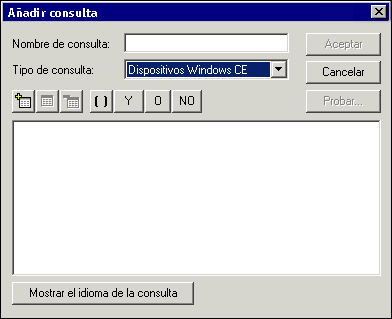

    Captura de pantalla del recuadro de diálogo Añadir consulta.

  3. Escriba un nombre para la consulta.

  4. Para crear una consulta para los dispositivos Palm OS, haga clic en PC de mano con Palm OS en la lista desplegable Tipo de consulta.

    o

    Para crear una consulta para los dispositivos Windows CE, haga clic en Dispositivos Windows CE en la lista desplegable Tipo de consulta.

    o

    Para crear una consulta para los dispositivos BlackBerry, haga clic en Dispositivos BlackBerry en la lista desplegable Tipo de consulta.

  5. Haga clic en el botón Añadir elemento, situado sobre la ventana Consulta pi .

    Si realiza una consulta sobre dispositivos Windows CE, aparece el recuadro de diálogo siguiente.
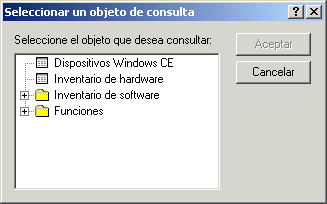

    Captura de pantalla del recuadro de diálogo Seleccionar un objeto de consulta.

  6. Seleccione el primer objeto que desea convertir en parte de la consulta y haga clic en Aceptar.
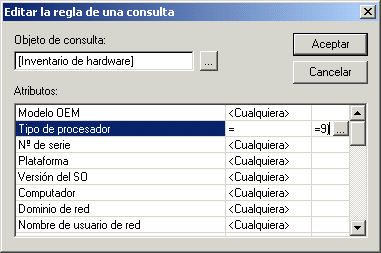

    Captura de pantalla del recuadro de diálogo Seleccionar un objeto de consulta.

    La primera columna contiene los atributos que pueden formar parte de la consulta. Haga clic en la flecha hacia abajo de la segunda columna para seleccionar el operador que desea utilizar. Cuando haga clic en la tercera columna, aparecerá un botón de examinar. Haga clic en él y, a continuación, seleccione un valor para la consulta.

  7. Seleccione los atributos, el operador y los valores del objeto sobre el que desea que ZfH realice la consulta, y haga clic en Aceptar.
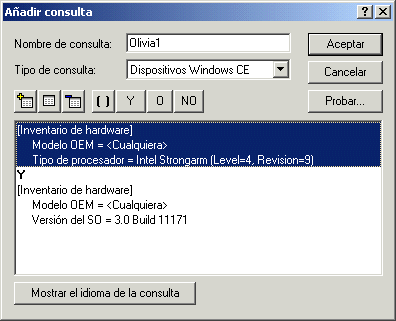

    Captura de pantalla del recuadro de diálogo Editar la consulta.

    Si desea que la consulta contenga varios objetos, vuelva a hacer clic en el botón Añadir elemento para añadir un objeto nuevo.

    NOTA:  Seleccione las sentencias y haga clic en el botón del paréntesis pi si desea agruparlas mediante este signo.

    Cuando seleccione varios atributos sobre los que realizar la consulta, tenga en cuenta que el primer objeto que elija los filtrará.

    Por ejemplo, si el primer atributo seleccionado es Versión del SO = 3.5 y el segundo objeto, RAM libre, cuando elija el valor específico de éste último, en la lista sólo aparecerán los valores correspondientes a los PCs de mano gestionados que ejecutan un SO versión 3.5.

  8. Haga clic en Aceptar para guardar la consulta.


Utilización de operadores lógicos

Los operadores lógicos de una consulta permiten precisar o ampliar el ámbito de la misma. ZfH ofrece los operadores lógicos siguientes:

Operador Descripción Ejemplo

AND

Busca los dispositivos que coinciden con los criterios de los objetos unidos mediante AND.

Todos los dispositivos Pocket PC AND menos de 10 MB de RAM libre.

OR

Busca los dispositivos que coinciden al menos con uno de los criterios unidos mediante OR.

Todos los dispositivos Pocket PC OR todos los dispositivos con más de 8 MB de RAM.

NOT

Busca los dispositivos que coinciden con un criterio pero no con otro.

Todos los dispositivos Palm OS y NOT con la aplicación FileZ instalada.

Si inserta varios objetos para consultar, ZfH añadirá automáticamente un operador AND entre las dos sentencias de objetos.


Orden de las operaciones

Al evaluar una consulta, se aplica el orden de operaciones que se indica a continuación:

  1. Expresiones entre paréntesis
  2. Expresiones negadas mediante NOT
  3. Expresiones unidas mediante AND
  4. Expresiones unidas mediante OR