El hecho de agrupar los dispositivos permite ahorrar tiempo a la hora de programar las distribuciones, definir los filtros y comprobar el estado del sistema. Gracias a los grupos, podrá utilizar una única entidad para gestionar varios dispositivos.
En las secciones siguientes encontrará información de ayuda para la creación y utilización de los grupos:
Es posible crear grupos personalizados basados en la forma de gestionar los PCs de mano de la organización. Por ejemplo:
Grupos funcionales: Ventas, Marketing, Programación, Administración, etc.
Ubicación geográfica: Europa central, Europa oriental y Europa occidental, etc.
Antes de crear los grupos, decida cómo desea gestionar los PCs de mano. Una estructura de grupos clara y ordenada contribuirá a reducir la confusión a la hora de programar distribuciones o definir filtros para varios grupos.
ZfH ofrece dos tipos de grupos creados por los usuarios:
Grupos estáticos: El administrador asigna manualmente los PCs de mano al grupo, o bien esta acción se lleva a cabo en función de los ajustes especificados en la directiva de importación de los PCs de mano.
Grupos basados en consulta: ZfH coloca automáticamente los PCs de mano en un grupo si cumplen con los criterios especificados en la consulta (por ejemplo, versión del sistema operativo, fabricante, etc.).
Los PCs de mano pueden pertenecer a varios grupos, no tienen por qué estar limitados a uno solo.
En las secciones siguientes se proporciona más información acerca de la creación y visualización de grupos:
El administrador asigna manualmente los PCs de mano al grupo estático.
Para crear un grupo estático y asignarle miembros:
En ConsoleOne, haga clic en el contenedor en el que desea crear el grupo estático.
Haga clic en Archivo > Nuevo > Objeto.
Haga clic en Grupo de PC de mano y, a continuación, en Aceptar.
Introduzca un nombre descriptivo para el grupo, haga clic en la casilla de verificación Definir propiedades adicionales y, a continuación, haga clic en Aceptar.
Seleccione Grupo estático - Miembros actualizados manualmente.
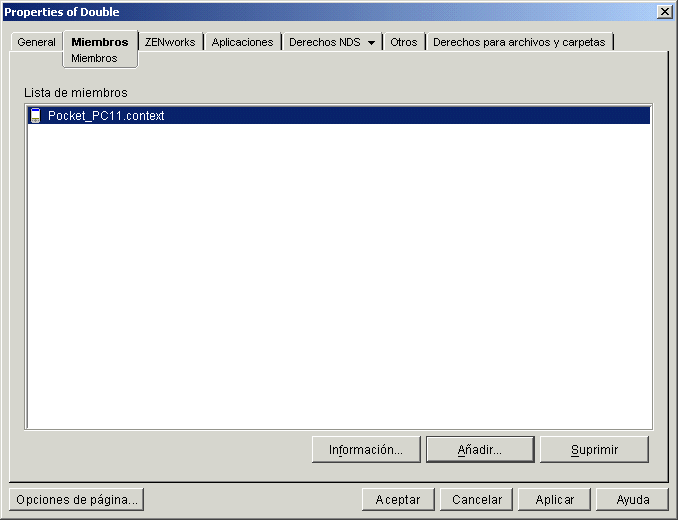
Haga clic en la pestaña Miembros.
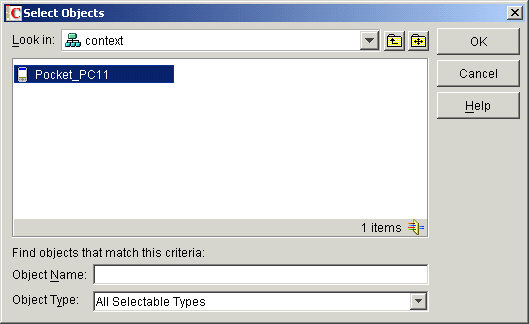
Haga clic en Añadir para ver el recuadro de diálogo Seleccionar objetos.
Seleccione los objetos PC de mano que desea convertir en miembros del grupo estático.
Puede utilizar Mayúsc+clic, o bien Ctrl+clic para seleccionar varios objetos PC de mano.
Haga clic en Aceptar.
Los grupos estáticos se indican mediante un (icono de carpeta amarillo) en el Visor del inventario de ZfH.
Creación de grupos basados en consultas
ZfH coloca automáticamente los PCs de mano en un grupo basado en consulta si cumplen con los criterios especificados en ésta (por ejemplo, versión del sistema operativo, fabricante, etc.).
Para crear un grupo basado en consulta:
En ConsoleOne, haga clic en el contenedor donde desea crear un grupo basado en consulta.
Haga clic en Archivo > Nuevo > Objeto.
Haga clic en Grupo de PC de mano y, a continuación, en Aceptar.
Introduzca un nombre descriptivo para el grupo, haga clic en la casilla de verificación Definir propiedades adicionales y, a continuación, haga clic en Aceptar.
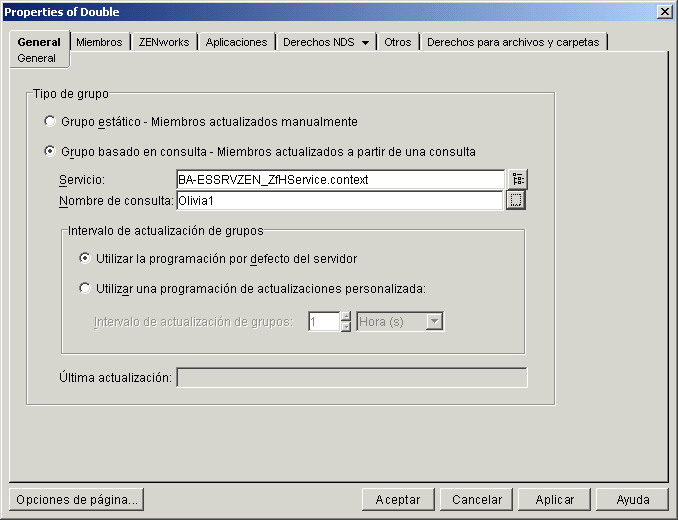
Seleccione Grupo basado en consulta - Miembros actualizados a partir de una consulta.
En el campo Servicio, vaya al objeto Servicio ZfH.
En el campo Nombre de consulta, vaya a la consulta sobre la que desea basar el grupo.
Para que una consulta aparezca en la lista, primero debe crearla. Para obtener más información, consulte Utilización de las consultas .
NOTA: Si define un grupo basado en consulta a partir de una determinada consulta y, posteriormente, modifica el nombre de ésta última en el Visor del inventario de ZfH, deberá asignar la nueva consulta al grupo (si no se produce una actualización automática). No es posible modificar el nombre de una consulta en ConsoleOne.
Seleccione un intervalo de actualización de grupos:
Utilizar la programación por defecto del servidor: Seleccione esta opción si desea que el grupo se actualice con los nuevos miembros en función de la programación por defecto del servidor.
El grupo se completará con objetos PC de mano durante la próxima exploración de mantenimiento del servidor, que por defecto se realiza cada hora. También es posible forzar la actualización inmediata de un determinado grupo basado en consulta. En ConsoleOne, haga clic con el botón derecho en el objeto Servicio ZfH, y realice una exploración del Directorio haciendo clic en Acciones y en Explorar ahora. A continuación, haga clic con el botón derecho en el objeto Grupo de PC de mano que desee, y haga clic en Acciones y en Actualizar.
Utilizar una programación de actualizaciones personalizada: Seleccione esta opción si desea especificar una programación de actualizaciones personalizada y, a continuación, especifique el intervalo de actualización de grupos.
Haga clic en Aceptar.
El grupo basado en consulta (que se indica mediante en el Visor del inventario de ZfH) se creará y completará con el PC de mano que coincida actualmente con los criterios especificados en la consulta.
Visualización de las propiedades de un grupo
En ConsoleOne, haga clic con el botón derecho del ratón en el objeto Grupo de PC de mano pertinente y, a continuación, haga clic en Propiedades.
Haga clic en la pestaña Miembros.
En la página Miembros se muestran los objetos PC de mano que son miembros del grupo seleccionado.
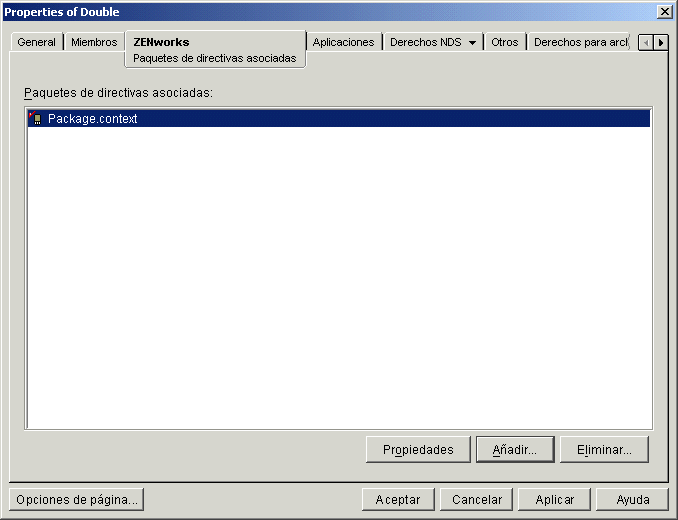
Haga clic en la pestaña ZENworks.
En la página Paquetes de directivas asociadas se muestran los paquetes de directivas que están asociadas al objeto Grupo de PC de mano seleccionado.
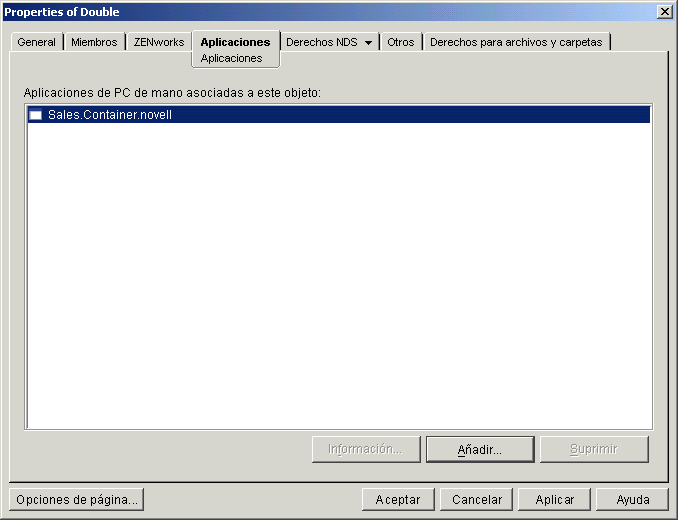
Haga clic en la pestaña Aplicaciones.
En la pestaña Aplicaciones se muestran los objetos Aplicación para PC de mano que están asociados al objeto Grupo de PC de mano seleccionado.
Modificación de la pertenencia a grupos
De vez en cuando deberá modificar la pertenencia a los grupos estáticos añadiendo o suprimiendo objetos PC de mano.
Los grupos basados en consulta se actualizarán en función de los parámetros de ésta última. La pertenencia a grupos no puede modificarse manualmente sin antes cambiar los criterios especificados en la consulta.
Por ejemplo, si ha dividido los grupos de clientes por funciones y debe trasladar un usuario de Ventas a Ingeniería de sistemas, deberá suprimirlo de un grupo y, a continuación, añadirlo al otro.
Cada vez que se añade un PC de mano a un grupo, se heredan automáticamente todas las distribuciones asignadas al mismo.
En las secciones siguientes aparece más información acerca de la modificación de la pertenencia a grupos:
En ConsoleOne, haga clic con el botón derecho del ratón en el objeto Grupo de PC de mano correspondiente y, a continuación, haga clic en Propiedades.
Haga clic en la pestaña Miembros y, a continuación, en Añadir.
Seleccione el dispositivo que desea incluir en el grupo.
Puede utilizar Mayúsc+clic, o bien Ctrl+clic para seleccionar varios objetos PC de mano.
Haga clic en Aceptar.
Eliminación de un dispositivo de un grupo estático
En ConsoleOne, haga clic con el botón derecho del ratón en el objeto Grupo de PC de mano pertinente y, a continuación, haga clic en Propiedades.
Haga clic en la pestaña Miembros.
Seleccione el dispositivo que desea quitar del grupo.
Puede utilizar Mayúsc+clic, o bien Ctrl+clic para seleccionar varios objetos PC de mano.
Haga clic en Suprimir.
Modificación de la programación de actualizaciones en los grupos basados en consulta
Al crear un grupo basado en consulta, puede seleccionar la frecuencia con la que debe éste actualizarse. Durante la actualización se ejecuta la consulta en los PCs de mano existentes para verificar cuáles de ellos se adecuan a los criterios. Todos los PCs de mano que coincidan con los criterios de la consulta se colocan automáticamente en el grupo basado en consulta que les corresponda. Los que ya no coincidan con los criterios, se quitan automáticamente del grupo.
Por defecto, los grupos basados en consulta se actualizan cada hora. Es posible configurar la actualización en todo el sistema de modo que todos los grupos se actualicen al mismo tiempo, o bien uno a uno. También puede desactivar la actualización, con lo que el grupo basado en consulta se convierte en un grupo estático.
En las secciones siguientes se proporciona mayor información:
Modificación de la programación de actualizaciones en un grupo basado en consulta concreto
En ConsoleOne, haga clic con el botón derecho del ratón en el objeto Grupo de PC de mano pertinente y, a continuación, haga clic en Propiedades.
En la página General, seleccione Utilizar una programación de actualizaciones personalizada y especifique el intervalo de actualización de grupos.
Haga clic en Aceptar.
Si modifica la programación de las actualizaciones, la próxima exploración de mantenimiento (por defecto, se produce cada hora) detectará el cambio y volverá a programar la actualización en consecuencia.
NOTA: También se puede forzar la actualización inmediata de un determinado grupo basado en consulta. En ConsoleOne, haga clic con el botón derecho del ratón en el objeto Servicio ZfH, y realice una exploración del Directorio haciendo clic en Acciones y en Explorar ahora. A continuación, haga clic con el botón derecho del ratón en el objeto Grupo de PC de mano pertinente, y haga clic en Acciones y en Actualizar.
Modificación de la programación de actualizaciones en todos los grupos basados en consulta
En ConsoleOne, haga clic con el botón derecho del ratón en un objeto Servicio ZfH y, a continuación, haga clic en Propiedades.
Seleccione el intervalo de actualización de grupos que desee.
Haga clic en Aceptar.
NOTA: También es posible forzar la actualización inmediata de un determinado grupo basado en consulta. En ConsoleOne, haga clic con el botón derecho del ratón en el objeto Servicio ZfH, y realice una exploración del Directorio haciendo clic en Acciones y en Explorar ahora. A continuación, haga clic con el botón derecho del ratón en el objeto Grupo de PC de mano correspondiente, y haga clic en Acciones y en Actualizar.
Supresión de un grupo
Con el tiempo, las instalaciones cambian, por lo que es posible que desee quitar grupos para responder a las modificaciones producidas en la organización o en el tipo de equipo que utiliza. Otra posibilidad es que desee modificar el esquema de grupos que ha creado.
Para suprimir un grupo:
En ConsoleOne, haga clic con el botón derecho del ratón en el objeto Grupo de PC de mano que desee y, a continuación, haga clic en ¿Desea suprimir el objeto NDS?
Haga clic en Sí para confirmar la supresión.
El objeto Grupo de PC de mano se quitará del Directorio y la programación de actualizaciones correspondiente, de ZfH.
NOTA: Al suprimir un objeto Grupo de PC de mano, éste se suprimirá del Directorio, aunque no sucederá lo mismo con los objetos PC de mano. Éstos perderán su asociación con el objeto suprimido y todas las distribuciones heredadas del dispositivo que estaban dirigidas al grupo.
Visualización de los objetos Aplicación para PC de mano asignados a un grupo
En ConsoleOne, haga clic con el botón derecho del ratón en el objeto Grupo de PC de mano que desee y, a continuación, haga clic en Propiedades.
Haga clic en la pestaña Aplicaciones.
La lista Aplicaciones muestra los objetos Aplicación para PC de mano asociados al objeto Grupo de PC de mano seleccionado.
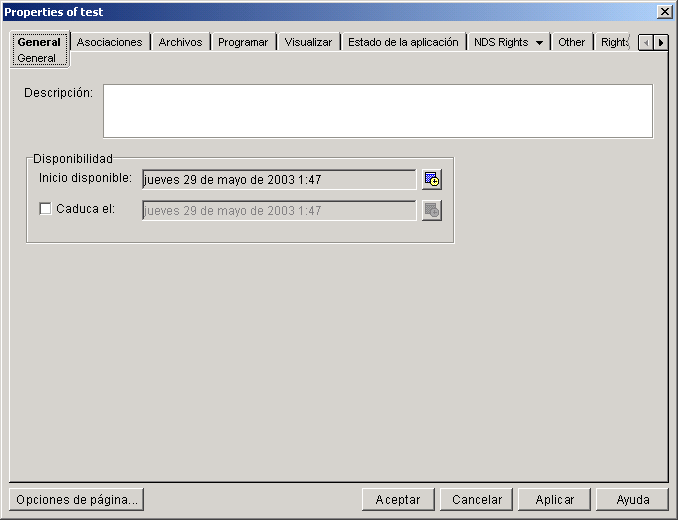
Para visualizar información sobre un objeto Aplicación, haga clic en el objeto Aplicación para PC de mano y en Información.
La página General muestra las propiedades del objeto Aplicación, incluido una descripción, cuándo podrá distribuirse y cuándo dejará de estar disponible para su distribución.
NOTA: Cuando se visualizan los objetos Aplicación para PC de mano asociados al objeto Grupo de PC de mano, sólo se ven los objetos Aplicación para PC de mano asociados a ese grupo concreto, no los que están asociados a los dispositivos individuales del grupo.
Modificación del tipo de grupo
Para convertir un grupo estático en un grupo basado en consulta o viceversa:
En ConsoleOne, haga clic con el botón derecho del ratón en el objeto Grupo de PC de mano correspondiente y, a continuación, haga clic en Propiedades.
En la página General, haga clic en Grupo estático o Grupo basado en consulta.
Si selecciona éste último, elija la consulta sobre la que desea basar el grupo.
Haga clic en Aceptar.
Dado que no es posible programar la actualización de un grupo estático, si convierte un grupo basado en consulta en un grupo estático, la programación de actualizaciones del mismo se quitará de ZfH.


 (icono de carpeta amarillo) en el Visor del inventario de ZfH.
 en el Visor del inventario de ZfH) se creará y completará con el PC de mano que coincida actualmente con los criterios especificados en la consulta.