

| |
Pour la configuration de PeopleSoft, demandez à votre administrateur PeopleSoft de travailler à vos côtés.
Les instructions qui figurent dans cette section s'appliquent au pilote PeopleSoft 4.0, qui prend en charge PeopleTools 8.17 ou version ultérieure. Pour une implémentation de test, configurez un client PeopleSoft capable de communiquer avec vos bases de données PeopleSoft et avec le moteur DirXML. Installez l'agent PSA (PeopleSoft Service Agent – Agent de Service PeopleSoft) et le chargeur distant DirXML sur le client PeopleSoft.
REMARQUE : L'architecture du pilote et les relations pilote/application sont décrites en détail dans les guides d'implémentation des pilotes. Ces guides sont disponibles sur le site Web de la documentation relative aux pilotes DirXML.
Pour préparer un poste de travail de test et effectuer le provisioning des utilisateurs de PeopleSoft, exécutez les sections suivantes :
L'ordinateur sur lequel vous allez installer le chargeur distant et le pilote doit exécuter les logiciels suivants :
PeopleSoft 8.1 PeopleTools 8.17 ou version ultérieure PeopleTools 8.17 ou version ultérieure
Plate-forme PeopleSoft
Version du client PeopleTools
Serveur d'applications PeopleSoft
Vous devrez fournir un certain nombre d'informations détaillées spécifiques au système lors de l'installation et de la configuration de Novell Nsure Resources pour PeopleSoft. Certaines de ces informations peuvent être collectées avant d'effectuer les procédures suivantes, tandis que d'autres seront définies en cours de procédure.
Imprimez le tableau suivant et notez les informations pour vous en servir ultérieurement.
| Système | Valeur |
|
|---|---|---|
Adresse IP et port du serveur d'applications PeopleSoft (Demandez à l'administrateur PeopleSoft.) |
|
|
ID utilisateur et mot de passe PeopleSoft (Demandez à l'administrateur PeopleSoft.) |
|
|
Adresse IP et numéro de port du chargeur distant (Reportez-vous à Configuration du chargeur distant pour le pilote.) |
|
|
Mot de passe de l'objet Pilote (Reportez-vous à Configuration du chargeur distant pour le pilote.) |
|
|
Mot de passe du chargeur distant (Reportez-vous à Configuration du chargeur distant pour le pilote.) |
|
|
Les fichiers nécessaires à l'installation d'un exemple de projet et du chargeur distant sont disponibles sur le CD Novell Nsure Resources.
Insérez le CD Novell Nsure Resources dans le lecteur de votre ordinateur client PeopleSoft.
Dans la page Bienvenue, cliquez sur Suivant.
Lisez l'accord de licence, puis cliquez sur J'accepte.
Sélectionnez les éléments suivants, puis cliquez sur Suivant.
Acceptez le chemin d'installation par défaut du chargeur distant, puis cliquez sur Suivant.
Sélectionnez les éléments suivants, puis cliquez sur Suivant.
Sélectionnez Composants de l'application, puis cliquez sur Suivant.
Sélectionnez Installer les composants pour PeopleSoft, puis cliquez sur Suivant.
Acceptez l'emplacement de répertoire par défaut pour les composants PeopleSoft, puis cliquez sur Suivant.
Lisez le résumé du produit, puis cliquez sur Terminer.
Les fichiers requis pour exécuter les sections suivantes sont maintenant disponibles.
Lorsque vous y êtes invité, cliquez sur Oui pour créer un raccourci sur le bureau pour le chargeur distant.
Passez à la section suivante, Installation d'un exemple de projet.
Avant d'installer un exemple de projet, vous devez installer le logiciel d'API (External Application Interface – Interface d'application externe) externe PeopleSoft (PSEXTAPI). Le logiciel PSEXTAPI nécessite une machine virtuelle Java car les appels envoyés au serveur d'applications sont effectués via Jolt. La machine virtuelle Java ou JVM* doit être installée sur le système d'exploitation dans lequel est exécuté le module d'interface pilote (NPS8Shim.dll).
Si vous ne disposez pas de JVM, vous pouvez la télécharger depuis le Centre de téléchargement Microsoft* (msjavx86.exe) ; ou vous pouvez utiliser la JVM fournie avec le module Sun JDK* 1.2.2. Pour plus d'informations, reportez-vous à votre documentation PeopleSoft.
Pour installer le logiciel PSEXTAPI :
Exécutez le fichier SETUP.EXE à partir de {PSHOME}\BIN\CLIENT\WINX86_API\ ;
Modifiez le chemin de l'environnement afin d'y inclure le répertoire : {PSHOME}\BIN\CLIENT\WINX86_API\
Redémarrez votre poste de travail.
Vérification de la connexion de PeopleSoft à la JVM: Vous devez vérifier que PeopleSoft se connecte correctement à la JVM. Exécutez le fichier jnitest.exe à partir du répertoire de l'API externe PeopleSoft : {PSHOME}\BIN\CLIENT\WINX86_API\
Effectuez les tâches suivantes pour installer l'exemple de projet à des fins de test et de configuration :
REMARQUE : Dans ces sections, toutes les références à des chemins spécifiques représentent les valeurs par défaut indiquées durant les procédures d'installation. Appliquez les changements nécessaires le cas échéant.
Le projet PSA est fourni sous la forme d'un projet à extraction automatique. Pour extraire le projet :
À partir de l'emplacement spécifié lors de l'installation des composants de PeopleSoft, exécutez DIRXML DRIVER 4_0 PSA.EXE. L'emplacement par défaut est Novell\NDS\PS.
Cliquez sur Suivant, sélectionnez le répertoire cible, puis cliquez sur Suivant pour commencer l'extraction des fichiers PSA.
Cliquez sur Terminer pour quitter le processus d'extraction.
Le projet PSA est maintenant prêt à être installé dans votre environnement PeopleSoft.
Avec PeopleSoft 8, les projets sont désormais fournis dans une structure de répertoire cache similaire à la structure du cache existant dans PeopleSoft. Avec les versions précédentes de PeopleSoft, vous deviez utiliser le script de Data Mover et effectuer une comparaison, mais ce processus n'est plus nécessaire.
Pour importer le projet PSA dans la base de données PeopleSoft :
Connectez-vous à la base de données PeopleSoft en tant qu'administrateur en mode à deux niveaux.
Dans Application Designer (Concepteur d'application), sélectionnez File (Fichier) > Copy Project From File (Copier projet à partir du fichier).
Cliquez sur Browse (Parcourir) et sélectionnez le répertoire de projet PSA : C:\PSA\PSA-PSA8\.
Cliquez sur Copy (Copier).
Avec tous les types d'objet sélectionnés, cliquez sur Copy (Copier) pour copier tous les composants de projet dans la base de données PeopleSoft.
Une fois que vous avez importé le projet dans la base de données PeopleSoft, créez des définitions d'enregistrement de projet, puis des vues de projet.
Loguez-vous dans PeopleSoft en utilisant un nom d'utilisateur administrateur doté de droits d'administration et de développement.
Dans Application Designer (Concepteur d'application), sélectionnez Build (Créer) > Project (Projet).
Dans Build Options (Options de création), cliquez sur Create Tables and Execute SQL Now (Créer des tables et exécuter SQL maintenant).
Cliquez sur Build (Créer) pour créer des exemples de tables de projet. Une fois les tables de projet créées, cliquez sur Close (Fermer) pour fermer la fenêtre Build Progress (Progression de la création).
REMARQUE : Vous devez créer des tables de projet avant de créer les vues. Ces dernières sont créées sur la base des informations des champs de table.
Dans Application Designer (Concepteur d'application), sélectionnez Build (Créer) > Project (Projet).
Dans Build Options (Options de création), cliquez sur Create Views and Execute SQL Now (Créer des vues et exécuter SQL maintenant).
Cliquez sur Build (Créer) pour créer des exemples de vues de projet. Une fois les vues créées, cliquez sur Close (Fermer) pour fermer la fenêtre Build Progress (Progression de la création).
Pour configurer un compte spécifiquement pour la sécurité PSA (au lieu d'utiliser un compte d'administration), vous devez assigner une sécurité à ce compte. Si vous n'appliquez pas de sécurité, le pilote ne peut pas accéder aux objets.
Dans Application Designer (Concepteur d'application), sélectionnez Go (Aller à) > PeopleTools > Maintain Security (Gérer la sécurité).
Cliquez sur Use (Utiliser) > Roles (Rôles) > General (Généraux) > Add (Ajouter).
Dans le champ Add Role (Ajouter le rôle), entrez Administration de DirXML 4, puis cliquez sur OK.
Dans le champ Description, entrez Administration de DirXML 4.
Sélectionnez l'onglet Permission Lists (Listes d'autorisations) et cliquez sur la flèche déroulante de la colonne Permission List (Liste d'autorisations).
Pour la valeur Permission List (Liste d'autorisations), entrez DIRXML, puis cliquez sur OK. Le champ Description est automatiquement complété.
Cliquez sur File (Fichier) > Save (Enregistrer).
Cliquez sur Use (Utiliser) > User Profiles (Profils utilisateur) > General (Généraux) > Update/Display (Mettre à jour/Afficher).
Entrez votre nom d'utilisateur administrateur comme ID utilisateur, puis cliquez sur OK.
Sélectionnez l'onglet Roles (Rôles), puis cliquez sur la dernière ligne pour ajouter des données.
Ajoutez le rôle Administration de DirXML 4 à cet utilisateur, puis cliquez sur Save (Enregistrer).
Fermez et redémarrez les clients et applications PeopleSoft.
Vous pouvez effectuer des tests pour vous assurer que des transactions sont créées en entrant une nouvelle personne à l'aide de l'exemple d'application DirXML pour PeopleSoft. Cet exemple utilise des services ; vous devez donc créer un exemple de service, puis ajouter une personne (en l'assignant à ce service) pour vérifier que l'application fonctionne.
Connectez-vous à la base de données PeopleSoft en tant qu'administrateur en mode à trois niveaux.
Dans Application Designer (Concepteur d'application), sélectionnez Go (Aller) > DirXML Administrator (Administrateur DirXML).
Dans le menu DirXML Administrator (Administrateur DirXML), sélectionnez Use (Utiliser) > DirXML Sample Department (Exemple de service DirXML).
Cliquez sur une ligne de champ Department (Service) vide pour ajouter un exemple de service et une description. Laissez le champ DirXML DN (DN DirXML) vide.
Si vous utilisez une arborescence de comptes eDirectory à des fins de provisioning, entrez le DN du conteneur dans lequel des utilisateurs doivent être créés.
ou
Sinon, laissez ce champ vide.
Cliquez sur Save (Enregistrer) pour ajouter le service.
Dans le menu DirXML Administrator (Administrateur DirXML), sélectionnez Use (Utiliser) > DirXML Sample People (Exemple de personne DirXML) > Add (Ajouter).
Cliquez sur OK.
Entrez les données dans les divers champs associés à cet ID, puis cliquez sur Save (Enregistrer).
L'astérisque indique un champ obligatoire.
Pour vérifier qu'une transaction d'ajout a été créée, accédez à l'application TRANS01, puis sélectionnez Use (Utiliser) > DirXML TRANSACTION01 (TRANSACTION01 DirXML).
Cliquez sur le bouton Search (Rechercher).
Vérifiez que la transaction a bien été créée et double-cliquez dessus.
Figure 14
Boîte de dialogue Transaction Objects (Objets de transaction)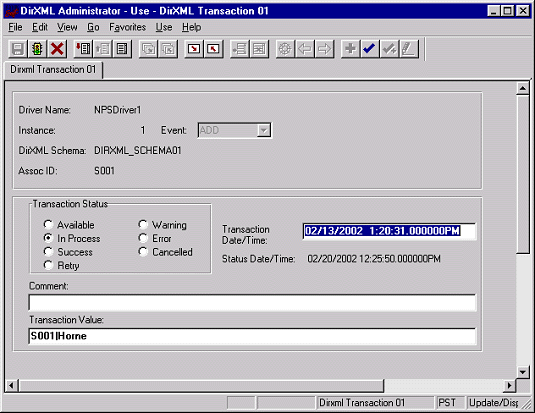
Cliquez sur Use (Utiliser) > DirXML Schema 01 (Schéma 01 DirXML) > DirXML Schema 01A (Schéma 01A DirXML).
Cliquez sur Search (Rechercher), puis sélectionnez votre exemple de personne.
Vérifiez les données de schéma sur le premier onglet (Schéma 01 A).
Vérifiez que vous pouvez mettre à jour les champs du second onglet (Schéma 01 B DirXML) en entrant des données et en cliquant sur Save (Enregistrer).
Cliquez sur Use (Utiliser) > DirXML Trans by Associations (Trans DirXML par associations). Cliquez sur Search (Rechercher) et sélectionnez votre exemple de personne pour vérifier que vous pouvez afficher les données, puis cliquez sur OK.
Figure 15
Boîte de dialogue DirXML Trans by Associations (Trans DirXML par associations)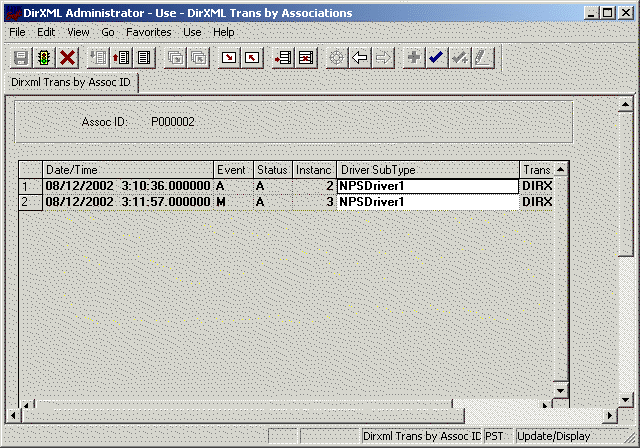
Cliquez sur Use (Utiliser) > DirXML Driver Defaults (Paramètres par défaut du pilote DirXML). Vérifiez que vous pouvez afficher la séquence de transactions.
Vérifiez que les autres applications de tables de transactions fonctionnent en cliquant sur Use (Utiliser) > DirXML Transaction 02 (Transaction DirXML 02) (03, 04 et ainsi de suite).
REMARQUE : Dans un système de production, vous pouvez créer des tables de transaction supplémentaires (Transaction 02, Transaction 03, et ainsi de suite.) Cependant, l'exemple d'application fourni n'est pas configuré pour les utiliser.
Fermez le client PeopleSoft.
Si, sur cet ordinateur, vous exécutez un autre service de chargeur distant DirXML (par exemple, le chargeur distant pour le pilote Exchange), arrêtez-le avant de commencer la procédure. Redémarrez le service à la fin de l'installation de ce chargeur distant.
Exécutez l'assistant de configuration du chargeur distant DirXML sur votre bureau.
Dans la page Bienvenue, cliquez sur Suivant.
Conservez le numéro de port de commande par défaut, puis cliquez sur Suivant.
Conservez le nom de fichier de configuration par défaut, puis cliquez sur Suivant.
Dans la boîte de dialogue Pilote DirXML, sélectionnez Natif, vérifiez que le pilote PeopleSoft 4.0, NPS8shim.dll, se trouve dans le chemin, puis cliquez sur Suivant.
Dans la boîte de dialogue Connexion à DirXML, conservez les paramètres de port par défaut et désélectionnez SSL.
Notez le numéro de port dans le tableau sous , puis cliquez sur Suivant. Cette information vous sera demandée ultérieurement au cours de la configuration des paramètres du pilote.
Configurez le niveau de trace à 3 de manière à obtenir un minimum de données de suivi pour la résolution des problèmes, précisez un nom de fichier et un emplacement pour le fichier de trace puis cliquez sur Suivant.
REMARQUE : Si vous exécutez plusieurs sessions de chargeur distant sur un même ordinateur, créez des fichiers de trace distincts.
Cochez la case Installer cette instance du chargeur distant comme un service, puis cliquez sur Suivant.
Définissez le mot de passe distant et le mot de passe du pilote.
Nous vous recommandons d'utiliser des mots de passe distants et des mots de passe pour le pilote identiques quels que soient les systèmes, et de les changer au moment de passer en production. Notez les mots de passe dans le tableau sous Collecte d'informations de configuration. Cette information vous sera demandée ultérieurement au cours de la configuration des paramètres du pilote.
Cliquez sur Suivant, lisez le résumé, puis cliquez sur Terminer.
Démarrez le service lorsque vous y êtes invité.
Le système PeopleSoft est prêt à fournir des ressources aux employés. Terminez la préparation des autres systèmes participants, puis passez au Configuration des pilotes DirXML.
| |