

| |
Pour la configuration de PeopleSoft, demandez à votre administrateur PeopleSoft de travailler à vos côtés.
Les instructions qui figurent dans cette section s'appliquent au pilote PeopleSoft 3.6, qui prend en charge PeopleTools 7.57 ou version ultérieure. Pour une implémentation de test, configurez un client PeopleSoft capable de communiquer avec vos bases de données PeopleSoft et avec le moteur DirXML. Installez l'agent PSA (PeopleSoft Service Agent – Agent de Service PeopleSoft) et le chargeur distant DirXML sur le client PeopleSoft.
REMARQUE : L'architecture du pilote et les relations pilote/application sont décrites en détail dans les guides d'implémentation des pilotes. Ces guides sont disponibles sur le site Web de la documentation de Novell.
Pour préparer un poste de travail de test et effectuer le provisioning des utilisateurs de PeopleSoft, exécutez les sections suivantes :
L'ordinateur sur lequel vous allez installer le chargeur distant et le pilote doit exécuter les logiciels suivants :
PeopleSoft 7.5 PeopleTools 7.57 ou version ultérieure PeopleTools 7.57 ou version ultérieure
Plate-forme PeopleSoft
Version du client PeopleTools
Serveur d'applications PeopleSoft
Vous devrez fournir un certain nombre d'informations détaillées spécifiques au système lors de l'installation et de la configuration de Novell Nsure Resources pour PeopleSoft. Certaines de ces informations peuvent être collectées avant d'effectuer les procédures suivantes, tandis que d'autres seront définies en cours de procédure.
Imprimez le tableau suivant et notez les informations pour vous en servir ultérieurement.
| Système | Valeur |
|
|---|---|---|
Adresse IP et port du serveur d'applications PeopleSoft (Demandez à votre administrateur PeopleSoft.) |
|
|
Adresse IP et port du serveur d'événements PeopleSoft (Demandez à votre administrateur PeopleSoft.) |
|
|
ID utilisateur et mot de passe PeopleSoft (Demandez à votre administrateur PeopleSoft.) |
|
|
Adresse IP et numéro de port du chargeur distant (Reportez-vous à Configuration du chargeur distant pour le pilote.) |
|
|
Mot de passe du chargeur distant (Reportez-vous à Configuration du chargeur distant pour le pilote.) |
|
|
Mot de passe de l'objet Pilote (Reportez-vous à Configuration du chargeur distant pour le pilote.) |
|
|
Les fichiers nécessaires à l'installation d'un exemple de projet et du chargeur distant sont disponibles sur le CD de Novell Nsure Resources.
Insérez le CD Novell Nsure Resources dans le lecteur de votre ordinateur client PeopleSoft.
Dans la page Bienvenue, cliquez sur Suivant.
Lisez l'accord de licence, puis cliquez sur J'accepte.
Sélectionnez les éléments suivants, puis cliquez sur Suivant.
Acceptez le chemin d'installation par défaut du chargeur distant, puis cliquez sur Suivant.
Sélectionnez les éléments suivants, puis cliquez sur Suivant.
Sélectionnez Composants de l'application, puis cliquez sur Suivant.
Sélectionnez Installer les composants pour PeopleSoft, puis cliquez sur Suivant.
Acceptez l'emplacement de répertoire par défaut pour les composants PeopleSoft, puis cliquez sur Suivant.
Lisez le résumé du produit, puis cliquez sur Terminer.
Les fichiers requis pour exécuter les sections suivantes sont maintenant disponibles.
Lorsque vous y êtes invité, cliquez sur Oui pour créer un raccourci sur le bureau pour le chargeur distant.
Passez à la section suivante, Installation du programme PeopleSoft Service Agent (PSA).
REMARQUE : Dans ces sections, toutes les références à des chemins spécifiques représentent les valeurs par défaut indiquées durant les procédures d'installation. Appliquez les changements nécessaires le cas échéant.
Exécutez les tâches suivantes pour installer l'agent PSA sur PeopleSoft 7.5 :
Le projet PSA est fourni sous la forme d'un projet auto-extractible. Pour extraire le projet :
Exécutez DIRXML_DRIVER_36.EXE depuis l'emplacement que vous avez spécifié pour l'installation des composants de PeopleSoft. L'emplacement par défaut est Novell\NDS\PS.
Cliquez sur Suivant, sélectionnez le répertoire cible, puis cliquez sur Suivant pour commencer l'extraction des fichiers PSA.
Cliquez sur Terminer pour quitter le processus d'extraction.
Le projet PSA est maintenant prêt à être installé dans votre environnement PeopleSoft.
Pour pouvoir installer et configurer les objets PeopleSoft, vous devez disposer d'un ID utilisateur et d'un mot de passe PeopleSoft dotés de droits d'administration ou des droits de développement appropriés. Vous pouvez créer un ID utilisateur et un mot de passe uniques pour implémenter ces objets.
Pour appliquer l'ensemble d'objets PSA fourni, suivez les étapes ci-dessous ou utilisez les procédures PeopleSoft standard de mise à niveau. Pour des informations sur les procédures de mise à niveau PeopleSoft, reportez-vous à la documentation PeopleSoft.
Data Mover est un outil d'application qui permet d'importer des objets PeopleSoft externes dans une base de données PeopleSoft 7.5. En appliquant la procédure PeopleSoft standard de mise à niveau, vous pouvez utiliser Data Mover pour déplacer les projets DirXML pour PeopleSoft dans l'environnement PeopleSoft de votre entreprise.
Un script Data Mover (DMS) est fourni avec le pilote. Ce script importe les objets nouveaux et modifiés dans les tables du dictionnaire des données. N'exécutez ce script que sur une base de données AUD (Application Update Database - base de données de mise à jour d'application) rafraîchie. Le rafraîchissement de la base de données permet de résoudre tout conflit entre les objets fournis et ceux qui existent déjà dans la base de données AUD.
AVERTISSEMENT : Si le script DMS est exécuté sur une base de données autre que la base de données AUD, il risque d'échouer ou d'écraser les données existantes. L'exécution du script directement sur la base de données de développement PeopleSoft endommagera cette dernière.
Vérifiez dans le répertoire C:\PSA que les fichiers DMS ont bien été copiés pendant l'installation des composants. Il s'agit du répertoire par défaut utilisé par le programme d'installation. Si vous avez modifié ce paramètre pendant l'installation, vérifiez le répertoire que vous avez saisi. Les étapes ci-après constituent la procédure par défaut pour importer les objets PeopleSoft externes :
Dans le menu Démarrer, cliquez sur Programmes > PeopleSoft > Data Mover.
Loguez-vous à la base de données AUD en mode à deux niveaux.
Cliquez sur Fichier > Ouvrir.
Recherchez le fichier approprié à votre installation > sélectionnez le script DMS avec le numéro de version adéquat. (Par exemple, DIRXML_DRIVER_PSA_36IMP.DMS.)
Dans la boîte de dialogue de syntaxe Data Mover, vérifiez que les fichiers d'entrée et les fichiers journaux pointent sur le répertoire qui contient les fichiers de données (.DAT) sur l'unité locale.
L'exemple ci-après illustre la syntaxe fournie :
SET OUTPUT c:\PSA\PSA-PS75\AU_CHECK.DAT;
SET INPUT c:\PSA\PSA-PS75\DIRXML_DRIVER_PSA_36IMP.DAT;
SET LOG c:\PSA\PSA-PS75\DIRXML_DRIVER_PSA_36IMP.LOG;
SET NO TRACE;
SET IGNORE_DUPS;
EXPORT AU_CHECK;
IMPORT *;
Sélectionnez Fichier > Exécuter le script.
Dans le rapport qui s'affiche dans le volet d'état inférieur, vérifiez que l'importation a réussi. Si l'importation échoue, vérifiez que les chemins d'entrée et de sortie pointent sur les répertoires adéquats.
Fermez Data Mover.
Votre base de données DMO cible contient le catalogue système, les structures du dictionnaire des données et un exemple de données d'application. Lors du transfert d'une base de données AUD vers une base de données DMO cible, les objets du dictionnaire des données de la base de données AUD sont copiés dans le dictionnaire de données de la base de données DMO cible.
Une fois l'opération de copie terminée, vous devez créer la base de données. Cette opération permet de créer les tables physiques ou vues dans la base de données sous-jacente pour que les objets deviennent accessibles. Pour exécuter cette procédure, vous devez vous loguer en tant qu'utilisateur doté de droits d'administration.
Nous vous recommandons de procéder comme suit :
Si vous appliquez une copie à une base de données qui contient des données de production, faites-en une copie et effectuez une comparaison avant d'appliquer la copie de la base de données cible.
Effectuez cette opération avant de modifier la configuration et d'appliquer la base de données à un environnement de développement ou de production.
Pour copier le projet dans une base de données DMO cible, procédez comme suit :
Dans le menu Démarrer, cliquez sur Programmes > PeopleSoft > PeopleTools.
Loguez-vous à la base de données AUD en mode à deux niveaux.
Cliquez sur Go (Aller) > PeopleTools > Application Designer (Concepteur d'application).
Cliquez sur File (Fichier) > Open (Ouvrir).
Cliquez sur Object Type (Type d'objet) puis cliquez sur Project (Projet).
Cliquez sur Selection Criteria (Critères de sélection), Name (Nom), tapez DIRXML_DRIVER_PSA_36, puis cliquez sur Select (Sélectionner).
Cliquez sur le projet puis cliquez sur Select (Sélectionner).
Cliquez sur Tools (Outils) > Upgrade (Mettre à niveau) > Copy (Copier).
Tapez le nom de la base de données DMO cible (dans laquelle le projet sera copié), l'ID d'opérateur et le mot de passe, puis cliquez sur OK.
Veillez à sélectionner le projet et tous les objets qu'il contient.
Cochez la case Export Project (Exporter le projet) pour exporter les objets vers la base de données, puis cliquez sur Copy (Copier).
Tous les objets de la base de données AUD sont copiés dans la base de données DMO cible.
Fermez la fenêtre Application Designer (Concepteur d'application).
Une fois que vous avez importé le projet dans la base de données PeopleSoft, créez des définitions d'enregistrement de projet, puis des vues de projet.
Dans le menu Démarrer, cliquez sur Programmes > PeopleSoft > PeopleTools.
Loguez-vous à la base de données cible en utilisant un nom d'utilisateur administrateur doté de droits d'administration et de développement.
Dans Application Designer (Concepteur d'application), cliquez sur File (Fichier), puis sur Open (Ouvrir).
Sélectionnez le projet DIRXML_DRIVER_PSA_36 et cliquez sur Select (Sélectionner).
Cliquez sur Build (Créer) > Project (Projet).
Dans Build Options (Options de création), cliquez sur Create Tables and Execute SQL Now (Créer des tables et exécuter SQL maintenant).
Cliquez sur Build (Créer) pour créer des exemples de tables de projet. Une fois les tables de projet créées, cliquez sur Close (Fermer) pour fermer la fenêtre Build Progress (Progression de la création).
REMARQUE : Vous devez créer des tables de projet avant de créer les vues. Ces dernières sont créées à partir des informations contenues dans les champs de table.
Dans Application Designer (Concepteur d'application), sélectionnez Build (Créer) > Project (Projet).
Dans Build Options (Options de création), cliquez sur Create Views and Execute SQL Now (Créer des vues et exécuter SQL maintenant).
Cliquez sur Build (Créer) pour créer des exemples de vues de projet. Une fois les vues créées, cliquez sur Close (Fermer) pour fermer la fenêtre Build Progress (Progression de la création).
Vous devez maintenant assigner des droits de sécurité aux nouveaux objets (reportez-vous à Établissement des rôles et lancement du flux).
Un rôle est une classe d'utilisateurs qui exécutent le même le type de travail. Ce sont les procédures d'entreprise qui déterminent généralement l'activité qui est exécutée par un rôle. L'administrateur eDirectory a été désigné comme le rôle qui exécute les événements d'ajout, de mise à jour et de suppression/désactivation. Cela signifie que le flux doit être activé et qu'un utilisateur à rôle doit être assigné au rôle d'administrateur eDirectory. Pour activer un flux, procédez comme suit :
Cliquez sur Go (Aller) > PeopleTools > Workflow Administrator (Administrateur de flux).
Cliquez sur Use (Utiliser) > Workflow System Defaults (Paramètres par défaut du système de flux) > Defaults (Paramètres par défaut).
Cochez la case Worklist Active (Liste de travail active).
Si vous utilisez une messagerie et d'autres formes de communication électroniques, cochez les cases correspondantes.
Vérifiez qu'un utilisateur à rôle par défaut (généralement Admin WF) est également assigné et cliquez sur Save (Enregistrer). Si le flux n'est pas en cours d'utilisation par d'autres processus, assignez alors le rôle d'administrateur eDirectory.
Vous devez maintenant assigner des droits de sécurité aux nouveaux objets (reportez-vous à Établissement de la sécurité aux objets PSA dans PeopleSoft 7.5).
Vous pouvez assigner des droits de sécurité à tous les nouveaux volets et toutes les nouvelles pages qui ont été ajoutés à un projet. Utilisez un compte de type administrateur pour établir la sécurité.
Cliquez sur Go (Aller) > PeopleTools > Security Administrator (Administrateur de sécurité).
Cliquez sur File (Fichier) > Open (Ouvrir). Sélectionnez ALLPANLS Operator Class (Classe d'opérateur ALLPANLS) puis cliquez sur OK.
Cliquez sur l'icône Menu Items (Éléments de menu) dans le volet gauche.
Cliquez sur Insert (Insérer) > Menu Name (Nom de menu).
Double-cliquez sur DirXML_Administrator_36, cliquez sur Select All (Sélectionner tout) puis cliquez sur OK.
Cliquez sur Select All (Sélectionner tout) puis sur OK.
Enregistrez. Vous pouvez maintenant quitter l'interface Security Administrator (Administrateur de sécurité).
Une fois la sécurité appliquée aux nouveaux objets PSA, utilisez l'exemple d'application pour vérifier que vous pouvez accéder aux données, les modifier et les enregistrer.
Vous pouvez effectuer des tests pour vous assurer que des transactions sont créées en entrant une nouvelle personne à l'aide de l'application exemple DirXML de PeopleSoft. Cet exemple utilise des services ; vous devez donc créer un exemple de service, puis ajouter une personne (en l'assignant à ce service) pour vérifier que l'application fonctionne.
Pour tester des exemples d'application PeopleSoft :
Connectez-vous en tant qu'administrateur à la base de données PeopleSoft.
Dans Application Designer (Concepteur d'application), sélectionnez Go (Aller)> DirXML Administrator 36 EP (Administrateur DirXML 36 EP).
Sélectionnez Use (Utiliser) > DirXML Sample Department (Exemple de service DirXML).
Cliquez sur une ligne de champ Department (Service) vide pour ajouter un exemple de service et une description. Le DN DirXML est utilisé pour l'assignation au système de comptes eDirectory.
Cliquez sur Save (Enregistrer) pour ajouter le service.
Sélectionnez Use (Utiliser) > DirXML Sample People (Exemple de personne DirXML) > Add (Ajouter).
Entrez un numéro d'ID pour la nouvelle personne et cliquez sur OK.
Entrez les données dans les différents champs associés à cet ID et cliquez sur Save (Enregistrer).
(Les champs obligatoires sont : first name (prénom), last name (nom), birth date (date de naissance), status (état), title (titre) et department ID (ID de service.)
Pour vérifier qu'une transaction d'ajout a été créée, accédez au menu Worklist Maintenance (Gestion de la liste de travail) de eDirectory. Cliquez sur Use (Utiliser) > eDirectory Worklist Maintenance (Gestion de la liste de travail eDirectory) > eDirectory Worklist (Liste de travail eDirectory). Vous pouvez maintenant rechercher l'ID que vous venez de créer.
Cliquez sur le bouton Search (Rechercher).
Double-cliquez sur l'événement que vous avez créé. Vérifiez dans les volets que les données que vous avez entrées y figurent.
Fermez le client PeopleSoft.
Vous pouvez tester les agents de messages de PeopleSoft suivants :
DIRXML_TRANS01.IST vérifie que Message Agent (Agent de messages) reçoit des événements de la liste de travail.
Cliquez sur le répertoire C:\PSA\PSA-P75\.
Copiez PSMTST32v75.EXE, le programme de test d'un agent de messages, dans le répertoire {PS_HOME}\BIN\CLIENT\WINX86.
Créez sur le bureau un raccourci pour le programme de test de Message Agent (Agent de messages).
Affichez les propriétés du programme et vérifiez que le fichier .IST n'est pas en lecture seule.
Double-cliquez sur le programme de test.
Cliquez sur File (Fichier) > Open (Ouvrir).
Cliquez sur le fichier DIRXML_TRANS01.IST > Open (Ouvrir).
Vérifiez que la chaîne de connexion, l'ID d'opérateur et le mot de passe listés sont appropriés pour la connexion au serveur d'application.
Cliquez sur Execute! (Exécuter).
Si Message Agent (Agent de messages) fonctionne correctement, la liste des champs clés de traitement sera renseignée.
Vous trouverez ci-dessous un exemple de script :
Connect 137.65.147.162:7000,PS,PS;
StartMessage DIRXML_TRANS01,DIRXML_TRANS01;
ProcessMessage;
GetOutPutall;
Disconnect;
Dans ce script, la chaîne de connexion est 137.65.147.162:7000. L'ID utilisateur et le mot de passe sont PS.
Vous pouvez maintenant fermer la fenêtre DIRXML_TRANS01. Ne fermez pas le programme de test de Message Agent (Agent de messages) car vous allez l'utiliser aux étapes suivantes.
DIRXML_SCHEMA01.IST vérifie que tous les champs contenus dans la définition du processus d'entreprise DIRXML_SCHEMA01 sont transmis à Message Agent (Agent de messages).
Double-cliquez sur le programme de test de messages.
Cliquez sur File (Fichier) > Open (Ouvrir).
Cliquez sur le fichier DIRXML_SCHEMA01.IST > Open (Ouvrir).
Vérifiez que la chaîne de connexion, l'ID d'opérateur et le mot de passe appropriés sont listés.
Modifiez les champs INSTANCEID, INSTSTATUS, ACTIVITY NAME et EVENTNAME.
Pour obtenir ces informations, recherchez la personne et affichez le volet DIRXML_SCHEMA01 dans le volet de recherche eDirectory Work List Maintenance (Gestion de la liste de travail eDirectory).
Figure 16
Volet de recherche eDirectory Work List Maintenance (Gestion de la liste de travail eDirectory)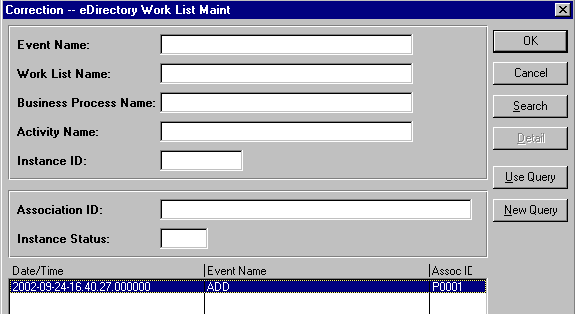
Ces champs doivent correspondre à l'événement pour lequel vous essayez de recevoir les données de sortie. À partir des résultats du test précédent, copiez et collez les valeurs appropriées. Ces résultats ont été générés lors du test de DIRXML_WL_SRCH.IST.
Cliquez sur Save (Enregistrer).
Cliquez sur Execute! (Exécuter).
Si Message Agent (Agent de messages) fonctionne correctement, tous les champs qui sont renseignés dans PeopleSoft le seront également dans la sortie.
Vous trouverez ci-dessous un exemple de script :
Connect 137.65.147.182:7000,PS,PS;
StartMessage DIRXML_SCHEMA01,DIRXML_SCHEMA01;
Setfield BUSPROCNAME=DIRXML_INTEGRATION;
Setfield ACTIVITYNAME=DIRXML_EVENT1;
Setfield EVENTNAME=ADD;
Setfield WORKLISTNAME=DIRXML_ADD;
Setfield INSTANCEID=5;
Setfield INSTSTATUS=0;
Setfield COMMENTSHORT=Selected;
ProcessMessage;
GetOutPutall;
Disconnect;
Fermez les fichiers journaux.
DIRXML_SCHEMA01_UPDATE.IST teste les mises à jour de l'enregistrement PeopleSoft DIRXML_SCHEMA01_UPDATE. Ce processus teste les événements qui proviennent de eDirectory plutôt que de PeopleSoft.
Double-cliquez sur le programme de test de messages.
Cliquez sur File (Fichier) > Open (Ouvrir).
Cliquez sur le fichier DIRXML_SCHEMA01_UPDATE.IST > Open (Ouvrir).
Vérifiez que la chaîne de connexion, l'ID d'opérateur et le mot de passe appropriés sont listés.
Modifiez les champs EmplID, NDS ID, NDS CONTEXT et Description.
Ils doivent correspondre à l'employé pour lequel vous essayez d'effectuer la mise à jour.
Cliquez sur Save (Enregistrer).
Cliquez sur Execute! (Exécuter).
Si Message Agent (Agent de messages) fonctionne correctement, les champs eDirectory d'ID, de nom distinctif, d'adresse électronique et de description correspondant à l'employé sélectionné seront utilisés pour renseigner la page eDirectory Subscriber (Canal Abonné eDirectory). Cette page correspond au volet NDS Data Update (Mise à jour des données NDS) pour PeopleSoft 7.5.
Vous trouverez ci-dessous un exemple de script :
Connect 137.65.139.178:7000,PS,PS;
StartMessage DIRXML_SCHEMA01_UPDATE,DIRXML_SCHEMA01_UPDATE;
SetField EmplID=8964;
SetField NDS ID=GHORNBE;
SetField NDS CONTEXT=NCS.PRV.NOVELL;
SetField Description=Updated;
SetField email=unknown;
ProcessMessage;
GetOutPutall;
Disconnect;
Fermez le fichier journal.
DIRXML_SCHEMA01_QUERY.IST teste la fonction d'interrogation pour le pilote à partir de PeopleSoft. Ce processus teste la capacité à récupérer des données de PeopleSoft en fonction du champ EMPLID.
Les champs de sortie définis sur l'objet Interrogation doivent être équivalents à ceux définis sur l'objet DIRXML_SCHEMA01.
La principale différence entre ces deux objets réside dans les champs d'entrée clés. Pour cet objet, seul l'ID est un champ clé (par exemple, EMPLID).
Double-cliquez sur le programme de test de messages.
Cliquez sur File (Fichier) > Open (Ouvrir).
Cliquez sur le fichier DIRXML_SCHEMA01_QUERY.IST > Open (Ouvrir).
Vérifiez que la chaîne de connexion, l'ID d'opérateur et le mot de passe appropriés sont listés.
Modifiez le champ EmplID.
Il doit correspondre à l'employé auquel vous tentez d'accéder.
Cliquez sur Execute! (Exécuter).
Si Message Agent (Agent de messages) fonctionne correctement, tous les champs qui sont renseignés dans PeopleSoft le seront également dans la sortie.
Vous trouverez ci-dessous un exemple de script :
Connect 137.65.139.178:7000,PS,PS;
StartMessage DIRXML_SCHEMA01_QUERY,DIRXML_SCHEMA01_QUERY;
SetField EmplID=8964;
ProcessMessage;
GetOutPutall;
Disconnect
Fermez le fichier journal.
Généralement, le serveur d'événements est installé au moment de l'exécution du programme d'installation. Si l'un des cas suivants s'est produit, installez ou configurez manuellement le raccourci sur le bureau pour le serveur d'événements :
Les étapes suivantes supposent que eDirectory a été installé sur l'unité C du serveur dans le répertoire \NOVELL\RemoteLoader\.
Copiez NPS75EVENTSERVER.EXE dans le répertoire C:\NOVELL\NDS.
Créez un raccourci sur le bureau pour l'application Event Server (Serveur d'événements).
IMPORTANT : Si vous exécutez plusieurs pilotes PeopleSoft, créez un raccourci pour chaque serveur d'événements.
Éditez la ligne de commande dans le champ Target (Cible). Cliquez avec le bouton droit de la souris sur le raccourci > cliquez sur Properties (Propriétés) > Shortcut (Raccourci).
L'image ci-après illustre ce champ :
Figure 17
Champ Target (Cible) pour les raccourcis sur le bureau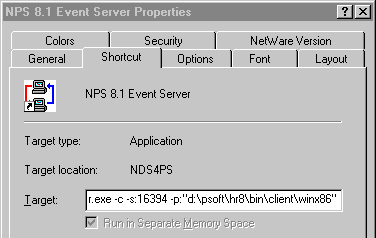
Entrez les paramètres du raccourci. Dans l'exemple suivant, {PS_Home} est la racine de la structure de répertoires PeopleSoft.
C:\Novell\NDS\NPS75EventServer.exe -c -s:16386 -p:{PS_Home}\bin\client\winx86
Le paramètre -c configure le serveur d'événements pour qu'il fonctionne en tant qu'application de la console. Lorsque vous utilisez ce paramètre, configurez les propriétés suivantes pour la fenêtre DOS :
Le serveur d'événements communique avec le pilote via une interface Windows Sockets ou un port d'écoute. Le serveur d'événements PeopleSoft 7.5 utilise le numéro de socket 16386. Si ce chiffre entre en conflit avec des sockets déjà utilisés dans votre entreprise, utilisez un autre ensemble de ports. Ce numéro correspond au numéro de port du serveur d'événements nécessaire à la configuration du pilote.
Puisque chaque serveur d'événements exige quatre sockets ou ports consécutifs, les numéros de socket qui identifient les différents serveurs d'événements doivent respecter un intervalle d'au moins quatre chiffres.
Le serveur d'événements doit établir les communications avec PeopleSoft Message Agent (Agent de messages de PeopleSoft). Pour cela, il se connecte aux fichiers DLL de ce dernier.
Ces fichiers DLL sont généralement situés dans le répertoire {PS_HOME}\BIN\CLIENT\WINX86.
Pour le raccourci NPS75EventServer, voici un exemple de chemin d'accès aux fichiers DLL de PeopleSoft Message Agent : -p:d:\psoft\hr757\bin\client\winX86. Dans cet exemple, {PS_HOME} est égal à d:\psoft\hr757.
Entrez ce qui suit dans le champ Start In (Démarrer dans) :
c:\Novell\NDS
Il s'agit du répertoire dans lequel eDirectory est installé. La figure ci-après illustre ce champ :
Figure 18
Champ Start In (Démarrer dans)
Sélectionnez Apply (Appliquer) > cliquez sur OK.
Ouvrez l'application via le raccourci.
Vous pouvez personnaliser la barre de défilement et les couleurs en cliquant avec le bouton droit sur le menu de la fenêtre et en personnalisant les propriétés.
Il peut s'avérer nécessaire d'arrêter le serveur d'événements pour rafraîchir la connectivité de PeopleSoft, recycler le serveur ou effectuer un débogage. Lorsque vous l'arrêtez, le serveur d'événements envoie une commande d'arrêt au module d'interface pilote, qui s'arrête avant que le serveur d'événements ne se ferme.
Pour arrêter le serveur d'événements depuis la fenêtre de la console, procédez comme suit :
Sélectionnez la fenêtre Event Server (Serveur d'événements).
Entrez Q.
IMPORTANT : Pour arrêter le serveur d'événements, cliquez sur l'icône Quitter dans la fenêtre. Toutefois, cliquez sur cette icône uniquement si le module d'interface pilote n'est pas en cours d'exécution. Avant de cliquer sur l'icône, arrêtez le module d'interface pilote à partir du menu Propriétés de l'ensemble de pilotes DirXML.
Vous pouvez installer le serveur d'événements en tant que service Windows NT ou Windows 2000. Généralement, l'installation du serveur d'événements a lieu pendant l'installation du pilote.
Au cours de l'installation, deux autres raccourcis sont créés sur le bureau. Ils permettent de créer ou de supprimer le serveur d'événements en tant que service.
Pour installer le serveur d'événements en tant que service, procédez comme suit :
Vérifiez que le programme Serveur d'événements est disponible.
REMARQUE : Le client PeopleSoft doit toujours être installé sur le serveur sur lequel le serveur d'événements sera exécuté.
L'adresse IP du serveur distant vous servira au moment de configurer le serveur d'événements dans la boîte de dialogue Paramètres du pilote.
À l'invite de commande, accédez au répertoire dans lequel le fichier exécutable est stocké > entrez la commande suivante :
NPS75EventServer.exe -i -s:16386 -p:{PS_HOME}\bin\client\winx86
Selon votre environnement et la configuration de votre serveur, il est possible que le numéro de socket et le chemin du fichier PSMSG.DLL de PeopleSoft soient différents.
Dans le menu Démarrer, cliquez sur Paramètres > Panneau de configuration > Services > Serveur d'événements DirXML pour PS 7.5 (ou la version adéquate).
Cliquez sur Démarrage> sélectionnez le bouton d'option Automatique pour démarrer automatiquement le serveur d'événements au login > cliquez sur Démarrer.
Pour arrêter le service, procédez comme suit :
Dans le menu Démarrer, cliquez sur Paramètres > Panneau de configuration > Services.
Sélectionnez le service > cliquez sur Arrêter.
Vous pouvez désinstaller ou supprimer le serveur d'événements en tant que service. Pour cela, suivez les mêmes étapes que pour l'installation du serveur d'événements, mais à l'étape 2, remplacez le paramètre -i par le paramètre -u.
Entrez, par exemple, NPS75EventServer.exe -u -s:16386 -p:{PS_HOME}\bin\client\winx86
REMARQUE : Il n'y a aucune fenêtre pour la console lorsque le serveur d'événements s'exécute en tant que service. Toutes les informations de débogage sont disponibles uniquement dans le journal DSTRACE.
Si, sur cet ordinateur, vous exécutez un autre service de chargeur distant DirXML (par exemple, le chargeur distant pour le pilote Exchange), arrêtez-le avant de commencer la procédure. Redémarrez le service à la fin de l'installation de ce chargeur distant.
Exécutez l'assistant de configuration du chargeur distant DirXML sur votre bureau.
Dans la page Bienvenue, cliquez sur Suivant.
Conservez le numéro de port de commande par défaut, puis cliquez sur Suivant.
Conservez le nom de fichier de configuration par défaut, puis cliquez sur Suivant.
Dans la boîte de dialogue Pilote DirXML, sélectionnez Natif, recherchez le pilote PeopleSoft 3.6, c:\Novell\Remoteloader\NPSshim.dll, puis cliquez sur Suivant.
Dans la boîte de dialogue Connexion à DirXML, conservez les paramètres de port par défaut et désélectionnez SSL.
Notez le numéro de port dans le tableau sous Collecte d'informations de configuration. Puis cliquez sur Suivant. Cette information vous sera demandée ultérieurement au cours de la configuration des paramètres du pilote.
Configurez le niveau de trace à 3 de manière à obtenir un minimum de données de suivi pour la résolution des problèmes, précisez un nom de fichier et un emplacement pour le fichier de trace puis cliquez sur Suivant.
REMARQUE : Si vous exécutez plusieurs sessions de chargeur distant sur un même ordinateur, créez des fichiers de trace distincts.
Cochez la case Installer cette instance du chargeur distant comme un service, puis cliquez sur Suivant.
Définissez le mot de passe distant et le mot de passe du pilote.
Nous vous recommandons d'utiliser des mots de passe distants et des mots de passe pour le pilote identiques quels que soient les systèmes, et de les changer au moment de passer en production. Notez les mots de passe dans le tableau sous Collecte d'informations de configuration. Cette information vous sera demandée ultérieurement au cours de la configuration des paramètres du pilote.
Cliquez sur Suivant, lisez le résumé, puis cliquez sur Terminer.
Démarrez le service lorsque vous y êtes invité.
Le système PeopleSoft est prêt à fournir des ressources aux employés. Terminez la préparation des autres systèmes participants puis passez au Configuration des pilotes DirXML.
| |