5.3 Utilisation des tâches
Une tâche est un élément qui doit être terminé à une heure et une date définies. Lorsque vous assignez une tâche à un utilisateur, celui-ci peut l'accepter ou la refuser. Tant que la tâche n'a pas été refusée ni terminée, elle s'affiche quotidiennement dans le dossier Liste des tâches de l'utilisateur et dans son agenda.
5.3.1 Assignation d'une tâche
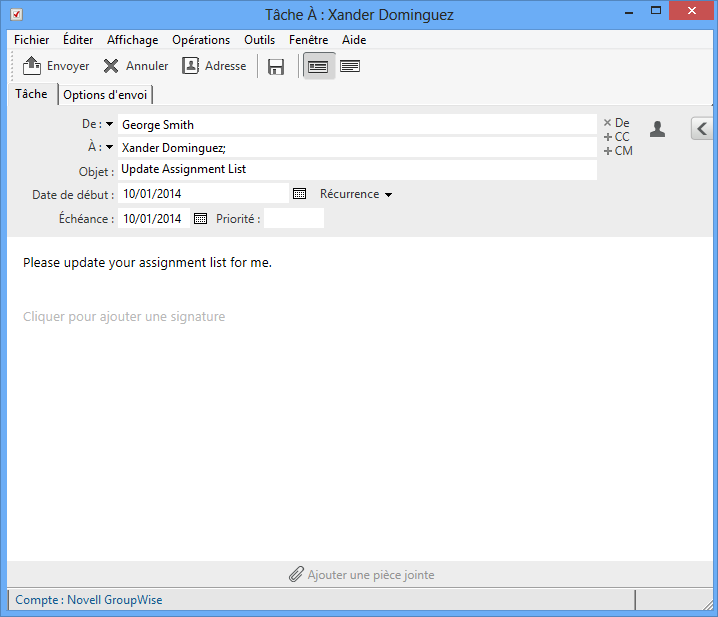
Lorsque vous créez une tâche, vous pouvez vous l'assigner (tâche personnelle) ou l'assigner à plusieurs personnes.
Assignation d'une tâche à d'autres utilisateurs
-
Cliquez sur > > .
-
Dans le champ , saisissez un nom d'utilisateur, puis appuyez sur Entrée. Répétez l'opération pour les utilisateurs supplémentaires. Si nécessaire, cliquez sur ou pour ajouter les champs correspondants puis saisissez les noms d'utilisateurs dans les champs et .
ou
Pour sélectionner des noms d'utilisateur dans une liste, cliquez sur , double-cliquez sur chaque utilisateur, puis cliquez sur .
-
Pour modifier le nom de l'expéditeur et le remplacer par un autre compte ou mandataire, cliquez sur la liste déroulante
 , puis cliquez sur un nom.
-
Saisissez la date à laquelle vous voulez que la tâche débute et la date à laquelle vous voulez que la tâche soit terminée. Vous pouvez aussi saisir la même date dans les deux champs.
ou
Cliquez sur
 pour indiquer des dates ou des rappels automatiques qui se rapportent à votre tâche.
-
Saisissez l'objet.
-
(Facultatif) Saisissez une priorité pour la tâche.
La priorité de la tâche peut être composée d'un caractère suivi d'un chiffre, par exemple A1, C2, B ou 3.
-
Saisissez une description pour la tâche.
-
(Facultatif) Cliquez sur l'onglet pour spécifier d'autres options, par exemple pour attribuer une priorité élevée à cette tâche, demander une réponse aux destinataires, etc.
-
Cliquez sur dans la barre d'outils.
Assignation d'une tâche à vous-même
-
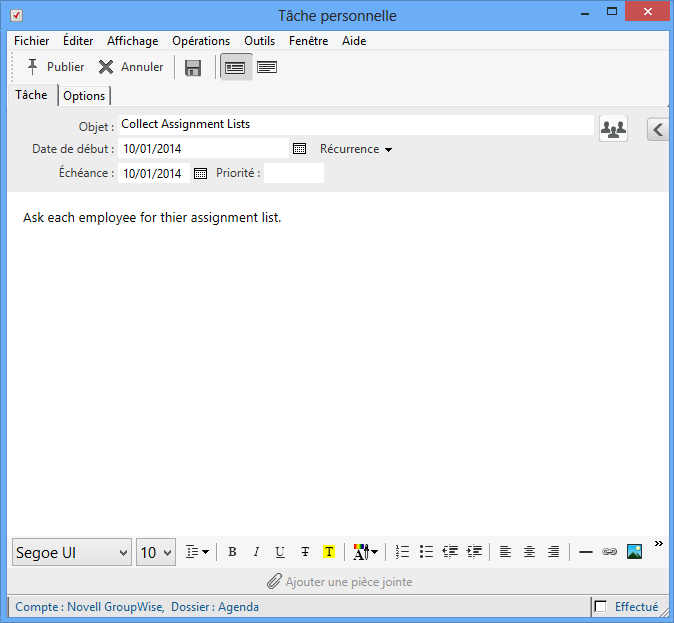
Dans votre agenda, ouvrez une vue comportant une Liste des tâches (par exemple, la vue Jour), cliquez sur une date, puis double-cliquez sur une zone vide de la liste des tâches.
-
Saisissez l'objet du message.
-
Saisissez une priorité pour la tâche.
La priorité de la tâche peut être composée d'un caractère suivi d'un chiffre, par exemple A1, C1, B ou 3. Les priorités de tâche sont facultatives.
-
saisissez la date à laquelle vous voulez que la tâche débute et la date à laquelle vous voulez que la tâche soit terminée. Vous pouvez aussi saisir la même date dans les deux champs.
ou
Cliquez sur
pour indiquer des dates ou des rappels automatiques qui se rapportent à votre tâche.
-
Saisissez le message.
-
(Facultatif) Cliquez sur l'onglet pour spécifier d'autres options, par exemple pour attribuer une priorité élevée à cette tâche.
-
Cliquez sur dans la barre d'outils.
Les tâches personnelles sont placées dans votre agenda et dans votre dossier Liste des tâches. Elles ne sont pas stockées dans votre boîte aux lettres ou dans celle d'un autre utilisateur.
INDICATION :vous pouvez également créer une liste des tâches non associée à votre agenda. Dans ce type de liste, tout type d'élément (courrier, rendez-vous, tâche, note, message téléphonique) peut être utilisé. Pour plus d'informations, reportez-vous à la section Utilisation du dossier Liste des tâches.
Assignation d'une tâche récurrente
Pour plus d'informations sur la création d'une tâche récurrente, reportez-vous à la Section 4.4.4, Planification d'éléments récurrents.
5.3.2 Suivi de l'achèvement des tâches
Une fois la tâche terminée, vous pouvez la marquer comme effectuée. Les tâches ainsi marquées ne sont pas reportées au jour suivant dans votre agenda. Elles sont identifiées par une coche. Les tâches inachevées sont affichées en rouge.
Si vous marquez une tâche comme étant effectuée, puis que vous réalisez que vous avez omis d'en réaliser une partie, vous pouvez désélectionner cet attribut. De cette manière, les tâches concernées apparaissent à la date du jour dans votre agenda.
Lorsque vous marquez une tâche comme étant effectuée, GroupWise envoie une notification à l'initiateur de la tâche s'il a sélectionné l'option correspondante dans les options d'envoi. L'état Effectué, y compris la date et l'heure auxquelles la tâche a été marquée comme étant effectuée, est affiché dans la fenêtre Propriétés du créateur de la tâche.
Marquage d'un élément comme étant Effectué
-
Cliquez sur l'icône dans la barre de navigation.
Les tâches peuvent également être marquées comme effectuées dans le dossier Liste des tâches.
-
Lorsque le panneau des tâches est affiché, cochez la case située à côté de la tâche.
Pour annuler le marquage d'une tâche dont l'état est Effectué, décochez la case en regard de cette tâche.
Vérification de l'état d'achèvement d'une tâche que vous avez envoyée
-
Cliquez sur le dossier dans la barre de navigation.
Si vous vous êtes également assigné la tâche, vous pouvez l'afficher dans l'agenda ou dans le dossier Liste des tâches.
-
Ouvrez la tâche que vous souhaitez vérifier.
-
Cliquez sur l'onglet .