Configuration de votre premier serveur iFolder
Cette section décrit la configuration de votre premier serveur Novell® iFolderTM. Ce processus comprend les étapes suivantes :
- Loguez-vous à la console de gestion iFolder
- Définition de votre contexte utilisateur
- Permettre aux utilisateurs d'accéder à iFolder
Loguez-vous à la console de gestion iFolder
-
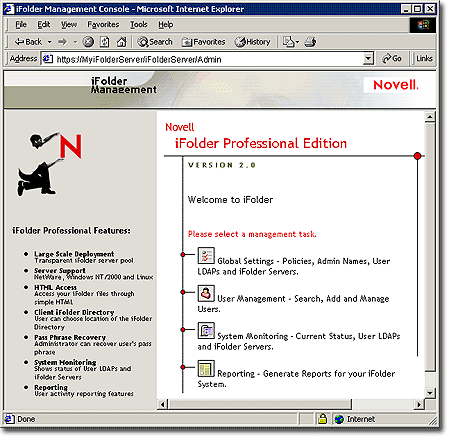
Accédez à la console de gestion iFolder en ouvrant un navigateur et en tapant
https://ifolderserverip/iFolderServer/Admin
IMPORTANT : L'URL de la console de gestion iFolder respecte la casse. Si vous avez spécifié des ports différents lors de l'installation, ajoutez l'adresse IP du serveur avec deux points suivis du numéro de port (https://ifolderserverip:port/iFolderServer/Admin).
Figure 1
La console de gestion iFolder
-
Cliquez sur Global Settings (Paramètres globaux) et loguez-vous en tapant votre nom d'utilisateur et mot de passe Admin.
SUGGESTION : Le premier login peut prendre plusieurs minutes car il comprend l'extension du schéma, la création des objets et l'écriture des attributs. Les objets Serveur sont créés dans le contexte Admin défini lors de l'installation de iFolder.
Lorsque vous vous loguez à la console de gestion iFolder pour la première fois, le schéma Novell® eDirectoryTM est étendu pour inclure les objets suivants :
- Un objet Paramètres iFolder (iFolder_Settings) possédant les attributs suivants :
- iFolderAdminNames
- iFolderDefaultServerName
- iFolderClientXML
- iFolderkey1
- iFolderkey2
- iFolderServerXML
- Un objet LDAP des utilisateurs iFolder (iFolder_ldap01) possédant les attributs suivants :
- iFolderLDAPCertificate
- iFolderLDAPContexts
- iFolderLDAPDNSorIP
- iFolderLDAPPort
- Un objet Serveur iFolder (iFolder_ server01) possédant les attributs suivants :
- iFolderServerDNSorIP
- iFolderServerSecureDNSorIP
L'extension du schéma et les nouveaux objets créés permettent à votre serveur iFolder d'appliquer les paramètres LDAP définis lors de l'installation. Ces derniers constitueront votre annuaire LDAP des paramètres globaux. Pour plus d'informations, voir Annuaires LDAP.
L'objet iFolder_Settings, créé une seule fois, contient tous les paramètres LDAP globaux. Toutefois, pour tout serveur LDAP ou iFolder ajouté via la console de gestion iFolder, de nouveaux objets iFolder_ldap et iFolder_server correspondants sont créés.
IMPORTANT : Ces objets ne peuvent pas être gérés via ConsoleOne®. Toute la gestion de iFolder se fait via la console de gestion iFolder.
Passez à la section suivante, Définition de votre contexte utilisateur.
Définition de votre contexte utilisateur
Pendant l'installation de iFolder, vous avez défini le contexte de vos objets Admin. À des fins d'authentification, vous devez maintenant définir le contexte où résident vos utilisateurs.
Lorsque vous définissez votre contexte utilisateur, un compte iFolder est créé dans la console de gestion iFolder pour chaque objet Utilisateur du contexte spécifié. Toutefois, avant d'utiliser iFolder, vous devez activer les comptes utilisateur dans la console de gestion iFolder, puis demander aux utilisateurs de se loguer avec le client iFolder afin d'activer leurs comptes.
SUGGESTION : Si vous devez ajouter un objet Utilisateur, vous pouvez passer par ConsoleOne ou par la section User Management (Gestion des utilisateurs) de la console de gestion iFolder.
Pour définir votre contexte utilisateur, procédez comme suit :
-
Dans la console de gestion iFolder, cliquez sur l'icône Global Settings (Paramètres globaux) située en haut de l'écran.
-
Cliquez sur User LDAPs (Annuaires LDAP des utilisateurs), puis sur le nom de votre serveur.
-
Dans la zone déroulante Contexte, sélectionnez le contexte où sont situés vos utilisateurs.
-
(Facultatif) Si vous voulez que LDAP recherche dans les sous-conteneurs du contexte spécifié pendant l'authentification de l'utilisateur, cochez cette case.
-
Cliquez sur Mettre à jour.
Passez à la section suivante, Permettre aux utilisateurs d'accéder à iFolder.
Permettre aux utilisateurs d'accéder à iFolder
Les objets Utilisateur des utilisateurs doivent être activés dans la console de gestion iFolder avant que ces derniers puissent se loguer au serveur iFolder via le client iFolder. Le premier login doit être effectué via le client iFolder et non via l'applet Java.
Pour permettre aux objets Utilisateur d'accéder à iFolder, procédez comme suit :
-
Loguez-vous à la section User Management (Gestion des utilisateurs) de la console de gestion iFolder.
Lorsque vous vous loguez à la section User Management (Gestion des utilisateurs) de la console de gestion iFolder pour la première fois, le schéma de l'annuaire LDAP des utilisateurs est étendu pour inclure l'objet Utilisateur LDAP. Une classe auxiliaire de iFolderUser ainsi que les attributs suivants sont également assignés à chaque objet Utilisateur : iFolderServerName et iFolderQuota.
-
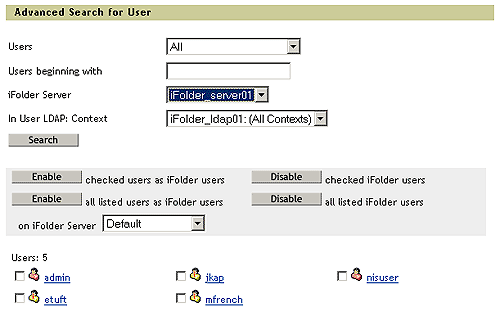
Effectuez une recherche avancée pour tous les utilisateurs du serveur où vous avez installé iFolder. Assurez-vous d'avoir également spécifié le contexte LDAP des utilisateurs approprié.
IMPORTANT : Si un objet Admin réside sur plusieurs serveurs LDAP, ne l'activez pas en tant qu'utilisateur iFolder. Si vous possédez un seul serveur LDAP et un utilisateur Admin unique correspondant, vous pouvez activer cet objet, bien que ce ne soit pas recommandé.
-
Cochez les cases correspondant aux utilisateurs pour lesquels vous voulez générer des comptes iFolder, puis cliquez sur le bouton Enable (Activer) en regard de l'option Checked Users as iFolder Users (Utilisateurs cochés en tant qu'utilisateurs iFolder). Ou, si vous voulez que chacun possède des comptes iFolder, cliquez sur le bouton Enable (Activer) en regard de l'option All Listed users as iFolder Users (Tous utilisateurs en tant qu'utilisateurs iFolder).
Figure 2
Boîte de dialogue de recherche avancée
Si LDAP est également actif sur votre premier serveur iFolder, vous avez terminé la configuration de iFolder. Une fois que les utilisateurs se sont logués, vous pouvez commencer à gérer leurs comptes. Pour obtenir des instructions sur les tâches de gestion spécifiques à iFolder, reportez-vous à la rubrique Accès aux sites Web iFolder.
Si votre premier serveur iFolder n'exécute pas LDAP, passez à la section suivante, Configuration de votre serveur LDAP.
Configuration de votre serveur LDAP
Si LDAP et iFolder ne sont pas actifs sur le même serveur, exécutez les étapes suivantes :
-
Cliquez sur l'icône Global Settings (Paramètres globaux) située en haut de l'écran.
-
Cliquez sur User LDAPs (Annuaires LDAP des utilisateurs) > Ajouter.
-
Entrez les informations de configuration de votre serveur LDAP, puis cliquez sur OK.
Une fois que vous avez ajouté votre serveur LDAP à la console de gestion iFolder, vous avez terminé la configuration de iFolder. Les utilisateurs peuvent maintenant se loguer au serveur iFolder via l'applet Java ou le client iFolder.
Pour plus d'informations
 |
| 