2.1 Matériel
Voici la liste des paramètres du matériel :
2.1.1 Configuration des services Bluetooth
Les services Bluetooth permettent de connecter à des périphériques sans fil tels que des téléphones portables ou des PDA à votre ordinateur. La prise en charge Bluetooth sans fil inclut la reconnaissance automatique des périphériques Bluetooth via l'outil YaST central de configuration et d'administration. Cliquez sur > > > , puis définissez les options de configuration correspondant à votre périphérique.
REMARQUE :Vous devez avoir des privilèges root pour configurer les services Bluetooth.
2.1.2 Configuration de votre connexion DSL
Si vous vous connectez à un réseau via une connexion DSL, utilisez cette option pour configurer votre connexion. La connexion DSL est configurée dans YaST.
REMARQUE :Les privilèges root sont requis pour configurer la connexion DSL.
-
Cliquez sur .
-
Saisissez le mot de passe root.
YaST s'ouvre.
-
Suivez les instructions dans YaST pour configurer la connexion DSL.
2.1.3 Configuration de la carte graphique et de l'écran
Votre carte graphique a été configurée pour votre écran durant l'installation. Si vous avez besoin de modifier ces paramètres, cliquez sur > > > , puis définissez les options correspondant à votre écran.
REMARQUE :La configuration de la carte graphique s'effectue dans YaST2 et nécessite des privilèges root.
2.1.4 Modification des préférences du clavier
Utilisez l'outil Préférences du clavier pour modifier les préférences de répétition automatique de votre clavier et configurer les paramètres de saut de ligne.
Cliquez sur > > > .
Vous pouvez définir les préférences suivantes :
Configuration des préférences du clavier
Utilisez la page à onglets Clavier pour définir les préférences générales du clavier.
Figure 2-2 Boîte de dialogue Préférences du clavier—Page Clavier
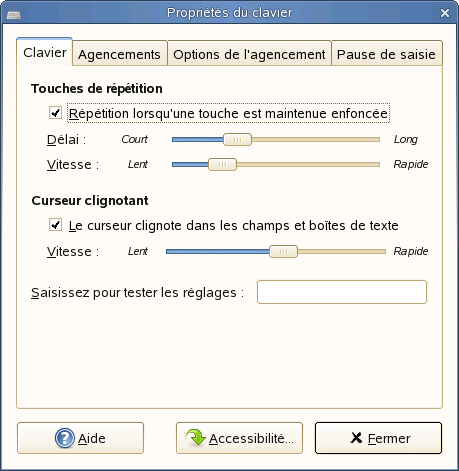
Vous pouvez modifier les préférences du clavier suivantes :
Tableau 2-1 Préférences du clavier
Cliquez sur le bouton pour démarrer l'outil de préférence d'accessibilité du clavier.
Configuration des préférences de disposition du clavier
Utilisez la page à onglets Dispositions pour définir la disposition du clavier.
Figure 2-3 Boîte de dialogue Préférences du clavier—Page Dispositions
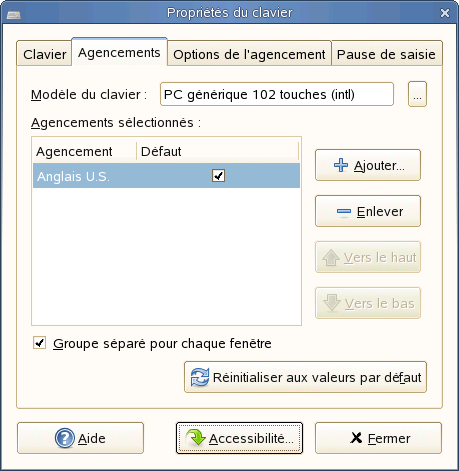
Sélectionnez votre modèle de clavier dans la liste déroulante et utilisez les boutons de navigation pour ajouter à la liste ou supprimer de la liste des dispositions disponibles celui que vous avez sélectionné.
Vous pouvez sélectionner des dispositions différentes selon vos paramètres régionaux.
Cliquez sur le bouton pour démarrer l'outil de préférence d'accessibilité du clavier.
Configuration des options de disposition du clavier
Utilisez la page à onglets Options de disposition pour définir les options de disposition du clavier. Ces options déterminent le comportement de certaines touches et d'autres paramètres du clavier.
Figure 2-4 Boîte de dialogue Préférences du clavier—Page Options de disposition
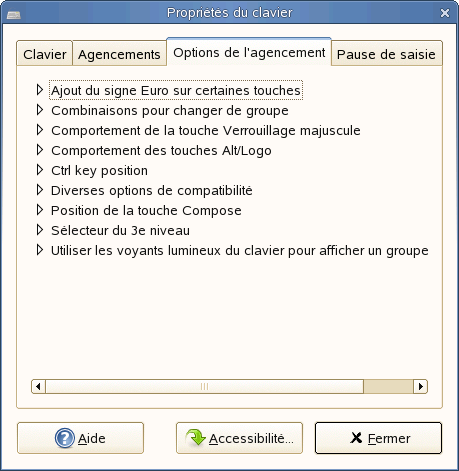
Sélectionnez une option afin d'ouvrir le sous-menu correspondant, puis configurez les paramètres souhaités. Pour la plupart des utilisateurs, ces paramètres ne nécessitent aucun changement.
Tableau 2-2 Options de disposition du clavier
Cliquez sur le bouton pour démarrer l'outil de préférence d'accessibilité du clavier.
Configuration des préférences de saut de ligne
Utilisez la page à onglets Saut de ligne pour définir les préférences des sauts de ligne.
Figure 2-5 Boîte de dialogue Préférences du clavier—Page Saut de ligne
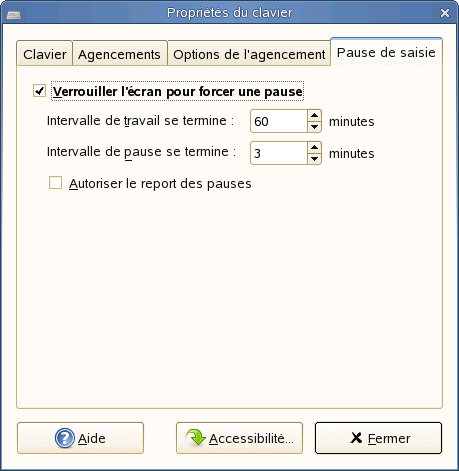
Vous pouvez modifier les préférences de saut de ligne suivantes :
Tableau 2-3 Préférences de saut de ligne
Cliquez sur le bouton pour démarrer l'outil de préférence d'accessibilité du clavier.
2.1.5 Configuration d'un modem
Si vous vous connectez à un réseau via un modem, utilisez cette option pour configurer votre modem. Le modem est configuré dans YaST.
REMARQUE :Les privilèges root sont requis pour configurer le modem.
-
Cliquez sur > > > .
-
Saisissez le mot de passe root.
YaST s'ouvre.
-
Suivez les instructions dans YaST pour configurer le modem.
2.1.6 Configuration de la souris
Utilisez l'outil Préférences de la souris pour configurer votre souris pour un droitier ou pour un gaucher. Vous pouvez également spécifier la vitesse et la sensibilité du mouvement de la souris.
Cliquez sur > > > .
Vous pouvez personnaliser les paramètres de l'outil Préférences de la souris dans les zones suivantes :
Configuration des préférences des boutons
Utilisez la page à onglets Boutons pour spécifier si les boutons de la souris sont configurés pour un gaucher. Vous pouvez également spécifier le délai entre les clics d'un double-clic.
Figure 2-6 Boîte de dialogue Préférences de la souris—Page Boutons
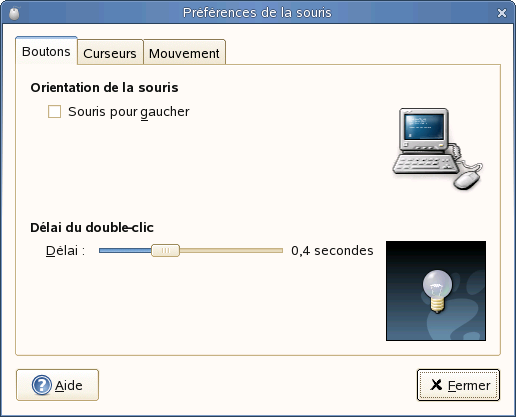
Le tableau suivant répertorie les préférences des boutons de la souris que vous pouvez modifier.
Tableau 2-4 Préférences des boutons de la souris
Configuration des préférences du pointeur de la souris
Utilisez la page à onglets Curseurs pour définir les préférences du pointeur de la souris.
Figure 2-7 Boîte de dialogue Préférences de la souris - Page Pointeurs
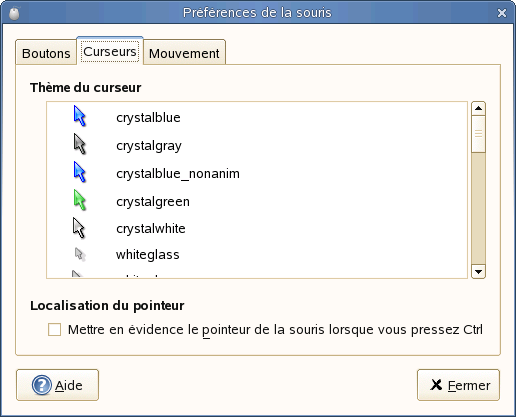
Le tableau suivant répertorie les préférences du pointeur de la souris que vous pouvez modifier.
Configuration des préférences de mouvement du pointeur
Utilisez la page à onglets Mouvement du pointeur pour définir les préférences de mouvement de la souris.
Figure 2-8 Boîte de dialogue Préférences de la souris—Page Mouvement du pointeur
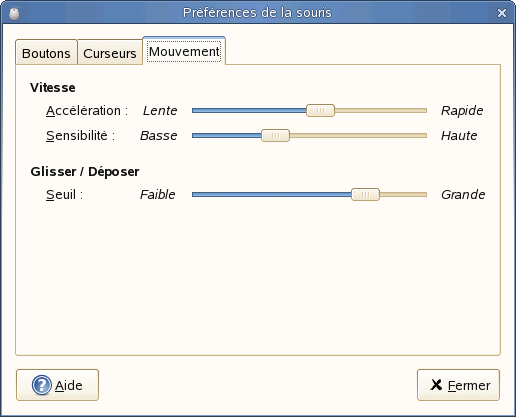
Le tableau suivant répertorie les préférences de mouvement du pointeur de la souris que vous pouvez modifier.
Tableau 2-6 Préférences de mouvement du pointeur de la souris
2.1.7 Configuration d'une carte réseau
Si vous vous connectez à un réseau via une carte réseau, utilisez cette option pour configurer votre connexion. La carte réseau est configurée dans YaST.
REMARQUE :Les privilèges root sont requis pour configurer la carte réseau.
-
Cliquez sur > > > .
-
Saisissez le mot de passe root.
YaST s'ouvre.
-
Suivez les instructions dans YaST pour configurer la carte réseau.
2.1.8 Installation et configuration d'imprimantes
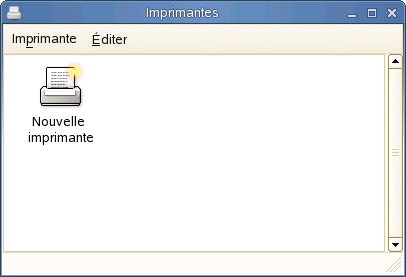
Le module Imprimantes permet d'installer et de configurer des imprimantes.
Pour démarrer le module Imprimantes, cliquez sur > > > .
Figure 2-9 Boîte de dialogue Imprimantes
2.1.9 Configuration de lecteurs et supports amovibles
Vous pouvez utiliser une large gamme de lecteurs et de supports amovibles, y compris des périphériques de stockage, des appareils-photo numériques, des scanners, etc. La configuration de beaucoup de ces périphériques est effectuée automatiquement durant l'installation. Pour changer la configuration d'un lecteur ou d'un autre périphérique amovible, cliquez sur > > > .
Voici certains des paramètres de configuration possibles :
-
Ce qui se produit lorsqu'un CD vierge est inséré dans son lecteur
-
Ce qui se produit lorsqu'un CD audio est inséré dans le lecteur
-
L'importation automatique des images d'un appareil photo numérique lorsqu'il est connecté à l'ordinateur
-
Le montage des périphériques de stockage amovibles lorsqu'ils sont connectés à l'ordinateur
-
La synchronisation automatique des assistants personnels lorsqu'ils sont connectés à l'ordinateur
En général, il n'est pas nécessaire de modifier les paramètres déjà configurés, sauf si vous voulez changer le comportement lorsqu'un périphérique est connecté ou si vous voulez connecter un nouveau périphérique qui n'est pas encore configuré. Si le comportement d'un périphérique que vous connectez pour la première fois est inattendu ou indésirable, vérifiez les paramètres Lecteurs et supports amovibles.
2.1.10 Configuration d'un scanner
La configuration du scanner permet de connecter et de configurer un scanner, ou de supprimer un scanner déjà connecté.
REMARQUE :La configuration du scanner s'effectue dans YaST2 et nécessite des privilèges root.
Pour ouvrir YaST2 et configurer un scanner, cliquez sur > > > . Reportez-vous aux instructions de l'écran pour obtenir des informations sur les options disponibles.
2.1.11 Spécification des paramètres de résolution de l'écran
Ce module permet de spécifier les paramètres liés à la résolution de votre écran, comme la résolution et la fréquence de rafraîchissement.
Cliquez sur > > > .
Figure 2-10 Boîte de dialogue Préférences de résolution de l'écran
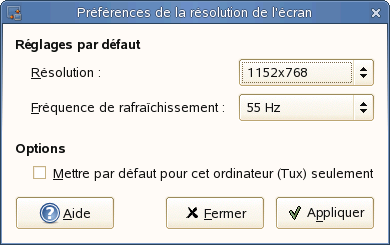
Le tableau suivant répertorie les préférences de résolution de l'écran que vous pouvez modifier.
Tableau 2-7 Préférences de résolution de l'écran
Si vous ne trouvez pas le réglage voulu, il se peut que vous deviez utiliser les paramètres d'administrateur pour reconfigurer votre carte graphique et les paramètres de votre moniteur. Reportez-vous à la section Configuring the Graphics Card and Monitor (Configuration de la carte graphique et de l'écran) dans le Deployment Guide (Guide de déploiement de SUSE Linux Enterprise Desktop) pour plus d'informations.
2.1.12 Pavé tactile
Utilisez ce module pour configurer le comportement d'un pavé tactile. Ce module n'est disponible que sur les ordinateurs disposant d'un pavé tactile, notamment les portables. Dans la plupart des cas, le comportement par défaut reste inchangé.