1.3 Composants du bureau
L'environnement bureau graphique ne devrait poser aucun problème pour les anciens utilisateurs de Windows* ou Macintosh*. Les principaux composants du bureau sont les icônes sur le bureau, ainsi que le tableau de bord en bas de l'écran.
Figure 1-2 Exemple de bureau KDE
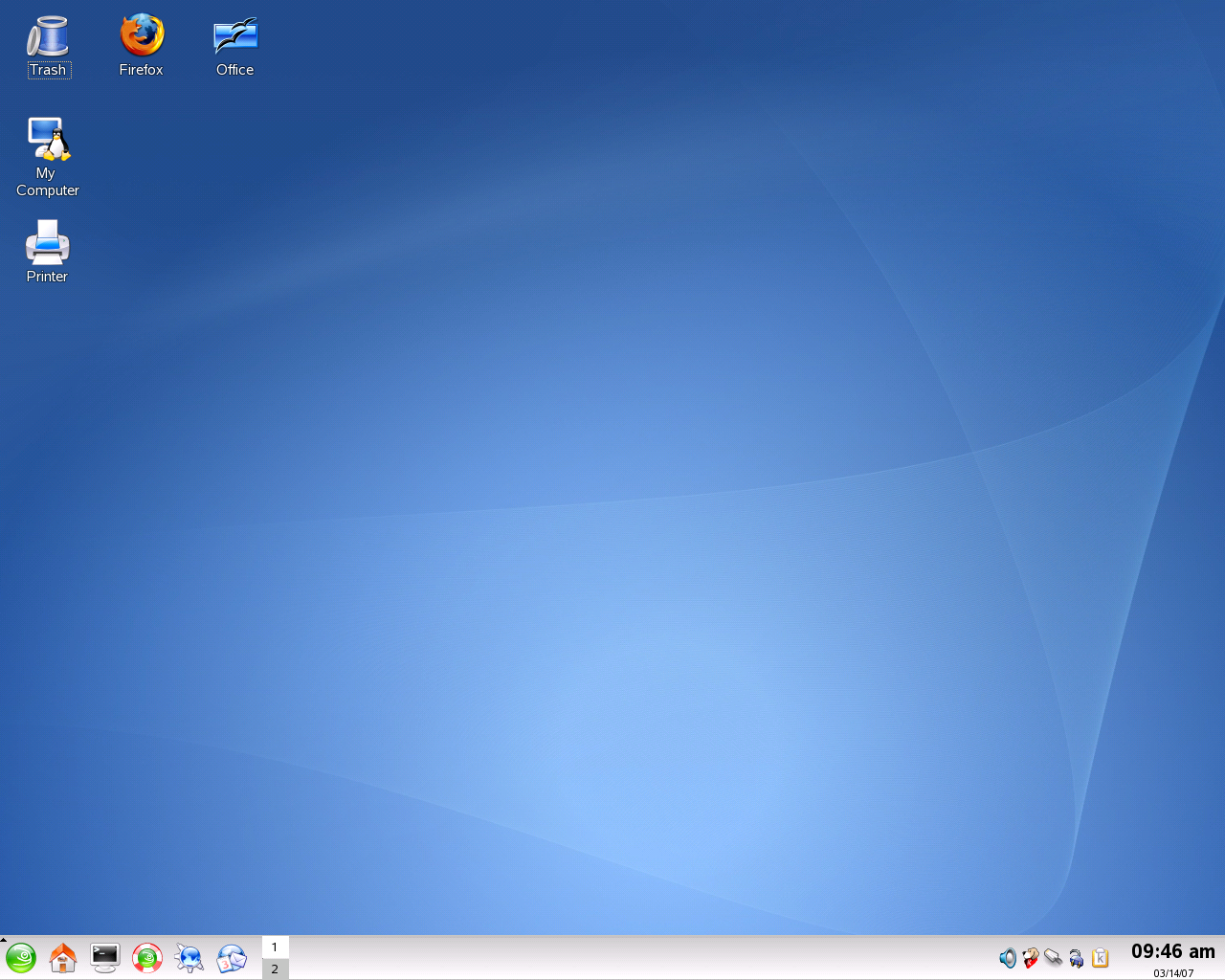
Les icônes du bureau représentent des fichiers, des répertoires, des applications, des fonctions, ainsi que des médias amovibles tels que des CD ou des DVD.
Le bureau contient les icônes suivantes par défaut :
-
Contient les fichiers et les dossiers qui ont été supprimés. Pour plus d'informations sur l'utilisation de la corbeille, reportez-vous à la Section 1.3.4, Gestion de la corbeille.
-
Affiche des informations concernant le matériel, l'état du réseau, le système d'exploitation, les disques durs, les dossiers communs et les périphériques amovibles. Pour plus d'informations, reportez-vous à Section 1.3.3, Accès aux supports amovibles.
-
Affiche les services réseau qui vous sont accessibles. Certains services peuvent nécessiter une authentification. Pour plus d'informations, reportez-vous au Section 9.0, Accès aux ressources réseau.
-
Ouvre KJobViewer, qui affiche les tâches d'impression que vous avez envoyées aux imprimantes. Pour plus d'informations, reportez-vous à Section 12.4, Lancement de travaux d'impression dans KDE.
-
Ouvre le navigateur Web Firefox. Pour plus d'informations, reportez-vous à Section 15.0, Navigation à l'aide de Firefox.
-
Ouvre un nouveau document OpenOffice.org. Pour consulter l'introduction à cette suite bureautique, reportez-vous au Section 3.0, Suite bureautique OpenOffice.org.
Le tableau de bord (également appelé Kicker
dans KDE est une barre, généralement située en haut ou en bas de l'écran. Il est conçu pour fournir des informations concernant les applications en cours d'exécution ou le système, et pour faciliter l'accès à certaines fonctions ou applications importantes. Si vous gardez le pointeur au-dessus d'une icône, une courte description s'affiche.
Figure 1-3 Tableau de bord de KDE (Kicker)

Le tableau de bord est généralement composé des zones suivantes :
- Icône du menu principal
-
Par défaut, l'extrémité gauche du tableau de bord comporte une icône qui ouvre le menu principal (également appelé menu K dans KDE), similaire au bouton Démarrer du bureau Microsoft Windows. Le menu principal possède une structure bien organisée qui permet d'accéder aux principales applications. Il contient également des options de menu pour les principales fonctions telles que la déconnexion ou la recherche d'applications. Pour plus d'informations, reportez-vous à Section 1.3.1, Accès au menu principal.
- Lanceur rapide
-
À côté de l'icône du menu principal se trouve le lanceur rapide. Il contient certaines des icônes des fonctions ou des applications les plus importantes pour permettre de les démarrer sans passer par le menu principal. Il contient également une icône pour le centre d'aide, qui vous donne accès à l'aide en ligne du système.
- Visionneuse de bureau
-
À côté de la zone de lancement rapide se trouve la visionneuse de bureau, qui affiche vos différents bureaux. Ces bureaux virtuels permettent d'organiser votre travail. Si vous utilisez un grand nombre de programmes simultanément, vous pouvez choisir d'en exécuter certains dans un bureau et d'autres dans un autre bureau. Pour basculer entre les bureaux, cliquez sur le symbole du bureau dans le tableau de bord.
- Barre des tâches
-
La barre des tâches se situe à côté de la visionneuse de bureau. Par défaut, toutes les applications et toutes les fenêtres ouvertes apparaissent dans la barre des tâches, ce qui permet d'accéder à n'importe quelle application, quel que soit le bureau actif. Si vous cliquez sur un titre de fenêtre dans la barre des tâches, l'application est déplacée au premier plan. Si elle est déjà au premier plan, le fait de cliquer dessus réduit l'application.
- Barre des tâches
-
La partie la plus à droite du tableau de bord contient généralement l'horloge système, le contrôle du volume, ainsi que plusieurs autres applications d'assistance.
Pour savoir comment configurer l'apparence et le comportement du bureau, y compris le menu principal, les icônes du bureau ou le tableau de bord, reportez-vous à Section 2.2, Configuration des objets du bureau et àSection 2.4, Configuration du tableau de bord.
1.3.1 Accès au menu principal
Ouvrez le menu principal à l'aide de l'icône située à l'extrême gauche du tableau de bord. Vous pouvez aussi appuyer sur Alt+F1. Le menu principal comporte les sections suivantes : , (menu comportant toutes les applications triées par catégories), et . Les applications que vous démarrez le plus souvent apparaissent dans la section .
La structure de menu par fonction facilite la recherche de l'application la mieux adaptée à vos besoins, même si vous n'en connaissez pas le nom. Si vous connaissez le nom d'une application (ou au moins une partie de son nom) mais si vous n'êtes par sûr de la méthode permettant de la démarrer dans le menu principal, vous pouvez utiliser la fonction de recherche de la section .
Figure 1-4 Fonction de recherche du menu principal
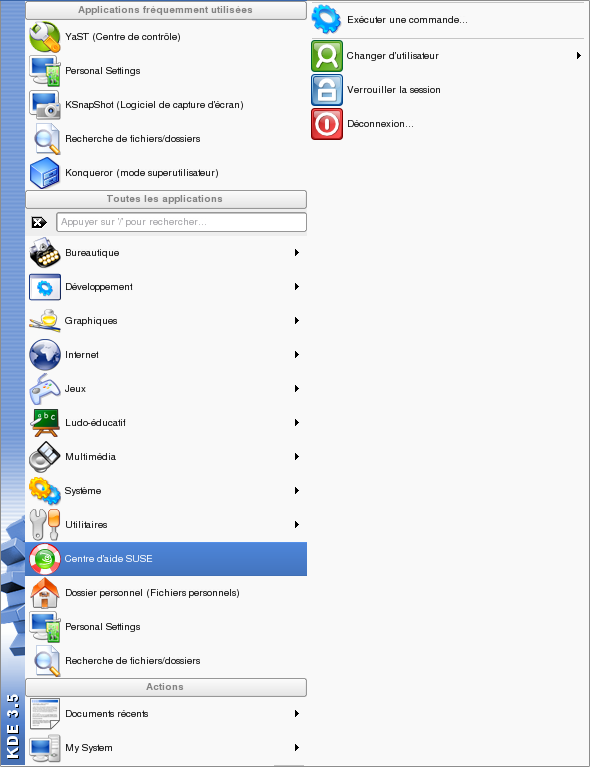
Il suffit d'entrer une partie du nom de l'application dans le champ de recherche sans appuyer ensuite sur la touche Enter. Si l'application est installée sur votre système, la structure des menus conduisant à cette application est mise en surbrillance dans le menu principal.
La section suivante fournit des informations sur certaines actions que vous pouvez déclencher dans le menu principal.
-
Affiche la liste des fichiers et des dossiers ouverts récemment. Lorsque vous sélectionnez un document, l'application permettant d'afficher ou de modifier ce document est lancée. Vous pouvez également effacer l'historique des documents.
-
Permet d'accéder rapidement à certains emplacements utilisés fréquemment, tels que votre répertoire personnel ou certains périphériques.
-
Ouvre une boîte de dialogue dans laquelle vous pouvez saisir une commande pour démarrer l'application. Le nom de la commande est souvent (mais pas toujours) celui de l'application écrit en minuscules. Vous pouvez utiliser la saisie semi-automatique de la commande en tapant ses premières lettres et en appuyant sur Tab. Si la commande a été exécutée auparavant et si elle peut être identifiée de façon unique, elle est complétée automatiquement.
-
Pour démarrer une deuxième session avec une interface utilisateur graphique sur votre machine, sélectionnez . Votre session actuelle reste active pendant l'ouverture de l'écran de connexion où vous pouvez vous loguer en tant qu'utilisateur différent. Vous pouvez accéder à la première session en appuyant sur Ctrl+Alt+F7. Pour accéder à une nouvelle session, appuyez sur F8 au lieu de F7. Il est possible d'accéder à d'autres sessions en appuyant sur Ctrl+Alt+F9 à F12.
-
Si vous quittez votre ordinateur, vous pouvez empêcher l'accès non autorisé d'autres utilisateurs en verrouillant votre écran. Après le verrouillage, un écran de veille démarre. L'accès à la session n'est de nouveau possible qu'en saisissant un mot de passe. Pour déverrouiller la session, saisissez votre mot de passe de connexion normal.
-
Ouvre une boîte de dialogue comportant plusieurs options : vous pouvez terminer la session en cours, arrêter l'ordinateur, redémarrer l'ordinateur ou annuler la déconnexion. laisse votre système en fonctionnement et restaure les applications pour votre prochain login. Si votre système a une fonction de gestion de l'énergie, il vous est également proposé de mettre l'ordinateur en veille, ce qui rend le prochain démarrage du système bien plus rapide qu'un redémarrage complet.
1.3.2 Insertion ou connexion d'un support amovible
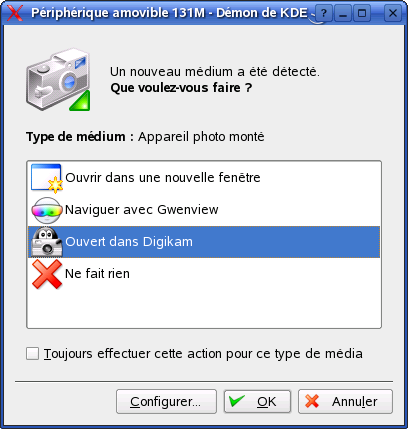
Si vous insérez ou connectez un support amovible à votre ordinateur (par exemple un CD-ROM, un appareil photo numérique ou une clé USB), sa détection est généralement automatique. Dans KDE, une boîte de dialogue apparaît pour indiquer le type de support détecté et offrir plusieurs options concernant ce support. La liste des options dépend du type de support inséré.
Figure 1-5 Détection automatique d'une clé USB dans KDE
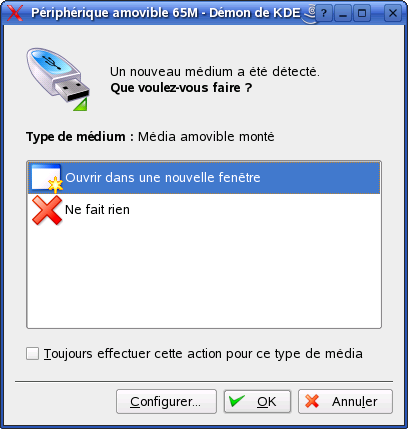
Pour afficher les données dans un gestionnaire de fichiers, sélectionnez et cliquez sur . Le gestionnaire de fichiers Konqueror apparaît et affiche le contenu du périphérique amovible.
Figure 1-6 Affichage du contenu d'une clé USB
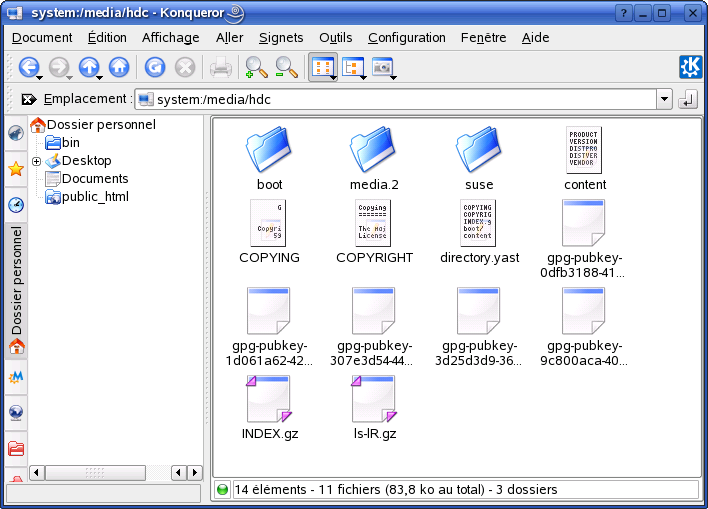
Pour que la même action soit effectuée chaque fois que vous insérez un support amovible de ce type, cochez la case dans la boîte de dialogue de détection automatique avant de cliquer sur .
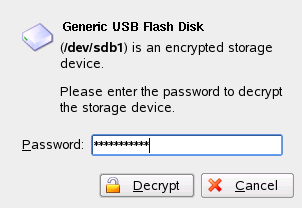
Si vous insérez ou si vous connectez au système un support amovible ayant été crypté avec LUKS (Linux Unified Key Setup), KDE le reconnaît et demande le mot de passe comme indiqué dans Figure 1-7. Saisissez le mot de passe pour accéder au support crypté.
Figure 1-7 Détection automatique d'une clé USB cryptée
Pour plus d'informations concernant le cryptage de supports amovibles, reportez-vous à Section 42.1.4, Encrypting the Content of Removable Media,
(↑ Deployment Guide ).
Configuration de la gestion des supports amovibles
Dans la boîte de dialogue de détection automatique, vous pouvez également configurer la manière dont KDE doit gérer plusieurs types de supports amovibles. Par exemple, si vous savez qu'un type de support donné que vous utilisez souvent contient toujours des photos, vous pouvez le configurer pour ouvrir une application de visualisation d'images automatiquement :
-
Dans la boîte de dialogue de détection automatique, cliquez sur .
-
Une boîte de dialogue de configuration apparaît et affiche la liste de toutes les actions disponibles.
-
Cliquez dans la liste déroulante et sélectionnez le type de support pour lequel vous voulez configurer une action donnée. La liste des actions disponibles n'affiche à présent que les actions concernant le type de support sélectionné.
-
Sélectionnez l'action à appliquer et cliquez sur .
Figure 1-8 Boîte de dialogue de configuration de KDE pour les supports amovibles
-
Cliquez sur l'onglet et vérifiez que la case est cochée.
-
Cliquez sur pour appliquer les modifications et fermer la boîte de dialogue de configuration. Désormais, chaque fois que vous insérez un support de ce type, l'action configurée est exécutée automatiquement et la boîte de dialogue de détection automatique n'apparaît plus.
Restauration des options par défaut de gestion des supports
Pour réinitialiser l'action attribuée au type de support et restaurer les options par défaut, procédez de la façon suivante :
-
Démarrez le centre de contrôle de KDE dans le menu principal en sélectionnant .
-
Dans la barre de navigation de gauche, cliquez sur . La boîte de dialogue de configuration apparaît à droite.
-
Cliquez sur et sur . La prochaine fois que vous insérerez un support, la boîte de dialogue de détection automatique apparaîtra de nouveau pour permettre de choisir ce que vous voulez faire avec ce support.
1.3.3 Accès aux supports amovibles
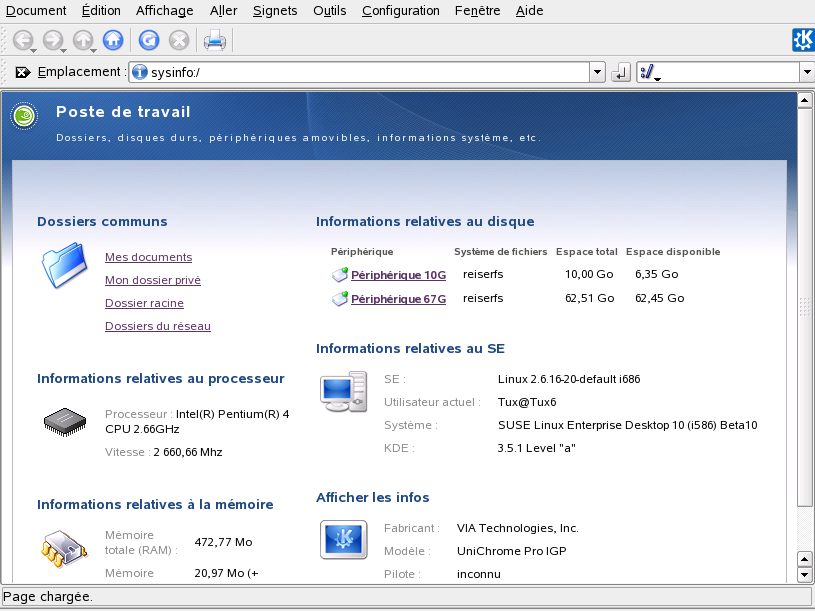
KDE offre plusieurs manières d'accéder aux supports amovibles à tout moment. Si vous cliquez sur dans les bureaux, une vue s'ouvre, comme illustré à la Figure 1-9.
Figure 1-9 Poste de travail
Si vous démarrez Konqueror comme gestionnaire de fichiers (reportez-vous à la Section 1.4, Gestion des dossiers et des fichiers avec Konqueror) et cliquez sur dans la fenêtre de démarrage ou entrez media:/ dans la barre d'adresse, Konqueror affiche les périphériques de stockage comme illustré à la Figure 1-10.
Figure 1-10 Affichage d'un support dans Konqueror
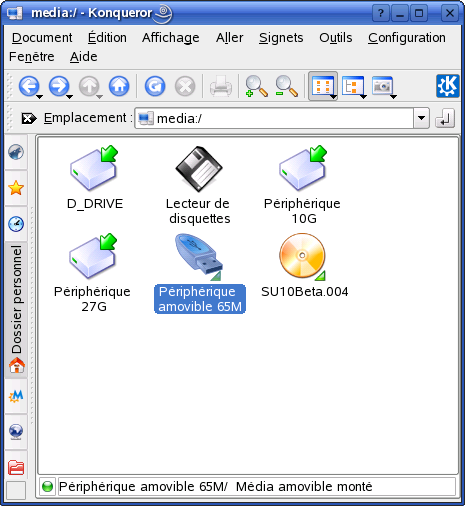
Konqueror permet également de nommer des périphériques amovibles, tels que les clés USB. Cliquez avec le bouton droit de la souris sur la clé USB et sélectionnez . Dans l'onglet , entrez le nom dans le champ de saisie et cliquez sur . La prochaine fois que vous insérerez la clé, Konqueror affichera son nom.
Une petite flèche verte indique qu'un support a été monté (intégré au système de fichiers, ce qui est nécessaire pour accéder aux données du support). Dans SUSE Linux Enterprise, nous n'avez normalement pas à vous soucier du montage des périphériques amovibles, car ce montage s'effectue automatiquement par défaut.
REMARQUE : retrait du support en toute sécurité
Si vous voulez retirer ou déconnecter un support de votre ordinateur, assurez-vous que les données qu'il contient ne sont pas actuellement utilisées par une autre application ou un autre utilisateur. Il existe en effet un risque de perte de données. Pour retirer le support en toute sécurité, procédez de la façon suivante :
-
Ouvrez une vue affichant tous les supports amovibles.
-
Cliquez avec le bouton droit sur le support à retirer et sélectionnez ou . démonte le support, après quoi vous pouvez le déconnecter de votre ordinateur. ouvre automatiquement le lecteur de CD ou de DVD de votre ordinateur.
1.3.4 Gestion de la corbeille
La corbeille est un répertoire destiné à recevoir les fichiers à supprimer. Faites glisser des icônes du gestionnaire de fichiers ou du bureau vers l'icône de la corbeille en maintenant enfoncé le bouton gauche de la souris. Puis relâchez-le pour les y déposer. Sinon, vous pouvez cliquer avec le bouton droit sur une icône et sélectionner dans le menu. Cliquez sur l'icône de la corbeille pour afficher son contenu. Vous pouvez récupérer un élément dans la corbeille si vous le souhaitez.
Les fichiers supprimés en utilisant la touche ne sont pas déplacés dans la corbeille mais définitivement supprimés. Pour supprimer définitivement les fichiers de la corbeille, cliquez avec le bouton droit sur l'icône de la corbeille et cliquez sur .