1.4 Gestion des dossiers et des fichiers avec Konqueror
Konqueror est un navigateur Web, un gestionnaire de fichiers et une visionneuse de documents et d'images unifiés. Les sections suivantes traitent de l'utilisation de Konqueror pour la gestion des fichiers. Pour plus d'informations sur Konqueror en tant que navigateur Web, reportez-vous au Section 14.0, Navigation avec Konqueror.
Démarrez Konqueror en tant que gestionnaire de fichiers en cliquant sur l'icône personnelle sur le tableau de bord. Konqueror affiche le contenu de votre répertoire personnel.
Figure 1-11 Gestionnaire de fichiers Konqueror
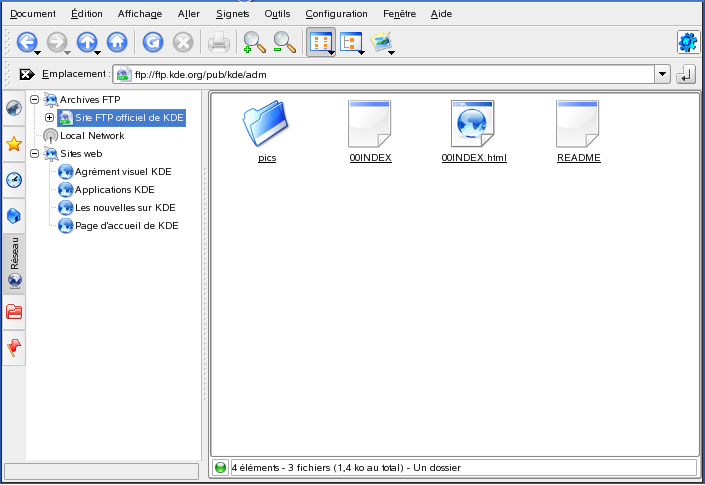
La fenêtre du gestionnaire de fichiers Konqueror se compose toujours des éléments suivants :
- Barre de menus
-
La barre de menus contient les options de menu pour les actions telles que la copie, le déplacement ou la suppression de fichiers, le changement de vues, le démarrage d'outils supplémentaires, la définition de vos paramètres et l'obtention de l'aide.
- Barre d'outils
-
La barre d'outils fournit un accès rapide à des fonctions fréquemment utilisées auxquelles il est également possible d'accéder via le menu. Si vous gardez le pointeur au-dessus d'une icône, une courte description s'affiche. Sur la droite, la barre d'outils est dotée de l'icône Konqueror, qui est animée pendant le chargement d'un dossier ou d'une page web.
- Barre d'adresse
-
La barre d'adresse affiche le chemin vers le répertoire ou le fichier de votre système de fichiers. Vous pouvez entrer un chemin vers un répertoire en le saisissant directement ou en cliquant sur l'un des répertoires du champ d'affichage. Supprimez le contenu de la ligne en cliquant sur le symbole noir avec un X blanc situé à gauche de la barre d'adresse. Après avoir saisi une adresse, appuyez sur Enter ou bien cliquez sur à droite de la ligne de saisie.
Contrairement à un système d'exploitation Windows, Linux n'utilise pas de lettres pour les unités. Dans Windows, vous désignez le lecteur de disquette par A:\, les données du système Windows se trouvent dans C:\, etc. Dans Linux, tous les fichiers et les répertoires se trouvent dans une structure de type arborescence. Le répertoire situé en haut de la hiérarchie est appelé racine du système de fichiers ou tout simplement /. Tous les autres répertoires sont accessibles à partir de celui-ci. Dans ce qui suit, vous trouverez une courte présentation des répertoires les plus importants d'un système de fichiers Linux :
/home contient les données privées de chaque utilisateur possédant un compte sur votre système. Les fichiers situés à cet endroit ne peuvent être modifiés que par leur propriétaire ou par l'administrateur système. Votre répertoire de courrier électronique, par exemple, se trouve à cet endroit.
REMARQUE : répertoire personnel dans un environnement réseau
Si vous travaillez dans un environnement réseau, votre répertoire personnel ne s'appelle peut-être pas /home, mais il peut être assigné à n'importe quel répertoire du système de fichiers.
/media contient en général tous les types d'unités sauf le disque dur de votre système. Votre lecteur flash USB apparaît sous /media lorsque vous l'avez connecté, comme votre appareil photo numérique (s'il utilise un port USB) et votre lecteur de DVD ou de CD.
Sous /usr/share/doc, vous trouverez tous les types de documentation de votre système Linux, ainsi que les paquetages installés. Le sous-répertoire manual contient une copie numérique du présent manuel, ainsi que d'autres manuels et les notes de version de la version installée de votre système Linux. Le répertoire packages contient la documentation incluse dans les paquetages logiciels.
/windows n'apparaît que si Microsoft Windows et Linux sont tous deux installés sur votre système. Les données Microsoft Windows se trouvent là.
Vous pouvez en savoir plus sur le concept du système de fichiers Linux et vous trouverez une liste plus complète des répertoires à la Section 15.1.2,
Linux Directory Structure,
(↑ Deployment Guide ). - Panneau de navigation
-
Vous pouvez masquer et afficher le panneau de navigation en appuyant sur F9. Le panneau de navigation affiche vos informations dans une vue d'arborescence. Déterminez le contenu que vous voulez afficher en cliquant sur l'un des symboles de l'onglet situé à gauche du panneau de navigation. Si vous gardez le pointeur au-dessus d'une icône, une courte description s'affiche. Par exemple, vous pouvez afficher le système de fichiers sous forme d'arborescence au niveau du dossier racine ou de votre dossier personnel.
- Champ d'affichage
-
Le champ d'affichage affiche le contenu du répertoire ou du fichier sélectionné. Dans le menu , choisissez parmi les différents modes d'affichage pour afficher le contenu, tels que , ou . Si vous cliquez sur un fichier, Konqueror affiche un aperçu du contenu ou charge le fichier dans une application pour un traitement supplémentaire. Si vous gardez le pointeur de la souris au-dessus du fichier, Konqueror affiche une bulle d'aide contenant des informations détaillées sur le fichier : propriétaire, droits d'accès ou date de dernière modification.
Par défaut, Konqueror n'affiche aucun des fichiers cachés, qui sont souvent des fichiers système qu'il n'est généralement pas nécessaire d'afficher et auxquels il n'est pas nécessaire d'accéder. Dans Linux, les fichiers cachés sont précédés par un point. Vous pouvez choisir d'afficher ou de masquer les fichiers cachés en sélectionnant .
1.4.1 Copie, déplacement ou suppression de fichiers
Pour effectuer des actions telles que la copie, le déplacement ou la suppression de fichiers, vous devez disposer des autorisations appropriées vis-à-vis des dossiers et des fichiers concernés. Pour plus d'informations sur le changement des autorisations d'accès, reportez-vous à la Section 1.4.3, Modification des autorisations d'accès.
INDICATION : sélection d'objets dans Konqueror
Le fait de cliquer sur un fichier ou un dossier de Konqueror directement lance une action : un aperçu du fichier s'affiche ou le dossier s'ouvre. Un tel comportement peut sembler assez inhabituel aux anciens utilisateurs de Microsoft Windows. Si vous souhaitez simplement sélectionner un ou plusieurs fichiers sans autre action, appuyez sur Ctrl, puis cliquez sur l'objet. Vous pouvez également modifier les paramètres de votre souris dans le centre de contrôle de KDE (reportez-vous à ).
Pour copier ou déplacer un fichier ou un dossier, procédez de la façon suivante :
-
Cliquez avec le bouton droit sur l'objet, puis sélectionnez ou dans le menu contextuel. L'objet est conservé dans le Presse-papiers.
-
Accédez au dossier de destination dans lequel vous voulez insérer l'objet. Cliquez avec le bouton droit de la souris sur le dossier de destination, puis sélectionnez . L'objet est copié ou déplacé à cet endroit.
La façon la plus rapide d'effectuer des actions telles que la copie ou de déplacement dans Konqueror est celle du glisser-déposer. Par exemple, vous pouvez facilement déplacer des objets d'une fenêtre vers une autre simplement en les faisant glisser. Lorsque vous déposez les objets, vous êtes invité à déplacer ou à copier les objets.
Pour supprimer un fichier ou un dossier, procédez de la façon suivante :
-
Sélectionnez l'objet et appuyez sur Del ou cliquez avec le bouton droit sur le fichier, puis sélectionnez dans le menu contextuel. L'objet est déplacé vers la corbeille. Le cas échéant, vous pouvez restaurer le fichier ou le dossier depuis la corbeille, ou le supprimer définitivement. Voir également Section 1.3.4, Gestion de la corbeille.
-
Pour supprimer définitivement l'objet, cliquez sur ou appuyez sur Shift+Del. Si vous voulez ajouter au menu contextuel, configurez ce comportement dans Konqueror en cliquant sur et en cochant la case correspondante.
1.4.2 Création d'un nouveau dossier
Pour créer un dossier dans Konqueror, procédez de la façon suivante :
-
Cliquez avec le bouton droit sur le dossier auquel ajouter un sous-dossier.
-
Sélectionnez .
-
Dans la boîte de dialogue , entrez le nom du nouveau dossier et cliquez sur .
1.4.3 Modification des autorisations d'accès
Du fait que Linux est un système multi-utilisateurs, chaque fichier d'un système de fichiers Linux appartient à un utilisateur et à un groupe. Tous les utilisateurs, y compris le superutilisateur, ont leurs propres répertoires personnels contenant toutes leurs données privées, telles que les documents, signets ou e-mails. L'accès en écriture à ces répertoires personnels est strictement limité à leurs propriétaires respectifs par défaut. En tant que propriétaire d'un fichier ou d'un répertoire, vous pouvez changer les autorisations d'accès à vos fichiers. Par exemple, vous pouvez protéger des fichiers contenant des données sensibles d'un accès en lecture par d'autres utilisateurs et autoriser d'autres utilisateurs à écrire, lire ou exécuter plusieurs de vos fichiers le cas échéant.
Généralement, trois ensembles d'autorisations sont définis pour chaque objet Fichier sur un système Linux. Ces ensembles comprennent les autorisations de lecture (r), d'écriture (w) et d'exécution (x) pour chacun des trois types d'utilisateurs : le propriétaire du fichier, le groupe et les autres utilisateurs. Pour obtenir plus d'informations détaillées sur le concept d'utilisateur de Linux, reportez-vous à la Section 15.2, Users and Access Permissions,
(↑ Deployment Guide ). Plutôt que d'utiliser la méthode classique
permettant de changer les autorisations d'accès dans un shell, vous pouvez utiliser l'interface graphique de Konqueror.
Pour définir les autorisations d'un fichier, choisissez parmi les options suivantes de Konqueror :
-
Les utilisateurs peuvent afficher le nom du fichier dans le système de fichiers mais ne peuvent pas l'ouvrir et le lire.
-
Permet aux utilisateurs d'ouvrir et de consulter le fichier, mais pas d'en modifier le contenu.
-
Permet aux utilisateurs d'ouvrir, de consulter et de modifier le fichier.
Pour définir les autorisations d'un dossier, choisissez parmi les options suivantes de Konqueror :
-
Les utilisateurs peuvent afficher le nom du dossier dans le système de fichiers mais ne peuvent pas l'ouvrir.
-
Les utilisateurs peuvent consulter le contenu du dossier.
-
Les utilisateurs peuvent consulter le contenu du dossier et créer de nouveaux fichiers ou sous-dossiers.
Pour modifier les autorisations d'accès :
-
Ouvrez Konqueror et sélectionnez le fichier ou le dossier pour lequel vous voulez modifier les autorisations d'accès.
-
Cliquez avec le bouton droit de la souris sur le fichier et sélectionnez . Une nouvelle boîte de dialogue s'ouvre.
-
Cliquez sur l'onglet Il affiche la propriété du fichier ou du dossier dans la partie inférieure. La partie supérieure affiche les autorisations d'accès actuelles.
-
Dans les listes , et , sélectionnez les autorisations que vous voulez définir pour le fichier ou le dossier.
-
Cliquez sur pour appliquer les modifications.
Outre ce concept classique d'autorisation pour les objets du système de fichiers, vous pouvez utiliser des listes de contrôle d'accès (ACL) avec Konqueror. Les ACL permettent de définir des autorisations plus facilement que le concept d'autorisation traditionnel. Elles permettent l'assignation d'autorisations à des utilisateurs ou à des groupes particuliers, même si ceux-ci ne correspondent pas au propriétaire d'origine ou au groupe propriétaire. Pour des informations plus détaillées concernant les ACL, reportez-vous au Section 13.0, Access Control Lists in Linux,
(↑ Deployment Guide ).
Pour accorder des autorisations d'accès à certains utilisateurs ou à certains groupes pour un fichier ou un dossier, procédez de la façon suivante :
-
Ouvrez Konqueror et sélectionnez le fichier ou le dossier pour lequel vous voulez modifier les autorisations d'accès.
-
Ouvrez la boîte de dialogue du fichier ou du dossier et cliquez sur l'onglet .
-
Cliquez sur . La boîte de dialogue suivante affiche les autorisations actuelles pour l'objet.

-
Cliquez sur .
-
Pour accorder des autorisations d'accès à un utilisateur donné pour un fichier ou un dossier, sélectionnez et sélectionnez un utilisateur dans la liste.
Pour accorder des autorisations d'accès à un groupe donné pour un fichier ou un dossier, sélectionné et sélectionnez un groupe dans la liste.
-
Dans la boîte de dialogue , l'utilisateur ou le groupe ajouté apparaît dans la liste affichant les autorisations actuelles. Les coches vertes des colonnes , et indiquent que l'utilisateur a l'accès en lecture, écriture et exécution au fichier ou au dossier.

-
Vous pouvez modifier les droits d'accès de l'utilisateur en cliquant sur les coches correspondantes de cet utilisateur dans la colonne , ou .
-
Lorsque toutes les autorisations d'accès sont configurées conformément à vos souhaits, cliquez sur pour fermer la boîte de dialogue.
-
Cliquez sur pour appliquer vos modifications et fermer la boîte de dialogue .
1.4.4 Modification des associations de fichiers
Avec Konqueror, vous pouvez décider quelle application doit être utilisée pour ouvrir un fichier.
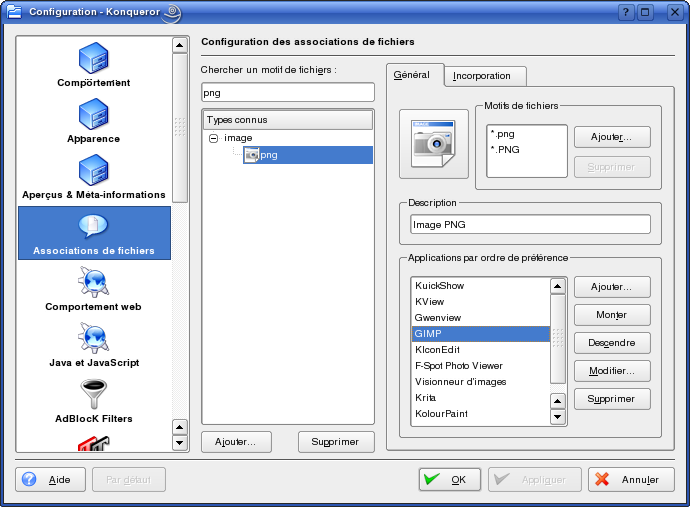
Figure 1-12 Configuration des associations de fichiers dans Konqueror
-
Dans Konqueror, cliquez sur .
-
Pour rechercher une extension, entrez l'extension dans . Seuls les types de fichiers dont le motif correspond apparaissent dans la liste. Par exemple, pour modifier l'application associée aux fichiers *.png, entrez png dans .
-
Dans la liste , cliquez sur le type de fichier pour ouvrir la boîte de dialogue de configuration de ce type de fichiers. Vous pouvez changer l'icône, les extensions de nom de fichier, la description et l'ordre des applications.
Si votre outil ne figure pas dans la liste, cliquez sur dans , puis saisissez la commande.
Pour changer l'ordre des entrées de la liste, cliquez sur le programme pour le déplacer et lui attribuer une priorité plus ou moins élevée en cliquant sur ou . L'application figurant en haut est utilisée par défaut lorsque vous cliquez sur un fichier de ce type.
-
Si vous avez besoin d'un type de fichier qui ne se trouve pas dans la liste , cliquez sur pour ouvrir une boîte de dialogue dans laquelle vous pouvez sélectionner un groupe et entrer un nom de type. Le groupe détermine le type principal, par exemple, audio, image, texte ou vidéo. Généralement, votre type de fichier peut être attribué à l'un de ceux-là.
-
Cliquez sur , puis déterminez les extensions du nom de fichier.
-
Spécifiez une description dans la zone de texte et sélectionnez l'application à utiliser.
-
-
Cliquez sur .
1.4.5 Enregistrement des profils d'affichage
Vous pouvez changer temporairement l'affichage de certains dossiers en sélectionnant un différent dans le menu Pour appliquer ces modifications à tous les dossiers, vous pouvez enregistrer vos options dans un profil d'affichage. Pour ce faire, changez l'affichage selon vos souhaits et cliquez sur . Entrez le nom du profil et cliquez sur . L'affichage est modifié pour tous les dossiers et enregistré dans ce profil. À présent, vous pouvez charger ce profil à tout moment en cliquant sur . Par défaut, Konqueror contient plusieurs profils d'affichage conçus pour différentes tâches. Vous pouvez également vous servir de l'un de ces profils comme brouillon et le modifier conformément à vos besoins.
1.4.6 Accès à des appareils photo numériques avec Konqueror
Vous pouvez accéder à votre appareil photo numérique avec Konqueror. Connectez votre appareil au port USB. Un petit appareil apparaît sur le bureau. Cliquez dessus afin d'ouvrir l'appareil photo dans Konqueror. Vous pouvez également saisir l'URLcamera:/ de l'appareil dans Konqueror. Développez la structure de répertoires de l'appareil photo jusqu'à voir les fichiers. Utilisez les fonctions habituelles de gestion des fichiers de Konqueror afin de copier les fichiers selon vos besoins.
1.4.7 Consultation d'images avec Konqueror
Vous pouvez également utiliser facilement Konqueror pour afficher des images. Pour un aperçu rapide et confortable de toutes les images d'un répertoire, sélectionnez le répertoire puis cliquez sur l'icône de l' de la barre d'outils. Konqueror génère des miniatures et les affiche sur le côté gauche de la fenêtre. Cliquez sur une miniature pour afficher l'image complète sur la droite de la fenêtre. Plusieurs nouveaux icônes apparaissent dans la barre d'outils ; ils permettent de naviguer, de zoomer, de faire tourner les images ou encore de créer un diaporama. Pour revenir à la vue normale
, cliquez sur ou sur dans la barre d'outils.
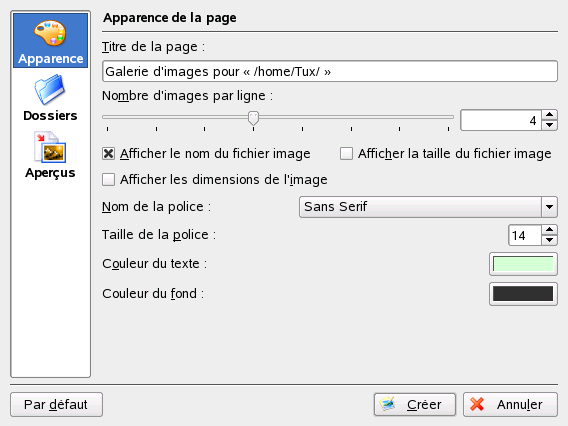
En plus de cette fonctionnalité, vous pouvez également créer des galeries d'images dans lesquelles vous pouvez afficher vos images sous forme d'albums. Ouvrez le répertoire d'images dans Konqueror, puis cliquez sur . Une boîte de dialogue s'ouvre dans laquelle vous pouvez spécifier les couleurs du fond d'écran et de premier plan, le titre de la page, l'emplacement vers lequel enregistrer la galerie et d'autres paramètres. Cliquez sur pour démarrer l'action. Par défaut, un fichier appelé index.html est créé. Si vous cliquez sur ce fichier dans Konqueror, vos images s'affichent dans un affichage miniature bien disposé. Cliquez sur une image pour accéder à l'affichage plein écran.
Figure 1-13 Création d'une galerie d'images avec Konqueror
Pour afficher vos images, vous pouvez également utiliser Gwenview. Pour démarrer Gwenview, appuyez sur la touche Alt+F2, puis tapez gwenview. Pour plus d'informations sur Gwenview, reportez-vous à l'aide en ligne de Gwenview.
Pour télécharger et modifier des photographies depuis un appareil photo numérique, vous pouvez utiliser DigiKam, comme décrit au Section 19.0, Gestion de votre sélection d'images numériques.