Préparation à l'utilisation du serveur Middle Tier ZENworks
Le serveur Middle Tier ZENworks peut être installé sous NetWare 6, NetWare 6.5, des serveurs Windows 2000 ou des plates-formes Windows Server 2003. Les sections suivantes indiquent où trouver des informations complémentaires sur les conditions préalables, la procédure d'installation et la configuration du serveur Middle Tier :
- Préparation de l'installation du serveur Middle Tier
- Installation du serveur Middle Tier ZENworks
- Configuration du serveur Middle Tier ZENworks avec NSAdmin
Préparation de l'installation du serveur Middle Tier
Il est important de bien comprendre la procédure de préparation à l'installation du serveur Middle Tier. Nous vous recommandons de consulter la documentation suivante :
- "Platform Support for the Desktop Management Infrastructure (Plates-formes utilisées pour l'infrastructure Desktop Management)" dans la section "Overview (Présentation)" du manuel Novell ZENworks 6.5 Desktop Management Installation Guide (Guide d'installation de Novell ZENworks 6.5 Desktop Management).
- "Prerequisites for the Installing Workstation (Conditions préalables concernant le poste de travail utilisé pour effectuer l'installation)" dans la section "Preparation (Préparation)" du manuel Novell ZENworks 6.5 Desktop Management Installation Guide (Guide d'installation de Novell ZENworks 6.5 Desktop Management).
- "ZENworks Middle Tier Server Limitations (Restrictions concernant le serveur Middle Tier ZENworks)" dans la section "Preparation (Préparation)" du manuel Novell ZENworks 6.5 Desktop Management Installation Guide (Guide d'installation de Novell ZENworks 6.5 Desktop Management).
Cette documentation inclut des informations détaillant les restrictions du serveur Middle Tier ZENworks, la configuration logicielle et matérielle requise, ainsi que d'autres conditions préalables à l'installation.
Installation du serveur Middle Tier ZENworks
La procédure à utiliser pour installer le logiciel du serveur Middle Tier ZENworks est détaillée dans les chapitres "Installing the ZENworks Middle Tier Server (Installation du serveur Middle Tier ZENworks)" et "Installing the Desktop Management Server and the Middle Tier Server on the Same Machine (Installation du serveur Desktop Management et du serveur Middle Tier sur la même machine)" du manuel Novell ZENworks 6.5 Desktop Management Installation Guide (Guide d'installation de Novell ZENworks 6.5 Desktop Management).
Configuration du serveur Middle Tier ZENworks avec NSAdmin
Lorsque le logiciel du serveur Middle Tier ZENworks est installé, il crée des entrées de registre sur la machine sur laquelle il est installé. Si vous souhaitez modifier ou définir les paramètres de configuration, vous pouvez modifier le registre du serveur NetWare ou Windows sur lequel le serveur Middle Tier ZENworks est installé, ou bien vous pouvez vous servir de l'utilitaire NSAdmin pour modifier la configuration.
IMPORTANT : Soyez prudent lorsque vous modifiez des paramètres du registre NetWare. Certaines entrées du registre NetWare ne doivent être changées que sous la direction de Novell. Leur modification peut avoir des conséquences négatives sur le serveur Middle Tier, NetStorage, ZENworks Desktop Management et votre serveur NetWare.
Vous pouvez appeler l'interface de l'utilitaire NSAdmin en ouvrant Internet Explorer et en entrant l'URL de NSAdmin dans le champ Adresse. Par exemple :
http://adresse_IP ou nom_DNS/oneNet/nsadmin
Si vous exécutez le serveur sur un numéro de port différent du port 80, utilisez la syntaxe suivante pour lancer l'utilitaire :
http://adresse_IP ou nom_DNS:port/oneNet/nsadmin
REMARQUE : Si vous exécutez le serveur sur un numéro de port différent du port 80, veillez à configurer en conséquence l'adresse IP du serveur Middle Tier lors de l'installation de l'agent de gestion de bureau.
La page Web NSAdmin affiche dans la colonne de gauche une liste de liens qui sont utilisés pour accéder à différentes pages qui permettent de modifier et d'afficher les informations de configuration du serveur Middle Tier dans le registre. Les descriptions et informations relatives à chaque page NSAdmin sont fournies dans les sections ci-dessous.
- Général
- Authentication Domains (Domaines d'authentification)
- WebDav Provider (Fournisseur WebDav)
- iFolder Storage Provider (Fournisseur de stockage iFolder)
- NetWare Storage Provider (Fournisseur de stockage NetWare)
- Current Sessions (Sessions en cours)
- Resource Usage (Utilisation des ressources)
- Statistics (Statistiques)
Général
La page General (Général) de l'utilitaire NSAdmin est affichée par défaut.
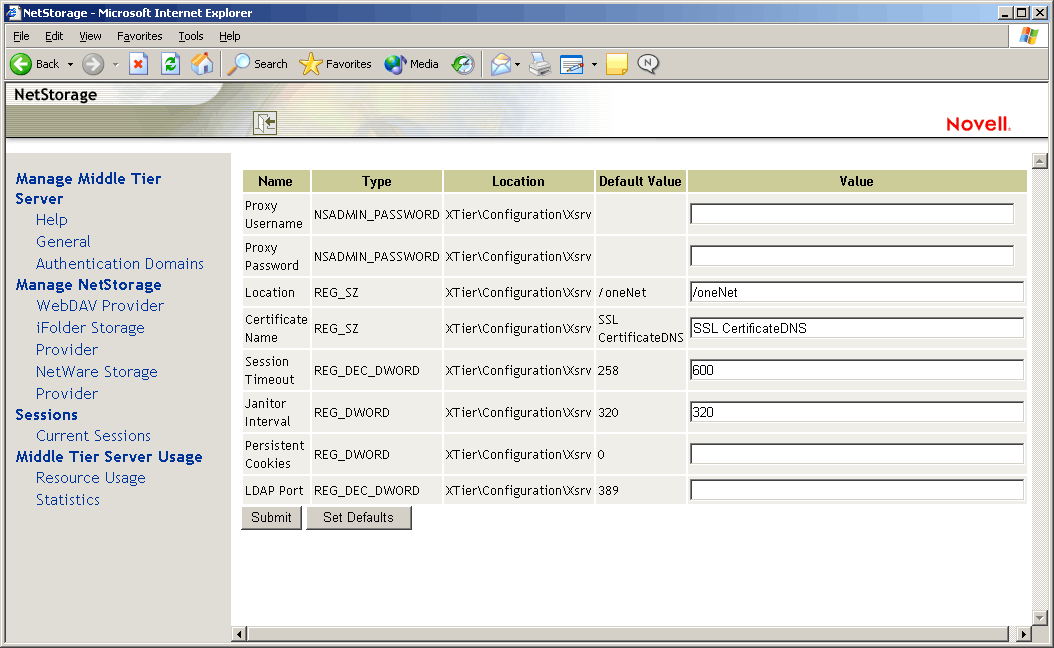
Cette page vous permet d'afficher ou de modifier les paramètres de configuration suivants :
Proxy Username and Proxy Password (Nom d'utilisateur proxy et Mot de passe proxy) : Il s'agit du nom d'utilisateur et du mot de passe admin que vous avez entrés lors de l'installation de votre serveur Middle Tier. Si vous souhaitez que le serveur Middle Tier utilise un nom d'utilisateur et un mot de passe différents pour l'accès administrateur, entrez-les dans les champs proposés.
Si vous cliquez sur le bouton Set Defaults (Définir par défaut), la valeur utilisée sera celle qui s'affiche dans la colonne Default Value (Valeur par défaut). Si la colonne Default Value (Valeur par défaut) ne contient pas de valeur, la valeur sera vide.
Location (Emplacement) : Il s'agit de l'emplacement enregistré que les utilisateurs doivent utiliser dans l'URL du serveur Middle Tier pour accéder à celui-ci. La valeur par défaut est oneNet.
Si vous changez ce paramètre de registre sur un serveur Middle Tier ZENworks installé sous NetWare, vous devez également modifier un fichier de configuration pour que la modification soit prise en compte. Modifiez le fichier sys:\netstorage\xsrv.conf et changez le paramètre /oneNet de la section Location (Emplacement, première section) pour qu'il soit identique au paramètre spécifié dans NSAdmin.
Certificate Name (Nom de certificat) : NetIdentity est le nom de certificat par défaut. Il est créé automatiquement lors de l'installation du serveur Middle Tier. Si vous avez fait l'acquisition d'un certificat que vous souhaitez utiliser ou si vous souhaitez utiliser un autre certificat, entrez le nom du certificat dans ce champ.
Les certificats utilisés par le serveur Middle Tier doivent résider dans le même contexte eDirectory.
Session Timeout (Timeout de la session) : Il s'agit du laps de temps (en secondes) pendant lequel la session reste inactive avant d'être arrêtée. Si aucune activité du serveur Middle Tier n'est enregistrée pendant ce délai, l'utilisateur devra se loguer de nouveau au serveur Middle Tier pour pouvoir accéder aux fichiers.
Janitor Interval (Intervalle du nettoyeur) : Ce paramètre ne doit pas être changé sauf sous la direction de Novell.
Persistent Cookies (Cookies persistants) : Ce paramètre peut être activé ou désactivé. Si sa valeur est égale à 0, le paramètre est désactivé. Persistent Cookies est activé (par défaut) si sa valeur est différente de 0 ou si aucune valeur n'est indiquée.
Lorsque Persistent Cookies est désactivé, la session NetStorage ou ZENworks Desktop Management prend fin lorsque l'utilisateur ferme le navigateur ou le dossier Web en cours. De même, si l'utilisateur a ouvert une instance de NetStorage ou de ZENworks Desktop Management dans une fenêtre du navigateur ou d'un dossier Web et qu'il démarre une nouvelle instance du navigateur ou d'un dossier Web, il doit à nouveau s'authentifier.
La désactivation de Persistent Cookies est conseillée si vous disposez de postes de travail partagés, car tant que le navigateur est fermé, l'utilisateur suivant du poste de travail ne peut pas par inadvertance ou intentionnellement obtenir l'accès à votre réseau via NetStorage ou ZENworks Desktop Management.
La désactivation de Persistent Cookies est également conseillée si vos postes de travail ne sont pas partagés car cela évite aux utilisateurs d'avoir à s'authentifier de nouveau sans raison.
Si l'utilisateur sélectionne l'option Logout dans NetStorage ou ZENworks Desktop Management, la session prend fin, que Persistent Cookies soit activé ou non.
LDAP Port (Port LDAP) : Vous permet de changer le numéro du port LDAP s'il existe un conflit entre Active Directory et eDirectory pour les requêtes LDAP.
Ce conflit existe du fait que le serveur dorsal joue le rôle d'un contrôleur de domaine sur lequel est installé Active Directory. Ce conflit survient lorsque eDirectory et Active Directory tentent d'utiliser le même port par défaut (le port numéro 389). Active Directory prend normalement le dessus. Le type d'objet Utilisateur proxy existe dans eDirectory mais pas dans Active Directory. C'est pourquoi, lorsque le serveur Middle Tier tente d'établir une liaison en tant qu'Utilisateur proxy, la tentative de liaison échoue. C'est également la raison pour laquelle les recherches LDAP échouent.
Authentication Domains (Domaines d'authentification)
La page Domaines d'authentification vous permet de modifier ou d'ajouter les URL du serveur eDirectory et les contextes requis par le serveur Middle Tier ZENworks.
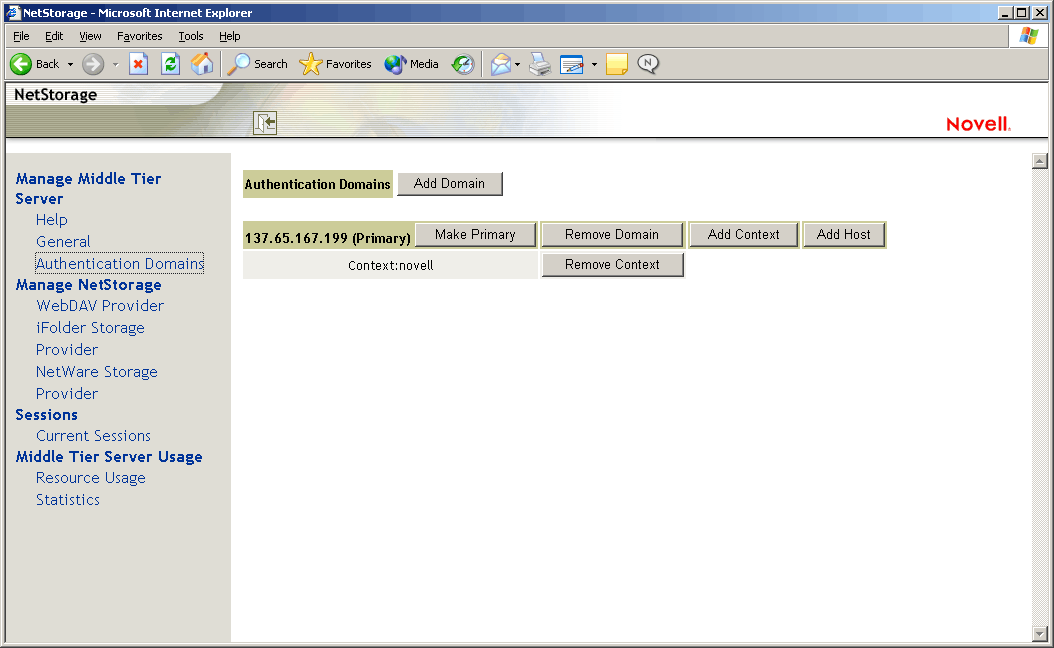
Cette page vous permet également de modifier le serveur eDirectory désigné comme serveur principal. Pour plus d'informations sur les URL du serveur eDirectory et les contextes, reportez-vous au manuel NetStorage Administration Guide (Guide d'administration de NetStorage) à l'adresse http://www.novell.com/documentation/french/nw6p.
La liste suivante identifie les fonctions des boutons de la page Authentication Domains (Domaines d'authentification) :
Add Domain (Ajouter un domaine) : Permet d'ajouter d'autres adresses IP ou noms DNS pour le serveur eDirectory.
Make Primary (Transformer en principal) : Transforme l'URL du serveur eDirectory indiquée au-dessus du bouton en URL principale.
Remove Domain (Supprimer un domaine) : Supprime l'URL du serveur eDirectory de la liste des URL utilisées par le serveur Middle Tier.
Remove Context (Supprimer un contexte) : Supprime le contexte (s'il existe) de l'URL du serveur eDirectory.
Add Context (Ajouter un contexte) : Permet d'ajouter un contexte à l'URL du serveur eDirectory.
Add Host (Ajouter un hôte) : Permet de lister des hôtes supplémentaires pour un domaine d'authentification. Si l'utilisateur clique sur le bouton Add Hosts (Ajouter des hôtes), une liste d'hôtes supplémentaires pour le domaine est créée.
Si le serveur Middle Tier ZENworks ne peut pas contacter l'hôte spécifié dans le domaine, il recherche un autre serveur à utiliser pour l'authentification dans la liste Other Hosts (Autres hôtes) indiquée dans le champ.
Entrez les noms DNS ou les adresses IP des autres serveurs en les séparant par une virgule dans le champ Value (Valeur). Par exemple, vous pouvez entrer la chaîne suivante :
Zenmaster.provo.novell.com,Zenmaster1.provo.novell.com
ou
137.65.67.150,137.65.67.152
WebDav Provider (Fournisseur WebDav)
Cette page n'est pas utilisée pour l'administration du serveur Middle Tier ZENworks. Ne modifiez pas les valeurs de cette page.
iFolder Storage Provider (Fournisseur de stockage iFolder)
Cette page n'est pas utilisée pour l'administration du serveur Middle Tier ZENworks. Ne modifiez pas les valeurs de cette page.
NetWare Storage Provider (Fournisseur de stockage NetWare)
Cette page n'est pas utilisée pour l'administration du serveur Middle Tier ZENworks. Ne modifiez pas les valeurs de cette page.
Current Sessions (Sessions en cours)
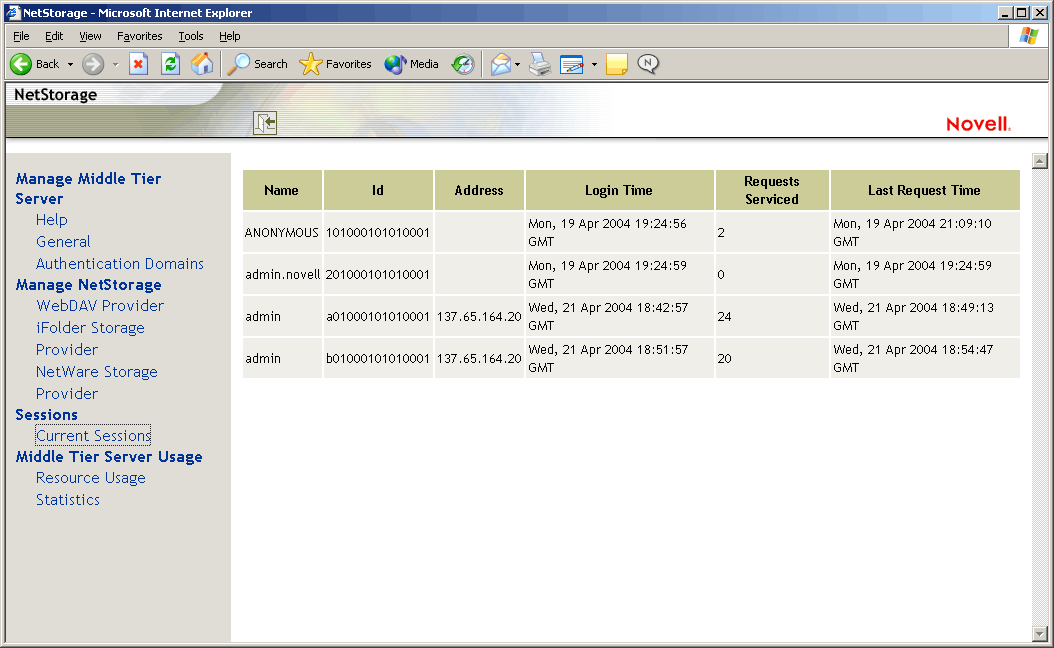
Cette page affiche un rapport contenant les informations sur les sessions du serveur Middle Tier ZENworks en cours. Le rapport est au format XML et peut être personnalisé à l'aide d'un analyseur pour fournir des informations spécifiques.
Resource Usage (Utilisation des ressources)
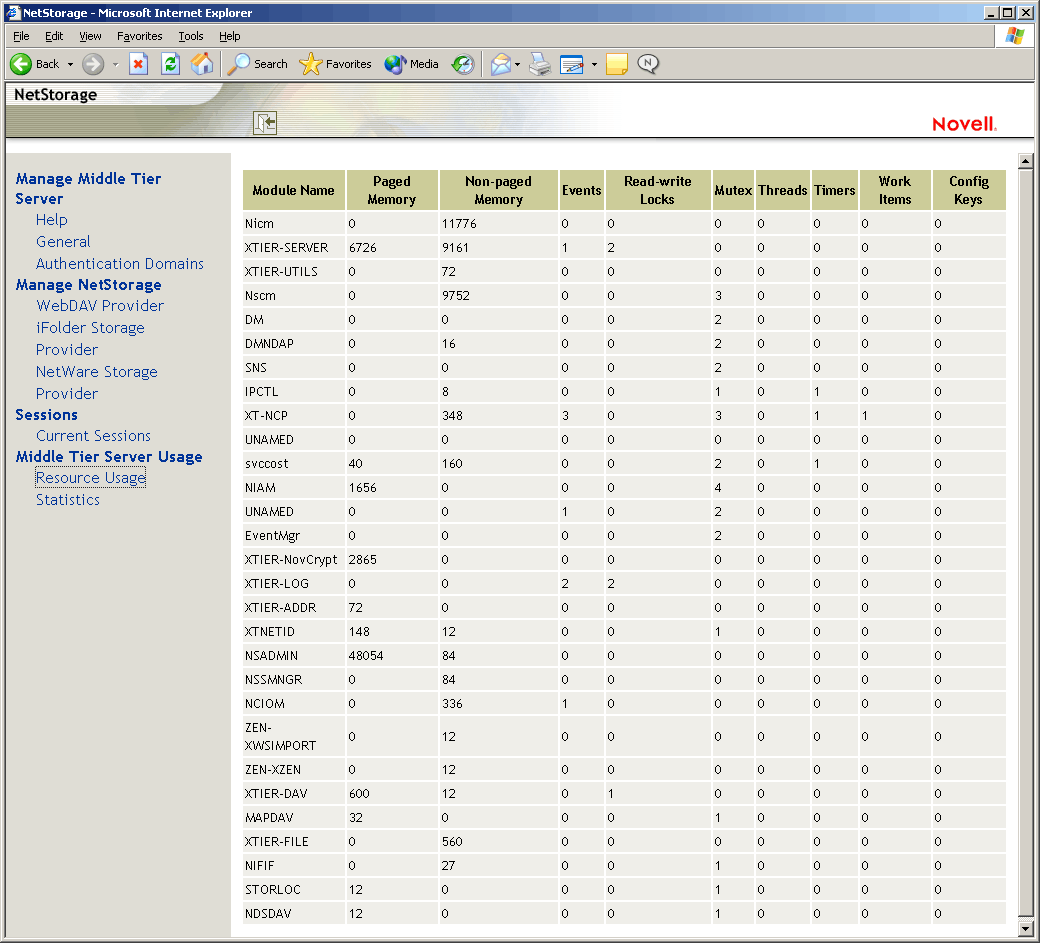
Cette page affiche un rapport détaillé de l'utilisation des ressources (mémoire, etc.) du serveur Middle Tier ZENworks. Le rapport est au format XML et peut être personnalisé à l'aide d'un analyseur pour fournir des informations spécifiques.
Statistics (Statistiques)
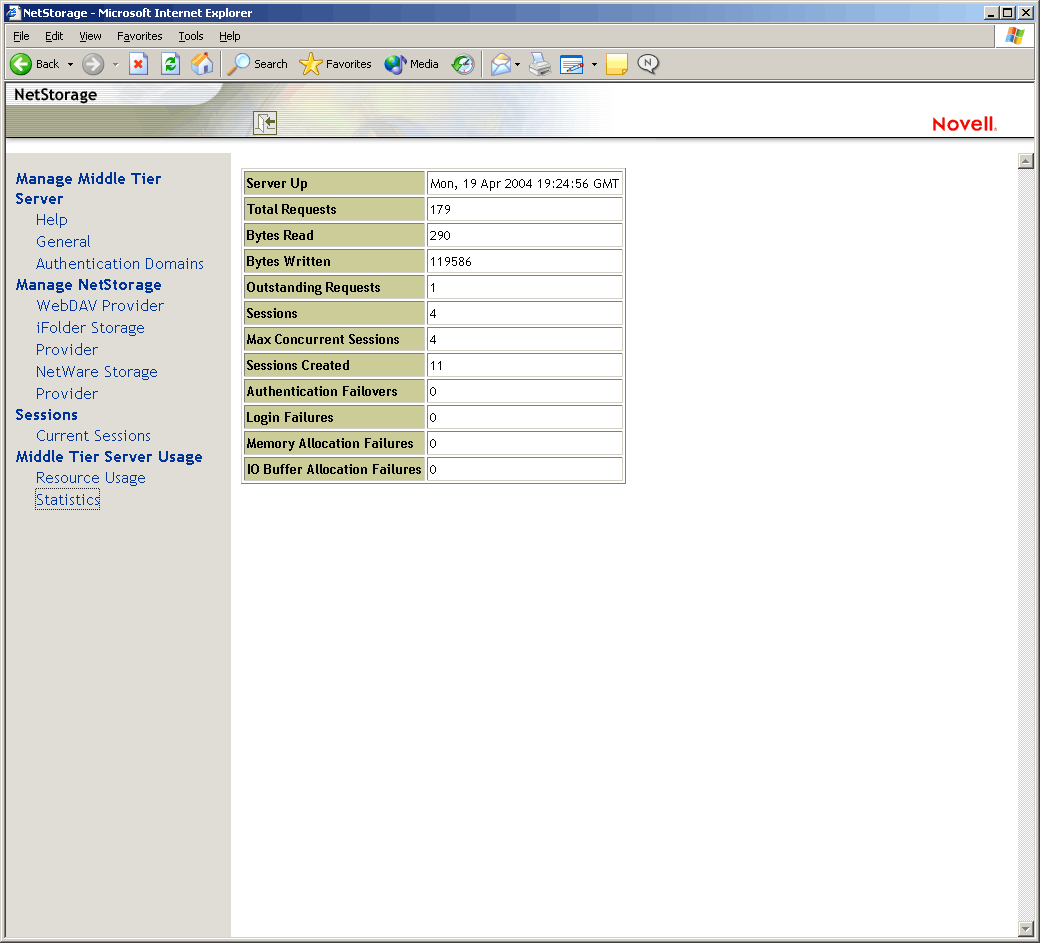
Cette page affiche un rapport contenant des informations diverses, telles que le temps de fonctionnement du serveur, les échecs de login, le nombre de sessions actives sur le serveur Middle Tier ZENworks, etc. Le rapport est au format XML et peut être personnalisé à l'aide d'un analyseur pour fournir des informations spécifiques.