Mise à niveau des serveurs ZENworks for Desktop 4.x
Pour mettre à niveau vos serveurs ZfD 4.x, utilisez le programme d'installation du serveur ZENworks 6.5 Desktop Management.
Le processus de mise à niveau des composants Gestion d'applications, Gestion de postes de travail, Gestion à distance et Création d'images de poste de travail est relativement simple et comprend un certain nombre de problèmes qu'il faut anticiper au cours de la mise à niveau.
Le processus de mise à niveau pour l'inventaire de poste de travail peut être plus complexe selon le nombre de serveurs équipés de logiciels et de bases de données d'inventaire.
Il est recommandé de planifier votre mise à niveau d'inventaire séparément de votre mise à niveau en suivant les informations dans les deux sections suivantes :
- Mise à niveau des composants Gestion d'applications, Gestion de postes de travail, Gestion à distance et Création d'image de poste de travail
- Mise à niveau du composant Inventaire de poste de travail
Mise à niveau des composants Gestion d'applications, Gestion de postes de travail, Gestion à distance et Création d'image de poste de travail
Effectuez les tâches dans les sections suivantes pour mettre à niveau vos serveurs ZfD 4.x avec les logiciels Gestion d'applications, Gestion de postes de travail, Gestion à distance et Création d'image de poste de travail de ZENworks 6.5 :
- Installation du logiciel
- Mise à niveau du composant Gestion d'applications
- Mise à niveau du composant Gestion de postes de travail
- Mise à niveau du composant Gestion à distance
- Mise à niveau du composant Création d'image de poste de travail
Pour plus d'informations sur la mise à niveau de vos serveurs ZfD 4.x avec le logiciel Inventaire de poste de travail ZENworks 6.5, reportez-vous à Mise à niveau du composant Inventaire de poste de travail.
Installation du logiciel
L'installation d'une mise à niveau est similaire à une nouvelle installation. Les étapes suivantes fournissent uniquement les informations nécessaires au lancement du programme d'installation et aux choix propres à la mise à niveau. Pour des informations plus détaillées, reportez-vous au Installation du serveur ZENworks Desktop Management.
-
À partir du poste de travail d'installation, authentifiez-vous auprès de eDirectory en tant qu'utilisateur disposant des droits administratifs pour l'arborescence eDirectory dont vous avez étendu le schéma pour ZENworks 6.5 (reportez-vous à Extension du schéma eDirectory).
-
Insérez le CD Novell ZENworks 6.5 Desktop Management dans le lecteur de CD du poste de travail pour exécuter automatiquement le programme d'installation de ZENworks 6.5.
Si le programme d'installation ne s'exécute pas automatiquement, lancez winsetup.exe à partir de la racine du CD.
-
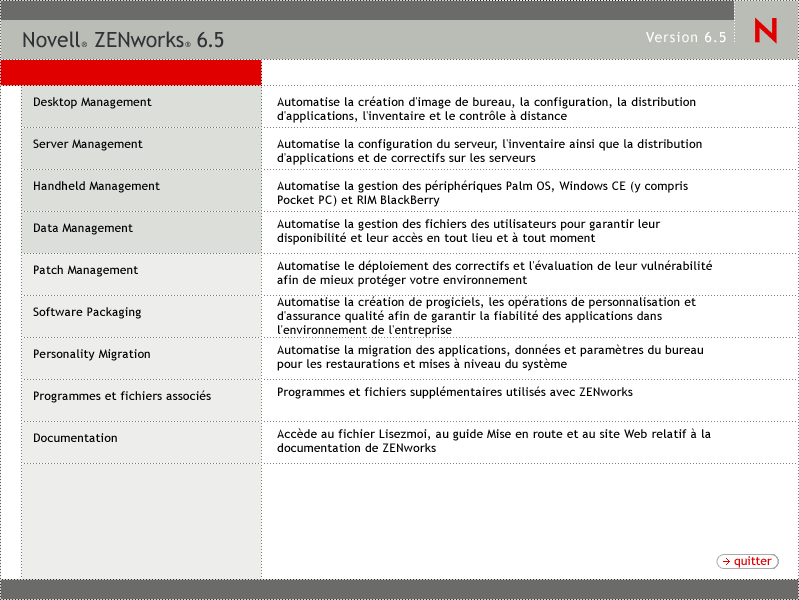
Sélectionnez Desktop Management, puis Français pour afficher la page ZENworks 6.5 Desktop Management.
-
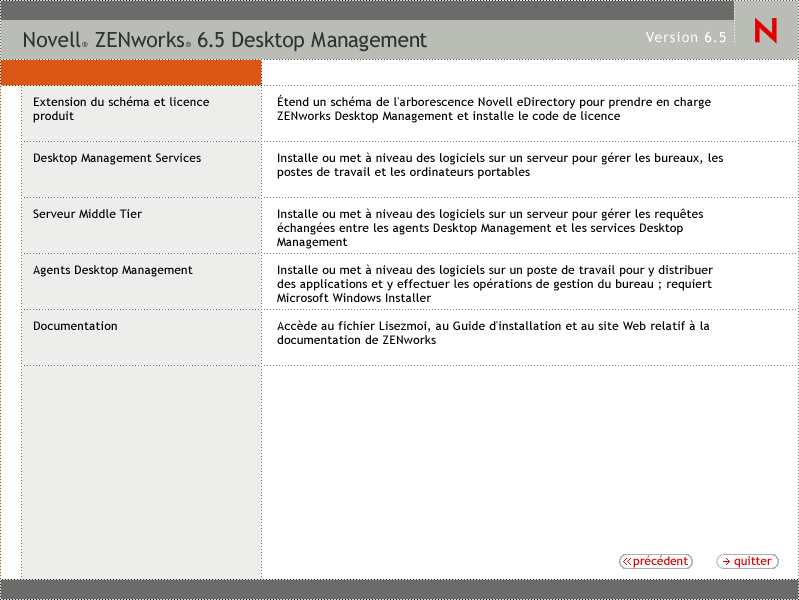
Sélectionnez Desktop Management Services pour lancer le programme d'installation du serveur ZENworks Desktop Management.
-
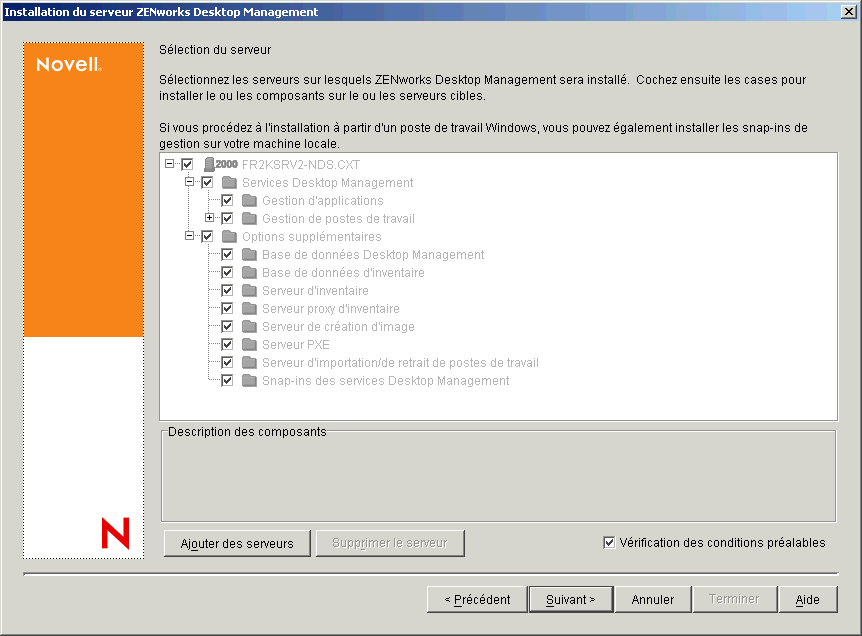
Suivez les instructions jusqu'à l'ajout des serveurs que vous souhaitez mettre à niveau et l'affichage de la page de sélection des serveurs, comme illustré ci-dessous.
-
Désélectionnez les composants que vous ne voulez pas installer sur le serveur.
Par exemple, si vous ne mettez pas encore à niveau le composant Inventaire de poste de travail, désélectionnez Base de données d'inventaire, Serveur d'inventaire et Serveur proxy d'inventaire. Sélectionnez un composant pour afficher une description dans la zone Description des composants.
-
(Conditionnel) Si vous ne souhaitez pas que le programme d'installation vérifie que les serveurs cibles répondent aux conditions préalables de ZENworks 6.5, désélectionnez l'option Vérification des conditions préalables.
Une fois cette option sélectionnée, si un serveur cible ne répond pas aux conditions préalables, l'installation ne s'effectue pas sur ce serveur tant que vous ne l'avez pas mis à niveau ou que vous n'avez pas relancé le programme d'installation en désélectionnant l'option.
-
Cliquez sur Suivant, puis suivez le reste des instructions pour installer le logiciel.
-
Passez en revue les informations dans les sections suivantes pour terminer le processus de mise à niveau :
Mise à niveau du composant Gestion d'applications
Les sections suivantes fournissent des informations pour vous aider à effectuer la mise à niveau de votre composant Gestion d'applications de ZENworks Desktop Management :
- Gestion d'applications Terminal Server
- Passage de la Configuration système requise aux Règles de distribution
Pour plus d'informations sur les nouvelles fonctions de gestion d'applications de ZENworks 6.5 Desktop Management, reportez-vous au Nouveautés de ZENworks 6.5 Desktop Management.
Gestion d'applications Terminal Server
Dans ZENworks 6.5, plusieurs fonctions disponibles pour les applications Terminal Server ZENworks for Desktops 4.x ont été supprimées et plusieurs fonctions ont été ajoutées comme l'indique la liste ci-dessous.
IMPORTANT : Ces informations ne s'appliquent pas à ZENworks 6 DeFrameTM. Si vous utilisez ZENworks 6 DeFrame comme solution d'application Terminal Server, reportez-vous aux informations de mise à niveau au Mise à niveau à partir de ZENworks 6 DeFrame.
Une fois ces modifications effectuées, vous devez prendre en compte les informations suivantes au cours de la mise à niveau :
Agent de gestion de bureau : La prise en charge de l'agent de gestion de bureau est la suivante :
- L'agent de gestion ZfD 4.x ne fonctionne qu'avec les applications Terminal Server ZfD 4.x. Il ne fonctionne pas avec les applications ZENworks 6.5 Terminal Server (autrement dit, les objets Application Terminal Server créés à l'aide du snap-in ConsoleOne de ZENworks 6.5).
- L'agent ZENworks 6.5 Desktop Management fonctionne avec les applications Terminal Server créées dans ZfD 4.x et ZENworks 6.5.
ConsoleOne : La prise en charge de ConsoleOne est la suivante :
- La gestion des objets Application Terminal Server ZfD 4.x n'est pas possible à l'aide des snap-ins ZENworks 6.5 dans ConsoleOne. Bien que les propriétés Terminal Server ZfD 4.x existent toujours dans eDirectory, elles n'apparaissent pas dans les snap-ins ZENworks 6.5. Pour gérer un objet Application Terminal Server ZfD 4.x, vous devez utiliser le snap-in ZfD 4.x de ConsoleOne.
- La gestion des objets Application Terminal Server ZENworks 6.5 n'est pas possible à l'aide des snap-ins 4.x de ConsoleOne. Les snap-ins ZfD 4.x n'affichent pas les propriétés de ZENworks 6.5 Terminal Server.
En fonction des informations listées ci-dessus, le processus suivant est recommandé afin de faciliter la transition :
-
Tant que l'ensemble des postes de travail n'a pas été mis à niveau vers l'agent ZENworks 6.5 Desktop Management (reportez-vous à Mise à niveau des postes de travail), conservez toutes les applications Terminal Server ZfD 4.x et utilisez les snap-ins ZfD 4.x de ConsoleOne pour créer de nouvelles applications Terminal Server. De cette manière, tous les utilisateurs continuent d'avoir accès aux applications Terminal Server, quelle que soit la version de l'agent de gestion de bureau installée sur leurs postes de travail.
-
Après la mise à niveau de l'ensemble des postes de travail de l'agent ZENworks 6.5 Desktop Management, vous devez recréer manuellement les applications Terminal Server ZfD 4.x à l'aide des snap-ins ZENworks 6.5 de ConsoleOne.
Il n'existe aucun processus de migration automatique pour déplacer des informations d'un objet Application Terminal Server ZfD 4.x vers un objet Application Terminal Server ZENworks 6.5. Pour recréer manuellement l'objet Application ZfD 4.x en un objet Application ZENworks 6.5 :
-
Dans ConsoleOne, cliquez avec le bouton droit sur le conteneur dans lequel vous voulez créer l'objet Application, cliquez sur Nouveau, puis sur Application.
-
Dans la boîte de dialogue Nouvel objet Application, sélectionnez l'option Application Terminal Server, puis cliquez sur Suivant.
-
Suivez les instructions qui s'affichent pour terminer la création de l'objet Application.
Pour des informations détaillées sur la création d'un objet Application Terminal Server, reportez-vous à "Configuring the Application in eDirectory (Configuration de l'application dans eDirectory)" au chapitre "Distribution: Terminal Server Applications (Distribution : Applications Terminal Server)""Application Management (Gestion d'applications)" du manuel ZENworks 6.5 Desktop Management Administration Guide (Guide d'administration de ZENworks 6.5 Desktop Management).
-
-
Après la création de la nouvelle application Terminal Server ZENworks 6.5, supprimez les anciennes applications Terminal Server ZfD 4.x.
ou
Si votre environnement prend en charge les postes de travail Windows NT 4.0 en continuant l'exécution de l'agent ZfD 4.x Desktop Management sur les postes de travail, ne supprimez pas les applications Terminal Server ZfD 4.x. Vous devez conserver les deux versions ZfD 4.x et ZENworks 6.5 et gérer chaque version à l'aide des snap-ins ZENworks de ConsoleOne correspondants.
Passage de la Configuration système requise aux Règles de distribution
La configuration système requise pour ZfD 4.x a été renommée Règles de distribution afin de mieux refléter l'amélioration des fonctionnalités et de les différencier de l'ancienne configuration système. Les Règles de distribution ZENworks 6.5 prennent en charge des conditions de distribution plus souples grâce à l'utilisation des opérateurs booléens AND/OR et le regroupement des critères. Dans ZfD 4.x, l'opérateur AND servait pour tous les prérequis système et il n'était pas possible de regrouper les critères.
Seules les versions ZENworks 6.5 (ou versions ultérieures) de Novell Application LauncherTM permettent de traiter la nouvelle logique des opérateurs et des regroupements utilisés avec les règles de distribution. Par conséquent, lors de la mise à niveau de votre schéma d'arborescence eDirectory, et pour assurer la compatibilité avec les versions antérieures du programme de lancement d'applicatifs ZfD 4.x, les paramètres de la configuration système existante sont utilisés comme prérequis système hérités. Les programmes de lancement d'applicatifs ZfD 4.x et ZENworks 6.5 peuvent traiter les prérequis système hérités, ce qui permet aux applications dont les prérequis système sont hérités de rester disponibles pour les utilisateurs, quelle que soit la version du programme de lancement d'applicatifs utilisée.
Au cours de votre transition entre les prérequis système hérités et les règles de distribution, vous devez connaître les exigences suivantes :
- Les règles de distribution sont définies dans la page Règles de distribution de l'objet Application (objet Application > onglet Disponibilité > Page Règles de distribution).
- Les prérequis système hérités sont disponibles depuis la page Règles de distribution lorsque vous cliquez sur le bouton Hérité, puis sur Modifier des paramètres hérités. Vous pouvez utiliser cette option pour modifier des prérequis système hérités ou en ajouter de nouveaux (par exemple, si vous créez un nouvel objet Application que vous souhaitez utiliser sur les postes de travail qui exécutent le programme de lancement d'applicatifs ZfD 4.x).
- Lorsque vous accédez à la page des Règles de distribution pour une application qui possède des prérequis système hérités mais pas de règles de distribution, vous êtes invité à importer les configurations dans les règles de distribution. Si vous décidez de ne pas les importer, vous pouvez le faire ultérieurement à l'aide de l'option Importer des paramètres hérités dans la page Règles de distribution.
- Après l'importation des prérequis système hérités dans les règles de distribution ou après la définition manuelle des règles de distribution, le programme de lancement d'applicatifs ZENworks 6.5 traite uniquement les règles de distribution. Il ignore les prérequis système hérités. Le programme de lancement d'applicatifs ZfD 4.x, en revanche, continue à traiter les prérequis système hérités car il ignore les nouvelles règles de distribution. Par conséquent, si vous souhaitez utiliser les règles de distribution mais que vos postes de travail exécutent encore le programme de lancement d'applicatifs ZfD 4.x, vous devez maintenir une liste contenant les règles de distribution ainsi qu'une liste destinée aux prérequis système hérités.
- Les modifications que vous apportez aux règles de distribution ne sont pas ajoutées aux prérequis système hérités. De la même manière, les modifications apportées aux prérequis système hérités ne sont pas ajoutées aux règles de distribution.
- Si vous définissez les règles de distribution puis importez des règles système héritées, vos règles de distribution existantes sont remplacées par les règles système héritées.
- La nécessité d'avoir à définir un système d'exploitation avant qu'une application soit disponible a été supprimée. Dans ZfD 4.x, il était nécessaire de définir la plate-forme de système d'exploitation dans la Configuration système requise pour qu'une application puisse être distribuée et lancée. Cette exigence a été supprimée. Le nouveau comportement adopte la logique suivante : lorsqu'une application s'exécute uniquement sur un système d'exploitation spécifique, définissez une règle de distribution de système d'exploitation. Si une application ne nécessite pas de système d'exploitation spécifique, il n'est pas nécessaire de définir une règle de distribution. Par défaut, les applications sans règle de distribution de système d'exploitation définie sont disponibles sur toutes les plates-formes prises en charge (Windows 98, Windows 2000 et Windows XP).
En gardant les instructions précédentes à l'esprit, le processus suivant est recommandé afin de garantir une transition sans encombre des prérequis système aux règles de distribution :
-
Pour chaque objet Application, importez les règles système héritées dans les règles de distribution. Modifiez les règles selon vos besoins.
-
Conservez les prérequis système hérités pour prendre en charge les postes de travail qui utilisent le programme de lancement d'applicatifs ZfD 4.x.
-
Si les conditions de distribution d'une application changent, modifiez les règles de distribution ainsi que les prérequis système hérités pour faire appliquer la condition de distribution par les programmes de lancement d'applicatifs ZENworks 6.5 et ZfD 4.x.
-
Une fois que tous les postes de travail ont été mis à niveau vers le programme de lancement d'applicatifs ZENworks 6.5 (reportez-vous à Mise à niveau des postes de travail), supprimez les prérequis système hérités.
ou
Si vous prenez en charge les postes de travail Windows NT 4.0 dans votre environnement en continuant à exécuter l'agent ZfD 4.x Desktop Management sur les postes de travail, ne supprimez pas les prérequis système hérités. Vous devez conserver les prérequis système hérités ainsi que les règles de distribution.
Pour plus d'informations sur les règles de distribution et les prérequis système hérités, reportez-vous à "Distribution Rules Page" (page Règles de distribution) dans la section "Application Management" (Gestion d'applications) du manuel ZENworks 6.5 Desktop Management Administration Guide (Guide d'administration de ZENworks 6.5 Desktop Management).
Mise à niveau du composant Gestion de postes de travail
Lorsque vous avez étendu votre arborescence eDirectory pour les besoins du schéma ZENworks 6.5 Desktop Management (reportez-vous à Extension du schéma eDirectory), de nouveaux attributs de règles ZENworks 6.5 ont été ajoutés. Vos règles ZfD 4.x existantes ont été migrées vers les règles ZENworks 6.5 et peuvent s'administrer à l'aide des snap-ins ZENworks 6.5. Aucune action supplémentaire n'est nécessaire pour mettre à niveau les règles.
ZfD 4.x Workstation Manager continue d'appliquer les règles ZENworks 6.5. Cependant, les nouvelles fonctionnalités de règles ne sont pas disponibles sur un poste de travail tant que celui-ci n'est pas mis à niveau avec ZENworks 6.5 Workstation Manager. Cette mise à niveau a lieu durant l'installation de l'agent ZENworks 6.5 Desktop Management. Reportez-vous à Mise à niveau des postes de travail gérés.
Pour plus d'informations sur les nouvelles fonctionnalités de gestion de postes de travail, reportez-vous au Nouveautés de ZENworks 6.5 Desktop Management.
Pour plus d'informations sur la gestion et l'utilisation des règles ZENworks 6.5, reportez-vous à "Workstation Management" (Gestion de postes de travail) du manuel ZENworks 6.5 Desktop Management Administration Guide (Guide d'administration de ZENworks 6.5 Desktop Management).
Mise à niveau du composant Gestion à distance
Après l'extension de votre arborescence eDirectory pour ZENworks 6.5 et l'installation de ConsoleOne 1.3.6 et des snap-ins ZENworks 6.5 Desktop Management, vous pouvez utiliser les fonctionnalités de gestion à distance dans ConsoleOne 1.3.6 pour effectuer les opérations à distance sur les postes de travail équipés de l'agent de gestion à distance ZfD 4.x ou ZENworks 6.5.
Si vous utilisez la console de gestion à distance autonome, vous pouvez continuer à utiliser la console de gestion à distance ZfD 4.x ou vous pouvez mettre à niveau la console de gestion à distance ZENworks 6.5. La console de gestion à distance est incluse dans le CD compagnon 2 de Novell ZENworks 6.5 et peut s'installer en lançant le fichier winsetup.exe du CD, en sélectionnant Programmes et fichiers complémentaires, en cliquant sur le bouton Plus d'infos, puis en sélectionnant l'option d'inventaire et de console de gestion à distance.
Aucune action supplémentaire n'est nécessaire pour mettre à niveau la gestion à distance.
Pour plus d'informations sur les nouvelles fonctionnalités de gestion à distance, reportez-vous au Nouveautés de ZENworks 6.5 Desktop Management.
Pour plus d'informations sur l'utilisation de la gestion à distance, reportez-vous à "Remote Management" (Gestion à distance) du manuel ZENworks 6.5 Desktop Management Administration Guide (Guide d'administration de ZENworks 6.5 Desktop Management).
Mise à niveau du composant Création d'image de poste de travail
Après la mise à niveau de vos serveurs ZfD 4.x vers ZENworks 6.5, effectuez les tâches suivantes pour terminer la mise à niveau de la création d'image de poste de travail :
- Mise à niveau des serveurs de création d'image autonomes
- Mise à niveau du moteur de création d'image de poste de travail
Pour plus d'informations sur les nouvelles fonctionnalités de gestion de postes de travail, reportez-vous au Nouveautés de ZENworks 6.5 Desktop Management.
Pour plus d'informations sur la gestion et l'utilisation des règles ZENworks 6.5, reportez-vous à "Workstation Management" (Gestion de postes de travail) du manuel ZENworks 6.5 Desktop Management Administration Guide (Guide d'administration de ZENworks 6.5 Desktop Management).
Mise à niveau des serveurs de création d'image autonomes
Si vous disposez de serveurs de création d'image autonomes, vous devez exécuter le programme d'installation pour mettre à niveau le logiciel de création d'image sur ces serveurs. Pour ce faire, suivez les instructions de la section Installation du logiciel. Lorsque vous affichez la page Sélection des logiciels, désélectionnez toutes les options sauf Serveur de création d'image et Serveur PXE.
Mise à niveau du moteur de création d'image de poste de travail
Le moteur de création d'image ZfD 4.x ne peut pas communiquer avec le serveur de création d'image ZENworks 6.5. La méthode de mise à niveau du moteur de création d'image sur un poste de travail dépend de la méthode de démarrage de création d'image utilisée :
Services de pré-lancement (PXE) : Pas d'opération nécessaire. Le moteur de création d'image de poste de travail est mis à jour de ZfD 4.x vers ZENworks 6.5 la prochaine fois que le moteur de création d'image contacte le serveur de création d'image ZENworks 6.5.
Partition Linux : Pas d'opération nécessaire. Le moteur de création d'image de poste de travail est mis à jour de ZfD 4.x vers ZENworks 6.5 la prochaine fois que le moteur de création d'image contacte le serveur de création d'image ZENworks 6.5.
Tenez compte du fait que dans ZENworks 6.5, la partition Linux exige au moins 50 Mo. Si la partition Linux d'un poste de travail n'est pas suffisamment grande, vous devez modifier la taille de la partition ou utiliser les services de pré-lancement. Pour plus d'informations sur le passage d'une partition Linux aux services de pré-lancement, reportez-vous à Passage d'une partition Linux aux services de pré-lancement.
CD ou disque de démarrage : Créez un nouveau CD ou un disque de démarrage à l'aide du logiciel ZENworks 6.5. Pour des instructions, reportez-vous à "Preparing an Imaging Boot Method" (Préparation d'une méthode de démarrage du composant Images) dans la section "Workstation Imaging" (Création d'une image de poste de travail) du manuel ZENworks 6.5 Desktop Management Administration Guide (Guide d'administration de ZENworks 6.5 Desktop Management).
Passage d'une partition Linux aux services de pré-lancement
Si vous décidez de choisir les services de pré-lancement (PXE) pour supprimer les partitions Linux sur vos postes de travail :
-
Vérifiez que les services de pré-lancement ZENworks 6.5 sont installés sur un serveur réseau.
Pour des instructions d'installation détaillées, reportez-vous à "Preparing an Imaging Server" (Préparation d'un serveur de création d'image) dans la section "Workstation Imaging" (Création d'une image de poste de travail) du manuel ZENworks 6.5 Desktop Management Administration Guide (Guide d'administration de ZENworks 6.5 Desktop Management).
-
Vérifiez que les services de pré-lancement fonctionnent soit à l'aide des PXE fournis sur vos cartes réseau, soit à l'aide d'une disquette de démarrage PXE générée à l'aide du fichier psetupn.exe.
-
Dans ConsoleOne, désactivez la partition Linux. Pour ce faire :
-
Cliquez avec le bouton droit sur l'objet Ensemble des règles serveur, puis cliquez sur Propriétés pour afficher les propriétés de l'ensemble des règles serveur.
-
Dans la page Général (onglet Règles > page Général), sélectionnez Règle de création d'image ZENworks, puis cliquez sur Propriétés.
-
Cliquez sur l'onglet Travaux à exécuter > Partition du composant Images pour afficher la page Partition du composant Images.
-
Sélectionnez l'option Désactivez la partition du composant Images ZENworks, si elle existe pour activer cette option.
-
Cliquez sur OK pour fermer la page Partition du composant Images.
-
-
Cliquez sur OK pour enregistrer les modifications.
La partition Linux devient une partition qui ne permet pas le démarrage sur le disque dur du poste de travail. Pour supprimer la partition Linux, vous devez restaurer une image de base sur le poste de travail et sélectionner l'option pour supprimer la partition Linux existante dans l'objet Image que vous pouvez référencer dans l'ensemble des règles de serveur ou l'ensemble des règles de poste de travail.
Mise à niveau du composant Inventaire de poste de travail
Pour mettre à niveau l'inventaire de poste de travail de ZENworks for Desktops 4.x vers ZENworks 6.5, effectuez les tâches dans l'ordre suivant :
- Consultez les informations de la section Considérations relatives à la pré-mise à niveau.
- Effectuez les tâches décrites dans la section Tâches à effectuer avant mise à niveau et migration de la base de données.
- Effectuez les tâches décrites dans la section Mise à niveau de la base de données d'inventaire ZENworks for Desktops 4.x .
- Effectuez les tâches décrites dans la section Mise à niveau du serveur d'inventaire ZENworks for Desktops 4.x.
- Effectuez les tâches décrites dans la section Migration manuelle des règles d'inventaire ZENworks for Desktops 4.x.
- Effectuez les tâches décrites dans la section Tâches suivant la migration de la base de données.
Considérations relatives à la pré-mise à niveau
Avant de mettre à niveau les composants Inventaire ZENworks for Desktops 4.x vers ZENworks 6.5, passez en revue les différents points des sections suivantes :
Serveur d'inventaire
- Les serveurs d'inventaire ZENworks 6.5 et ZENworks for Desktops 4.x peuvent résider dans la même arborescence eDirectory.
- Les serveurs d'inventaire ZENworks for Desktops 4.x peuvent transférer des données d'inventaire vers un serveur d'inventaire ZENworks 6.5, mais un serveur d'inventaire ZENworks 6.5 ne peut pas transférer des données d'inventaire vers un serveur d'inventaire ZENworks for Desktops 4.x.
Si vous effectuez un transfert de vos données d'inventaire, les serveurs d'inventaire ZENworks for Desktops 4.x doivent être mis à niveau vers ZENworks 6.5 en respectant un ordre descendant. Commencez par mettre à niveau le serveur racine, puis les serveurs intermédiaires, et les serveurs feuille.
- Les serveurs d'inventaire ZENworks for Desktops 4.x et ZENworks 6.5 peuvent utiliser les règles de transfert en amont ZENworks for Desktops 4.x mises à niveau vers ZENworks 6.5.
- Ne connectez pas de base de données d'inventaire ZENworks 6.5 directement à un serveur d'inventaire ZENworks for Desktops 4.x ; de la même manière, ne connectez pas de base de données d'inventaire ZENworks for Desktops 4.x directement à un serveur d'inventaire ZENworks 6.5. Mettez à niveau le serveur d'inventaire et sa base de données simultanément. Bien que vous puissiez migrer toutes les bases de données prises en charge (Sybase, Oracle et MS SQL), l'installation de ZENworks 6.5 Desktop Management mettra uniquement à niveau automatiquement la base de données Sybase.
- Évitez qu'un serveur d'inventaire ZENworks for Desktops 4.x et un serveur d'inventaire ZENworks 6.5 ne stockent des données d'inventaire directement dans la même base de données d'inventaire.
- Un serveur d'inventaire ZENworks 6.5 peut traiter les fichiers .zip des serveurs d'inventaire ZENworks for Desktops 4.x.
- Ne supprimez pas les fichiers .str et .zip ZENworks for Desktops 4.x dans les répertoires SCANDIR d'un serveur d'inventaire ZENworks for Desktops 4.x après avoir mis à niveau le serveur d'inventaire vers ZENworks 6.5.
- La mise à niveau d'un serveur d'inventaire ZENworks for Desktops 4.x vers ZENworks 6.5 ne change pas le rôle du serveur d'inventaire.
Agent d'inventaire
- L'agent d'inventaire ZENworks for Desktops 4.x peut envoyer des données d'inventaire vers un serveur d'inventaire ZENworks 6.5, ce qui permet aux données d'être stockées dans une base de données d'inventaire ZENworks 6.5.
L'agent d'inventaire ZENworks 6.5 ne peut pas envoyer de données d'inventaire à un serveur d'inventaire ZENworks for Desktops 4.x, ce qui signifie que les données ne peuvent pas être stockées dans une base de données d'inventaire ZENworks for Desktops 4.x.
Ne mettez pas à niveau vers l'agent ZENworks 6.5 (reportez-vous à Mise à niveau des postes de travail) tant que vous n'avez pas mis à niveau vos serveurs et vos bases de données d'inventaire.
- L'agent d'inventaire ZENworks for Desktops 4.x et ZENworks 6.5 peuvent utiliser une règle d'inventaire ZENworks for Desktops 4.x mise à niveau vers ZENworks 6.5 ou une règle d'inventaire ZENworks 6.5 créée à l'aide des snap-ins ZENworks 6.5 Desktop Management.
- Si vous souhaitez installer ou mettre à niveau les agents ZENworks for Desktops 4.x via le composant Création d'image de poste de travail, assurez-vous que l'image est prise sur un poste de travail ZENworks 6.5 Desktop Management non enregistré.
Console de gestion
- Vous pouvez utiliser les snap-ins ZENworks 6.5 Desktop Management pour ConsoleOne pour administrer aussi bien les objets et les données d'inventaire ZENworks for Desktops 4.x et ZENworks 6.5 (comme l'objet Service d'inventaire, les objets Base de données, la règle d'inventaire de poste de travail, la règle d'emplacement de la base de données, la règle de transfert en amont et la règle de mise à jour de dictionnaire).
- Vous ne pouvez pas utiliser les snap-ins ZENworks for Desktops 4.x pour ConsoleOne pour administrer les données et les objets d'inventaire ZENworks 6.5 Desktop Management.
- N'utilisez pas les consoles ZENworks for Desktops 4.x et ZENworks 6.5 Desktop Management pour configurer les mêmes objets d'inventaire ZENworks for Desktops 4.x.
Tâches à effectuer avant mise à niveau et migration de la base de données
Après avoir pris connaissance des points mentionnés dans la section Considérations relatives à la pré-mise à niveau, vous devez accomplir les tâches suivantes avant d'effectuer la mise à niveau de ZENworks for Desktops 4.x vers ZENworks 6.5 Desktop Management :
- Arrêtez le service d'inventaire.
- Sur un serveur d'inventaire NetWare : À l'invite de la console du serveur, entrez sys:\system\invstop.ncf.
REMARQUE : Si vous ne souhaitez pas que la base de données Sybase soit arrêtée automatiquement lorsque vous arrêtez les services d'inventaire, indiquez-le sur la ligne Unload dbsrv8.nlm du fichier sys:\system\invstop.ncf.
- Sur un serveur d'inventaire Windows 2000 : Dans le Panneau de configuration, double-cliquez sur Outils d'administration > Services, sélectionnez Service d'inventaire Novell, puis cliquez sur Arrêter.
- Sur un serveur d'inventaire NetWare : À l'invite de la console du serveur, entrez sys:\system\invstop.ncf.
- Arrêtez la base de données d'inventaire.
Pour arrêter la base de données d'inventaire Sybase :
- Sur NetWare : À l'invite de la console Sybase, appuyez sur la touche Q.
- Sur Windows 2000 : Dans le Panneau de configuration, double-cliquez sur Outils d'administration > Services, sélectionnez Base de données Novell - Sybase > cliquez sur Arrêter.
- Arrêtez le serveur Web ZENworks.
- Sur Windows NT : Dans le Panneau de configuration, double-cliquez sur Services, sélectionnez le serveur Web Novell ZFS, puis cliquez sur Arrêter.
- Sur Windows 2000 : Dans le Panneau de configuration, double-cliquez sur Outils d'administration > Services, sélectionnez le serveur Web Novell ZFS, puis cliquez sur Arrêter.
- Si Java n'a pas été déchargé sur les serveurs NetWare cibles, déchargez java.nlm (sur la console du serveur, entrez java -exit).
IMPORTANT : Cette commande arrête tous les processus Java qui s'exécutent sur le serveur. Vérifiez que tous les processus Java peuvent être arrêtés lorsque vous installez ZENworks 6.5 Desktop Management.
- Sur les serveurs Windows cible, fermez la fenêtre Services.
- Assurez-vous d'avoir effectué et archivé une sauvegarde fiable de la base de données d'inventaire ZENworks for Desktops 4.x.
- Assurez-vous que la base de données ZENworks for Desktops 4.x n'est pas en cours d'utilisation sous ConsoleOne.
- Assurez-vous que les prérequis recommandés pour le composant Inventaire de poste de travail ZENworks 6.5 sont satisfaits. Pour plus d'informations, reportez-vous à la section Préparation.
- Si vous disposez d'une base de données ZENworks for Desktops 4.x qui exécute Oracle, vous devez effectuer les tâches suivantes avant la migration :
-
Dans chemin_installation_base_données\chemin_init.ora\init.ora, définissez la valeur de db_block_buffers de façon à obtenir une valeur nette approximative de 128 Mo pour le tampon cache de la base de données.
Si la valeur de db_block_size est de 4096, la valeur minimale doit être de 32768. Elle alloue 128 Mo de cache de base de données pour la base de données d'inventaire. Si la valeur existante de db_block_buffers est supérieure à 128 Mo, ne changez pas la valeur.
Nous vous recommandons d'affecter la valeur 30-40 % ou plus à la mémoire Shared Global (SGA) de Oracle pendant la migration de la base de données.
-
Assurez-vous que la base de données d'inventaire fonctionne.
-
Vous devez avoir un segment rollback plus grand car la migration de la base de données et le stockage de données supplémentaires ne pourront pas se faire en raison de l'erreur ORA-01555 et d'autres problèmes liés aux segments rollback.
Pour augmenter la valeur du segment rollback, exécutez le script SQL suivant pour ajouter un fichier de données supplémentaire au segment rollback (rbs) et un groupe de journal Redo (Refaire).
connect internal;
alter tablespace rbs add datafile 'Chemin_installation_base_de_données_inventaire\rbs2.ora' size 40M autoextend on next 50K maxsize 60M;
alter rollback segment rb0 storage (maxextents unlimited);
alter rollback segment rb1 storage (maxextents unlimited);
ALTER DATABASE ADD LOGFILE GROUP 3 ('Chemin_installation_base_de_données_inventaire\log3.ora') SIZE 50M;
Mise à niveau de la base de données d'inventaire ZENworks for Desktops 4.x
Lors de l'installation du serveur ZENworks 6.5 Desktop Management, si vous décidez d'installer Sybase sans remplacer les fichiers de base de données, le programme d'installation du serveur met à niveau automatiquement le moteur existant de base de données ZENworks for Desktops 4.x uniquement. Pendant la mise à niveau de la base de données Sybase, un message indiquant que la base de données existante peut être migrée s'affiche. Si vous choisissez Oui, la base de données existante est remplacée par les nouveaux fichiers de base de données ZENworks 6.5 Desktop Management. Si vous choisissez Non, la base de données est migrée lorsque le service d'inventaire est lancé pour la première fois.
Vous devez effectuer les tâches suivantes pour mettre à niveau la base de données d'inventaire :
-
Si vous disposez d'un objet Base de données Oracle ZENworks for Desktops 4.x ou si vous créez manuellement des objets Base de données Sybase, vous devez migrer l'objet Base de données à l'aide de l'outil de migration d'inventaire. Pour plus d'informations, reportez-vous à Migration manuelle des objets Base de données.
-
Si vous avez une base de données ZENworks for Desktops 4.x qui exécute Sybase, vérifiez que la valeur du cache Sybase (paramètre "-c") est définie à 25 % ou plus de la mémoire du serveur.
- Pour changer la taille de cache d'une base de données sur un serveur de base de données NetWare :
- 1. Fermez toutes les connexions à la base de données d'inventaire.
- 2. Quittez le serveur Sybase.
- 3. Ouvrez le fichier mgmtdbs.ncf dans le répertoire sys:\system.
- 4. Modifiez le paramètre -c. Par exemple, -c 128M définit une taille de cache de 128 Mo.
- 5. Enregistrez le fichier.
- 6. Chargez la base de données d'inventaire dans la console du serveur. Entrez MGMTDBS.
- Pour changer la taille de cache d'une base de données sur un serveur de base de données Windows :
- 1. Arrêtez le service Sybase. Sous Windows NT, dans le Panneau de configuration, double-cliquez sur Services, sélectionnez Base de données Novell – Sybase, puis cliquez sur Arrêter. Sous Windows 2000, dans le Panneau de configuration, double-cliquez sur Outils d'administration > sur Services, sélectionnez Base de données Novell – Sybase, puis cliquez sur Arrêter.
- 2. Sur le serveur de base de données, exécutez le fichier ntdbconfig.exe à partir du répertoire dbengine. Ntdbconfig.exe est un utilitaire de configuration de base de données ZENworks pour la base de données ZENworks utilisant Sybase sur des serveurs Windows NT/2000. Cet utilitaire vous permet de reconfigurer le service Sybase.
- 3. Modifiez le paramètre -c.
- 4. Cliquez sur OK.
- 5. Redémarrez le service Sybase. Sous Windows NT, dans le Panneau de configuration, double-cliquez sur Services, sélectionnez Base de données Novell – Sybase, puis cliquez sur Démarrer. Sous Windows 2000, dans le Panneau de configuration, double-cliquez sur Outils d'administration > sur Services, sélectionnez Base de données Novell – Sybase, puis cliquez sur Démarrer.
- Pour changer la taille de cache d'une base de données sur un serveur de base de données NetWare :
-
Si vous avez une base de données ZENworks for Desktops 4.x qui exécute MS SQL, assurez-vous que la valeur de mémoire fixe est définie à 25 % ou plus de la mémoire du serveur.
IMPORTANT : Vous pouvez mettre à niveau plusieurs serveurs de base de données et serveurs d'inventaire simultanément en exécutant le programme d'installation du serveur de gestion de bureau.
Cependant, vous devez migrer manuellement la règle existante d'inventaire de poste de travail, la règle d'emplacement de la base de données et la règle de transfert en amont ZENworks for Desktops 4.x . Si vous avez créé manuellement l'objet de base de données, vous devez également migrer l'objet Base de données. Pour plus d'informations sur la migration manuelle des règles, reportez-vous à Migration manuelle des objets Base de données.
Migration manuelle des objets Base de données
-
Dans ConsoleOne avec les snap-ins d'inventaire de poste de travail ZENworks 6.5 Desktop Management installés, cliquez sur Outils > Inventaire ZENworks > Migration d'inventaire.
-
Cliquez sur Parcourir pour rechercher et sélectionner l'objet Base de données à migrer ou le conteneur qui possède l'objet Base de données.
-
Si vous sélectionnez un conteneur dans l'étape 2, effectuez l'opération suivante :
-
Si vous voulez rechercher l'objet Base de données dans tous les sous-conteneurs du conteneur sélectionné, cochez la case Rechercher dans les sous-conteneurs.
La case à cocher Rechercher dans les sous-conteneurs est disponible uniquement si vous sélectionnez un conteneur dans la zone Contexte de recherche.
-
Cochez la case Rechercher les objets Base de données pour rechercher les objets Base de données dans le conteneur sélectionné pour la migration.
Cette option est disponible uniquement si vous sélectionnez un conteneur dans la zone Contexte de recherche. Par défaut, cette option est activée.
-
Cliquez sur Rechercher.
Tous les objets Base de données ZENworks for Desktops 4.x qui se trouvent dans le contexte spécifié sont affichés dans le panneau de rapports.
-
-
Cliquez sur Migrer.
-
Cliquez sur Fermer.
Mise à niveau du serveur d'inventaire ZENworks for Desktops 4.x
Avant de mettre à niveau un serveur d'inventaire ZENworks for Desktops 4.x, vérifiez que vous avez arrêté les services d'inventaire et mis à niveau le serveur de base de données associé :
Vous pouvez mettre à niveau le serveur d'inventaire ZENworks for Desktops 4.x en installant le serveur d'inventaire ZENworks 6.5 Desktop Management si le serveur où vous souhaitez installer le serveur d'inventaire ZENworks 6.5 Desktop répond aux critères d'installation. Pour plus d'informations sur la manière d'installer le serveur d'inventaire ZENworks 6.5 Desktop Management, reportez-vous au Installation du serveur ZENworks Desktop Management. Le serveur d'inventaire ZENworks 6.5 Desktop Management prend en charge le même ensemble de rôles que ZENworks for Desktops 4.x. Par conséquent, lorsque vous mettez à niveau de ZENworks for Desktops 4.x à ZENworks 6.5 Desktop Management, le rôle du serveur d'inventaire est conservé.
IMPORTANT : Si votre serveur d'inventaire ZENworks for Desktops 4.x est connecté à une base de données ZENworks for Desktops 4.x et si vous mettez à niveau le serveur d'inventaire ou la base de données ZENworks 6.5 Desktop Management, vous devez mettre à niveau le composant associé vers ZENworks 6.5 Desktop Management (les services d'inventaire ZENworks for Desktops 4.x ne doivent pas interagir avec la base de données compatible ZENworks 6.5 Desktop Management et vice versa).
Si plusieurs serveurs d'inventaire ZENworks for Desktops 4.x sont connectés au serveur de base de données ZENworks for Desktops 4.x et si vous mettez à niveau le serveur de base de données vers ZENworks 6.5 Desktop Management, vous devez également mettre à niveau tous les serveurs d'inventaire ZENworks for Desktops 4.x associés.
Le programme d'installation de ZENworks 6.5 Desktop Management ne migre automatiquement que l'objet Service d'inventaire ZENworks for Desktops 4.x vers ZENworks 6.5 Desktop Management. Avant de démarrer le service d'inventaire, vous devez migrer manuellement les règles ZENworks for Desktops 4.x existantes vers les règles ZENworks 6.5 Desktop Management à l'aide de l'outil de migration d'inventaire ZENworks. Pour plus d'informations, reportez-vous à Migration manuelle des règles d'inventaire ZENworks for Desktops 4.x.
Migration manuelle des règles d'inventaire ZENworks for Desktops 4.x
-
Dans ConsoleOne avec les snap-ins d'inventaire de poste de travail ZENworks 6.5 Desktop Management installés, cliquez sur Outils > Inventaire ZENworks > Migration d'inventaire.
-
Cliquez sur Parcourir pour rechercher et sélectionner l'objet Service d'inventaire ou le conteneur qui possède l'objet Service d'inventaire.
-
Si vous sélectionnez un conteneur dans l'étape 2, effectuez l'opération suivante :
-
Si vous voulez rechercher l'objet Service d'inventaire dans tous les sous-conteneurs du conteneur sélectionné, cochez la case Rechercher dans les sous-conteneurs.
La case à cocher Rechercher dans les sous-conteneurs est disponible uniquement si vous sélectionnez un conteneur dans la zone Contexte de recherche.
-
Cochez la case Rechercher les règles pour rechercher les règles d'inventaire associées à l'objet Service d'inventaire dans le conteneur sélectionné.
Cette option est disponible uniquement si vous sélectionnez un conteneur dans la zone Contexte de recherche. Par défaut, cette option est activée.
-
Cliquez sur Rechercher.
Toutes les règles d'inventaire ZENworks for Desktops 4.x associées à l'objet Service d'inventaire et présentes dans le contexte spécifié s'affichent dans le panneau de rapports.
-
-
Cliquez sur Migrer.
-
Cliquez sur Fermer.
Les agents d'inventaire ZENworks 6.5 reçoivent les règles de configuration d'analyse de logiciel du dictionnaire privé et du dictionnaire général plutôt que de la règle d'inventaire de poste de travail. Mais les agents d'inventaire ZENworks for Desktops 4.x continuent d'utiliser la règle d'inventaire de poste de travail pour la configuration logicielle.
Après la migration des règles, effectuez les tâches suivantes :
-
Démarrez les services d'inventaire de ZENworks 6.5 Desktop Management.
Lorsque vous démarrez le service d'inventaire, le service de mise à niveau migre automatiquement le schéma de base de données ZENworks for Desktops 4.x et les données d'inventaire vers une base de données ZENworks 6.5 Desktop Management. Le processus de migration des données peut être très long. Des messages indiquant que la base de données a correctement été migrée et initialisée s'affichent dans l'écran du serveur d'inventaire.
Une fois la base de données migrée, les utilitaires d'inventaire de ConsoleOne (Requête, Résumé, Rapport d'inventaire et Exportation de base de données) et le dispositif de stockage peuvent accéder à la base de données.
-
Créez et configurez la règle de mise à jour de dictionnaire pour obtenir la dernière version du dictionnaire de l'agent d'inventaire ZENworks 6.5. Pour plus d'informations sur la création de la règle de mise à jour de dictionnaire, reportez-vous à "Workstation Inventory (Inventaire de poste de travail)" dans le manuel ZENworks 6.5 Desktop Management Administration Guide (Guide d'administration de ZENworks 6.5 Desktop Management).
Tâches suivant la migration de la base de données
Vous devez effectuer les tâches suivantes après mise à niveau du serveur d'inventaire et migration de la base de données d'inventaire :
-
Arrêtez le service d'inventaire.
-
Si votre base de données d'inventaire exécute Oracle, effectuez les opérations suivantes pour améliorer les performances de la base de données :
-
Dans le fichier chemin_installation_base_de_données_inventaire\_start.sql, supprimez les entrées existantes et ajoutez les entrées suivantes :
SET ECHO ON
CONNECT INTERNAL
SET ECHO OFF
STARTUP PFILE=
chemin_installation_base_données_inventaire\chemin_vers_init.ora\init.ora
SET NUMWIDTH 20
SET CHARWIDTH 40
SET ECHO ON
connect mw_dba;
SET ECHO OFF
alter table cim.t$product cache;
SET ECHO ON
connect internal
SET ECHO OFF
@<path to oracle home directory>/rdbms/admin/dbmspool
call sys.dbms_shared_pool.keep('zenworks.zenpin','P');EXIT
-
Exécutez les fichiers oracle\common\oracle_perf.sql et oracle\common\oracle_perf2.sql à partir de chemin_installation_serveur_inventaire\zenworks\inv\server\wminv\properties\sql.zip pour une amélioration des performances des index dans la base de données.
-
Exécutez oracle_dbexport_perf.sql à partir du répertoire \database\oracle8i\common du CD compagnon 2 de Novell ZENworks 6.5.
Pour plus d'informations sur la manière d'améliorer les performances de la base de données d'inventaire, reportez-vous à "Performance Tips (Conseils relatifs aux performances)" dans la section "Workstation Inventory (Inventaire de poste de travail)" du manuel ZENworks 6.5 Desktop Management Administration Guide (Guide d'administration de ZENworks 6.5 Desktop Management).
-
-
(Facultatif) Si la base de données d'inventaire exécute MS SQL, exécutez les scripts suivants à partir de chemin_installation_serveur_d'inventaire\zenworks\inv\server\wminv\properties\sql.zip avec les logins utilisateur appropriés comme expliqué ci-dessous pour MS SQL Query Analyzer :
- 1. Loguez-vous en tant que CIM et exécutez mssql_perf_cim.sql
- 2. Loguez-vous en tant que mw_dba et exécutez mssql_perf_mw_dba.sql
- 3. Loguez-vous en tant que zenworks et exécutez msswl_perf_zenworks.sql
Cela permet d'améliorer les performances de la base de données d'inventaire.
Pour plus d'informations sur la manière d'améliorer les performances de la base de données d'inventaire, reportez-vous à "Performance Tips (Conseils relatifs aux performances)" dans la section "Workstation Inventory (Inventaire de poste de travail)" du manuel ZENworks 6.5 Desktop Management Administration Guide (Guide d'administration de ZENworks 6.5 Desktop Management).
-
Démarrez les services d'inventaire.