16.3 ドキュメントの生成
-
(条件付き)Designerプロジェクトをまだ作成していない場合は、作成します。
-
[ファイル]>[新規]>[Identity Manager Project (Identity Managerプロジェクト)]の順に選択します。
-
プロジェクトの名前を入力し、[Finish (完了)]をクリックします。
-
-
(条件付き)ドキュメントのテンプレートとして使用するドキュメントスタイルを作成していない場合は、作成します。ドキュメントスタイルの作成およびスタイルのセクションのカスタマイズを参照してください。
-
[Project (プロジェクト)]ビューで、プロジェクトを選択して展開し、[Documentation (ドキュメント)]アイコンを右クリックして、[Generate Doc for this Style (このスタイルのドキュメントを生成する)]を選択します。
- または
- [Project (プロジェクト)]>[Document (ドキュメント)]>[Generate Documentation (ドキュメントの生成)]を選択します。
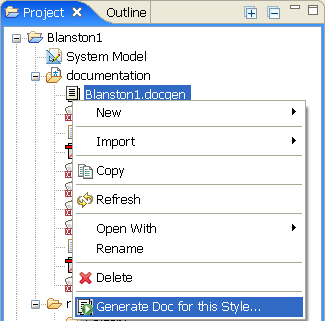
Documentationフォルダを展開して、.docgenファイルをクリックしても、同じ操作ができます。[Style Editor (スタイルエディタ)]が開きます。[Document Generation (ドキュメントの生成)]をクリックします。
-
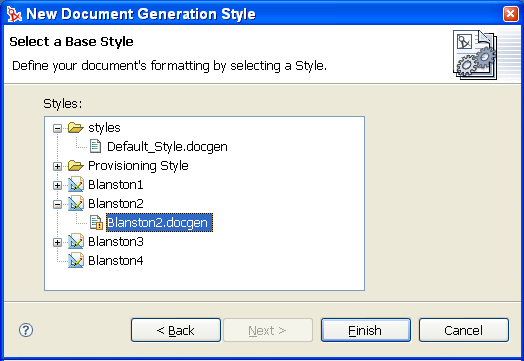
選択したDocumentationフォルダに.docgenファイルが含まれていない場合は、基本スタイルの選択を促すメッセージが表示されます。
-
.docgenスタイルを選択し、[Next (次へ)]をクリックします。
-
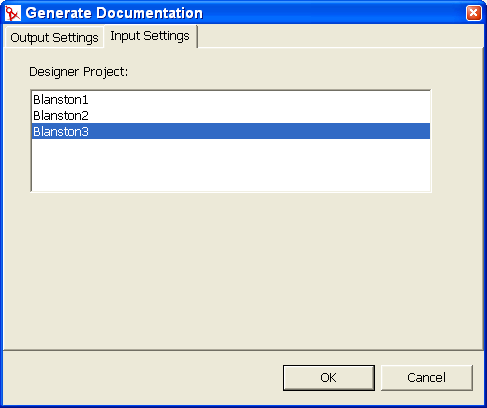
選択したDocumentationフォルダに.docgenファイルが含まれている場合は、[Generate Documentation (ドキュメントの生成)]ウィンドウに[Output Settings (出力設定)]タブと[Input Setting (入力設定)]タブが表示されます。[Input Settings (入力設定)]タブをクリックして、現在のスタイルテンプレートを使用してドキュメントを作成するプロジェクトを選択し、[Output Settings (出力設定)]タブをクリックします。
-
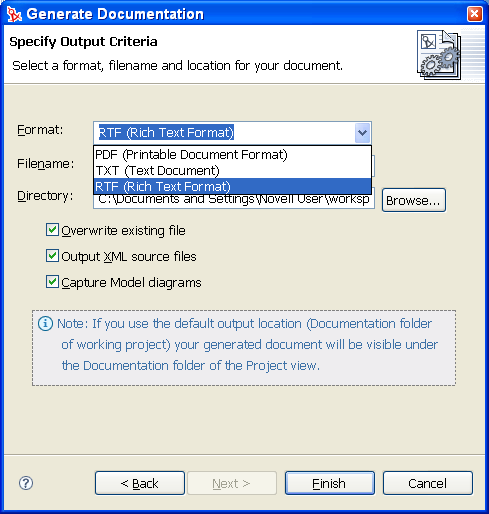
[Output Settings (出力設定)]ページで、必要な情報を入力します。
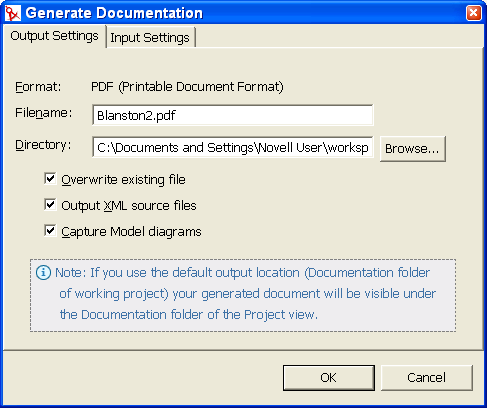
ファイル名は、変更しないかぎり、プロジェクト名と同じです。ファイル拡張子から、ファイルはPDF形式で保存されることが分かります。このディレクトリは、Designerのプロジェクトが格納されるデフォルトのワークスペースディレクトリです。必要に応じて異なるディレクトリを参照できます。
[Overwrite Existing File (既存のファイルを上書きする)]はデフォルトでオンになっています(同じファイル名と拡張子を持つ既存のファイルは上書きされます)。
[Output XML Source Files (XMLソースファイルを出力)]とは、中間形式のXMLファイル、テンプレート、スタイルシートなどです。これらは、開発者が属性レベルでスタイルを変更するときに使用できます(ほとんどのユーザはこのオプションをオンにする必要はありません)。
[Capture Model diagrams (モデル図の取り込み)]をオンにすると、[Developer (開発者)]ビューからPDFファイルにモデル図が取り込まれます。
-
(条件付き)今リリースのDesignerには、ドキュメントをRTF(リッチテキスト形式)で出力する機能が含まれています。これはまだ正式な機能ではありませんが、使用できます。[Window (ウィンドウ)]>[Preferences (初期設定)]をクリックして、[Preferences (初期設定)]ウィンドウを開きます。続いて、[Designer for IDM]にある[Doc Generation (ドキュメントの生成)]を選択してください。
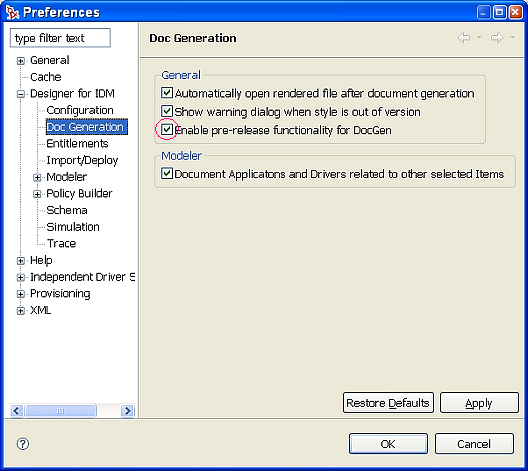
[Enable pre-release functionality for DocGen (DocGenのプレリリース機能を有効にする)]を選択すると、ドキュメント生成時にRTF形式を選択できます。
-
[OK]をクリックするとドキュメントが生成されます。ドキュメントは、現在の[Project (プロジェクト)]>[(Documentation) ドキュメント]フォルダに表示されます(ただし、他の場所を指定している場合は別です)。
PDFファイルを表示するには、Adobe Acrobat*などのPDFビューアが必要です。お使いのワークステーションにAdobe Acrobatがインストールされている場合は、Acrobatでドキュメントが表示されます。RTFファイルは、リッチテキスト形式のファイルを扱える任意のワードプロセッサで表示できます。
-
ドキュメントの生成中に「Out of Memory (メモリ不足)」というエラーメッセージが表示された場合は、ドキュメント生成時の問題を参照してください。