3.4 PlateSpin Forgeアプライアンスの保守
この項のトピックでは、PlateSpin Forgeアプライアンスの保守に関するタスクについて説明します。
3.4.1 アプライアンスホストにおけるForge管理VMへのアクセスおよび使用
Forge Management VMにアクセスして、ここで説明する保守タスクを時々実行するか、PlateSpinサポートの助言があった場合に実行する必要があります。
OSインタフェースとVMの設定を含め、Forge管理VMにアクセスするには、VMwareクライアントソフトウェアを使用します。
メモ:VMwareクライアントソフトウェアはESXバージョン3.5 (Forgeアプライアンスバージョン1)とESXバージョン4.1 (Forgeアプライアンスバージョン2システム)とでは異なります。
-
ESX 3.5ではVMware Virtual Infrastructure Client (VIC)が必要です
-
ESX 4.1ではVMware vSphere Clientが必要です
便宜を図り容易に参照できるように、これらのプログラムは「VMware Client」と称される場合があります。さらに、Virtual Infrastructure Client (VIC)とvSphere Clientという用語は互い同じ意味で用いられる場合があります。
VMware Clientプログラムのダウンロード
アプライアンスホストからクライアントソフトウェアをダウンロードし、PlateSpin Forgeの外部にあるWindowsワークステーションにそれをインストールします。
-
クライアントソフトウェアをダウンロードします。
-
(条件付き: VMware ESX 4.1でのForgeアプライアンスバージョン2の場合)VMware vSphere Clientプログラムをダウンロードします。
または
-
(条件付き: VMware ESX 3.5でのForgeアプライアンスバージョン1の場合)Webブラウザを開いて、アプライアンスホストのIPアドレスを使用し、アプライアンスホスト(VMware ESX)のホームページに移動します。セキュリティ証明書関連の警告は無視します。VMWare ESX Serverの[ようこそ]ページでハイパーリンクをクリックして、インストールプログラムをダウンロードします。
-
-
ダウンロードされたインストールプログラムを起動して、ソフトウェアをインストールします。
VMware Clientの起動およびForge管理VMへのアクセス
-
の順にクリックします。
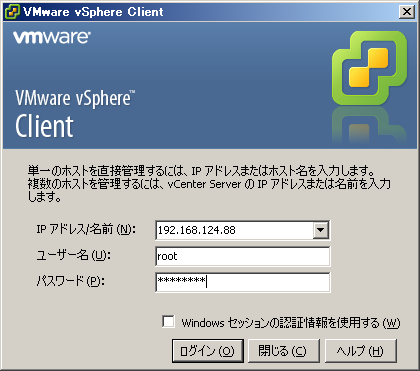
VMware クライアントのログインウィンドウが表示されます。
-
証明書の警告は無視し、ルートレベルの資格情報を指定してログインします。
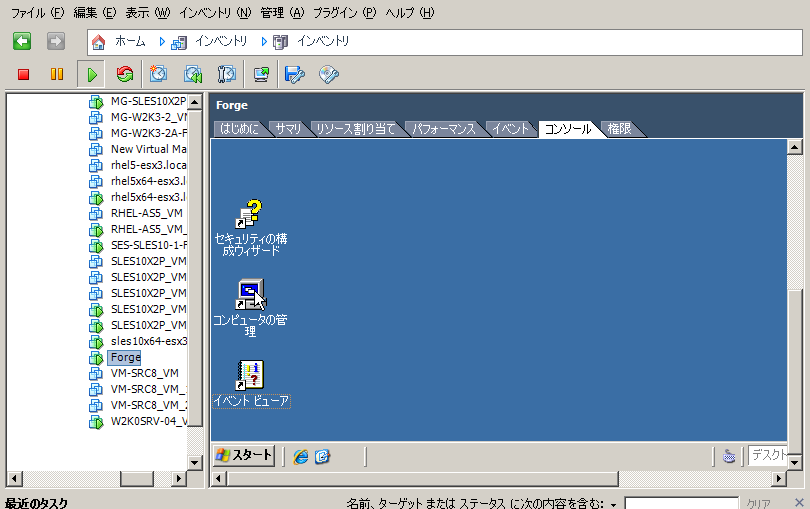
VMwareクライアントプログラムが開きます。
-
左側のインベントリパネルで、の項目を探して選択します。右パネルの一番上でタブをクリックします。
Clientのコンソールエリアに、Forge管理VMのWindowsインタフェースが表示されます。
物理マシン上でWindowsを操作するのと同様にコンソールを使用して管理VMを操作します。
管理VMをアンロックするには、コンソール内をクリックし、<Ctrl> + <Alt> + <Insert>を押します。
VMware クライアントプログラム外で作業するためにカーソルを解放するには、<Ctrl>+<Alt>を押します。
Forge管理VMの起動とシャットダウン
アプライアンスを移動する場合など、Forge管理VMをシャットダウンし再起動する必要がある場合があります。
-
VMware Clientを使用して、Forge管理VMホストにアクセスします。VMware Clientプログラムのダウンロードを参照してください。
-
Windowsの標準的な手順に従ってVMをシャットダウンします()。
管理VMを再起動するには:
-
左側のインベントリパネルで、の項目を右クリックし、を選択します。
アプライアンスホストでのForgeスナップショットの管理
Forgeソフトウェアをアップグレードする場合、またはトラブルシューティングのタスクを実施する場合など、場合によっては管理VMの特定の時点でのスナップショットを取得する必要があります。また、場合によってはストレージ領域を開放するためにスナップショット(復旧ポイント)を削除する必要があります。
-
VMware Clientを使用して、アプライアンスホストにアクセスします。VMware Clientプログラムのダウンロードを参照してください。
-
左のインベントリパネルで、の項目を右クリックして、の順に選択します。
-
スナップショットの名前と説明を入力し、をクリックします。
管理VMを以前の状態に戻すには:
-
左のインベントリパネルで、の項目を右クリックして、の順に選択します。
-
VMの状態のツリー表示の中で、スナップショットを選択し、をクリックします。
復旧ポイントを表すスナップショットを削除するには:
-
左のインベントリパネルで、の項目を右クリックして、の順に選択します。
-
VMの状態のツリー表示の中で、スナップショットを選択し、をクリックします。
手動によるアプライアンスホストのデータストアへのVMのインポート
この手順を使用して、アプライアンスホストのデータストアにVMを手動でインポートします。回復ワークロードが別個に作成されるようにする場合は、このオプションの使用を考慮してください(初期レプリケーション方法(フルおよび差分)を参照)。
-
運用サイトで、運用ワークロードからVM (ESX 3.5以降)を作成し(たとえば、PlateSpin Migrateを使用)、ESXホストのデータベースからVMファイルをポータブルハードドライブまたはUSBフラッシュドライブなどのポータブルメディアにコピーします。クライアントソフトウェアのデータストアブラウザを使用し、ファイルを参照して見つけます。
-
障害復旧サイトで、Forgeに対するネットワークアクセスがあり、VMware クライアントプログラムがインストールされているワークステーションにメディアを接続します。VMware Clientプログラムのダウンロードを参照してください。
-
VMware Clientのデータストアブラウザを使用してForgeデータストア()にアクセスし、一時メディアからVMファイルをアップロードします。アップロードされたVMを使用してそれをアプライアンスホストに登録します(右クリック>)。
-
PlateSpin Forgeインベントリを更新します(PlateSpin Forge Webクライアントで、の順にクリックし、アプライアンスホストの隣にある
 をクリックします)。
PlateSpin Forge管理VMにセキュリティ更新を適用する際のガイドライン
この項では、Forge管理VMへのセキュリティパッチの適用に関する一般的なガイドラインについて説明します。
-
保守期間中に、VMwareクライアントプログラムを使用してForge管理VMにアクセスします。VMware Clientプログラムのダウンロードを参照してください。
-
Forge管理VMのWindowsインタフェースの中から、Microsoftが提供するセキュリティ更新がないか確認します。
-
PlateSpin Forge Webクライアントを使用し、すべてのレプリケーションスケジュールを一時停止して未完了のレプリケーションがあれば完了したことを確認し、PlateSpin Forgeを保守モードに切り替えます。
-
Forge管理VMのスナップショットを取得します。アプライアンスホストでのForgeスナップショットの管理を参照してください。
-
必要なセキュリティパッチをダウンロードしてインストールします。インストールが終了したら、Forge管理VMを再起動します。
-
PlateSpin Forge Webクライアントを使用して、ステップ 3で一時停止したレプリケーションを再開し、レプリケーションが適切に動作していることを確認します。
-
ステップ 4で作成したForge管理VMのスナップショットを削除します。アプライアンスホストでのForgeスナップショットの管理を参照してください。