2.1 PlateSpin Forgeのユーザインタフェースの使用
2.1.1 PlateSpin Forge Web Clientの起動
PlateSpin Forgeの操作のほとんどがブラウザベースのPlateSpin Forge Web Clientを通じて行われます。
サポートされているブラウザを次に示します。
-
Microsoft Internet Explorer 7、8
-
Mozilla Firefox 3.6
PlateSpin Forge Web Clientおよび統合ヘルプをいずれかのサポート対象言語で使用するには、『アプリケーション設定ガイド』のPlateSpin Forgeの国際バージョンの言語設定
を参照してください。
PlateSpin Forge Web Clientを起動するには:
-
Webブラウザを開き、次のページにアクセスします。
http://<ホスト名 | IPアドレス>/Forge
Forge管理VMのホスト名またはIPアドレスで<ホスト名 | IPアドレス>を置き換えます。
SSLが有効な場合は、URLにhttpsを使用します。
2.1.2 PlateSpin Forge Web Clientの要素
PlateSpin Forge Web Clientのデフォルトインタフェースは、インタフェースの別の機能領域に移動したり、ワークロード保護および回復タスクを実行したりするための要素を含む[ダッシュボード]ページです。
図 2-1 PlateSpin Forge Web Clientのデフォルトのダッシュボードページ
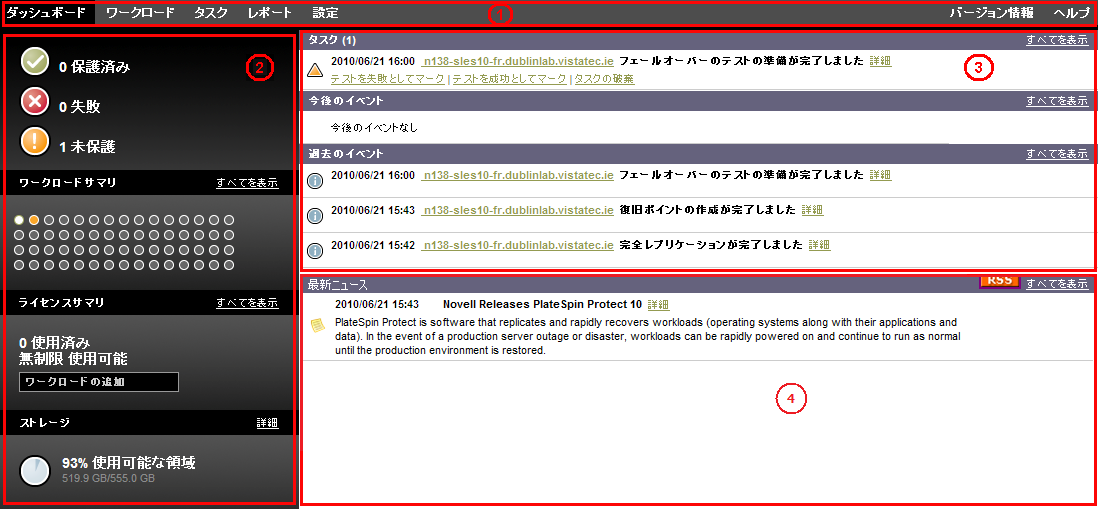
[ダッシュボード]ページは次の要素で構成されています。
-
ナビゲーションバー: PlateSpin Forge Web Clientのほとんどのページ上に表示されます。
-
ビジュアルサマリパネル: PlateSpin Forgeワークロードインベントリの全体的な状態の概要レベルのビューが表示されます。
-
タスクおよびイベントパネル: ユーザによる介入が必要なイベントおよびタスクについての情報が表示されます。
ナビゲーションバー
ナビゲーションバーには次のリンクが含まれています。
-
ダッシュボード: デフォルトの[ダッシュボード]ページを表示します。
-
ワークロード: [ワークロード]ページを表示します。ワークロードおよびワークロードコマンドを参照してください。
-
タスク: ユーザによる操作が必要な項目を一覧表示する[タスク]ページを表示します。
-
レポート: [レポート]ページを表示します。ワークロードおよびワークロード保護のレポートを参照してください。
-
設定: 次の設定オプションにアクセスできる[設定]ページを表示します。
-
保護ティア: 保護ティアを参照してください。
-
許可: 『アプリケーション設定ガイド』の
ユーザ権限および認証の設定
を参照してください。 -
Email/SMTP (電子メール/SMTP): 『アプリケーション設定ガイド』の
電子メール通知の設定
を参照してください。 -
Licenses/License Designations (ライセンス/ライセンスの指定): 『アプリケーション設定ガイド』の
製品ライセンス
を参照してください。
-
ビジュアルサマリパネル
ビジュアルサマリパネルには、ライセンス済みのすべてのワークロードとアプライアンスで利用可能なストレージの概要レベルのビューが表示されます。
インベントリされたワークロードは、次の3つのカテゴリで表されます。
-
保護: アクティブな保護を受けているワークロードの数を示します。
-
失敗: ワークロードの保護ティアに従って失敗したとシステムが表示した保護ワークロードの数を示します。
-
保護不足: ユーザによる介入が必要な保護ワークロードの数を示します。
左パネルの中央にある領域は、[ワークロード]ページのグラフィカルサマリを表します。次のドットアイコンを使用して異なる状態のワークロードを表します。


アイコンはワークロード名に従ってアルファベット順に表示されています。ドットアイコンにマウスのカーソルを合わせるとワークロード名が表示され、アイコンをクリックすると[ワークロードの詳細]ページが表示されます。
には、PlateSpin Forgeが利用できるストレージ領域に関する情報が表示されます。
タスクおよびイベントパネル
タスクおよびイベントパネルには、最近の、最近の、および次のが表示されます。各カテゴリには、最大3つのエントリが表示されます。すべてのタスクを表示する、または過去および今後のイベントを表示するには、適切なセクションのをクリックします。
システムまたはワークロードに関係する事象が発生した際に、イベントが常にログに記録されます。たとえば、保護ワークロードの新規追加、開始中またはフェールオーバー中のワークロードのレプリケーション、または保護ワークロードの障害の検出などがイベントとして考えられます。
2.1.3 ワークロードおよびワークロードコマンド
[ワークロード]ページには、インベントリされたワークロードごとに割り当てられた行を含むテーブルが表示されます。ワークロードに関する設定とその状態を表示または編集するために[ワークロードの詳細]ページを表示するには、ワークロード名をクリックします。
図 2-2 [ワークロード]ページ
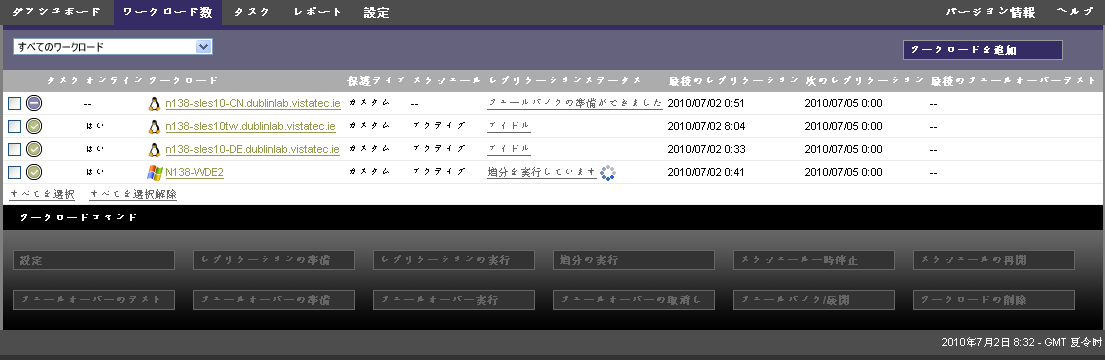
メモ:すべてのタイムスタンプは、Forge管理VMのタイムゾーンを反映しています。これは、保護ワークロードのタイムゾーンまたはPlateSpin Forge Web Clientを実行しているホストのタイムゾーンとは異なる可能性があります。クライアントウィンドウの右下にサーバの日時が表示されます。
ワークロードの保護と回復のコマンド
コマンドには、ワークロード保護および回復のワークフローが反映されています。ワークロードにコマンドを実行するには、左側の該当するチェックボックスをオンにします。適切なコマンドは、ワークロードの現在の状態に依存します。
図 2-3 ワークロードコマンド
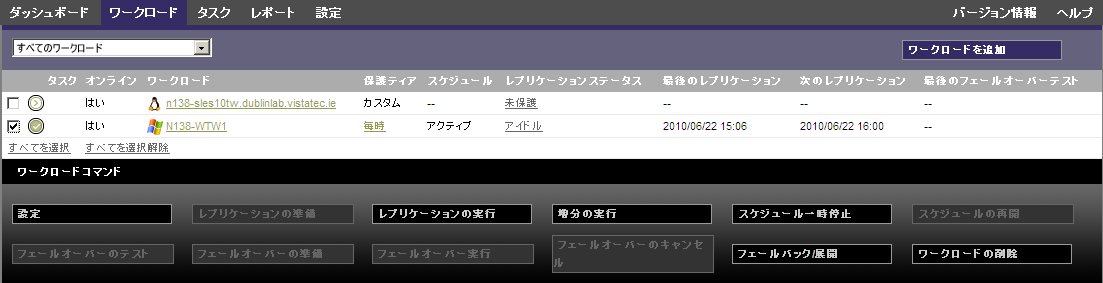
次の表は、ワークロードコマンドとその機能の説明の概要を示します。
表 2-2 ワークロードの保護と回復のコマンド