5.1 GroupWiseのメインウィンドウについて
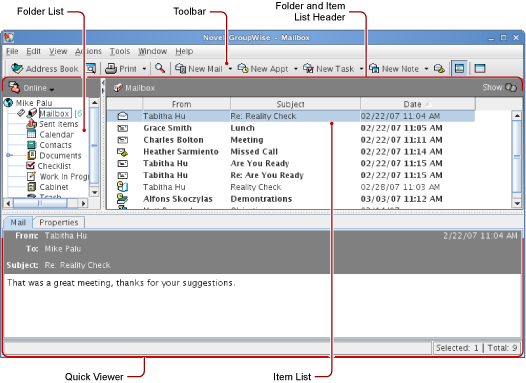
GroupWiseにおける主な作業領域は、[メインウィンドウ]です。 GroupWiseのメインウィンドウでは、メッセージを読む、アポイントのスケジュール、カレンダの表示、連絡先の管理、GroupWiseモードの変更、フォルダの表示、ドキュメントの表示など、さまざまな作業を行うことができます。
Figure 5-1 Groupwiseのメインウィンドウ
GroupWiseでは、複数のメインウィンドウを表示できます。メインウィンドウを表示するには、をクリックして、次にをクリックします。これは、別のユーザの代理人になっているときに便利です。 自分のメインウィンドウ、および自分が代理になっているユーザに属するメインウィンドウを確認できます。 1つのウィンドウで特定のファイルを開き、別のウィンドウでカレンダを表示することもできます。 コンピュータのメモリが許す限り、いくつでもメインウィンドウを開くことができます。
次にメインウィンドウの基本的なコンポーネントについて説明します。
5.1.1 ツールバー
ツールバーを使用すると、アドレス帳を開く、メールを送信する、項目を検索するなどのGroupWiseの一般的な作業をすばやく行うことができます。 ツールバーについては、Section 5.4, ツールバーの使用を参照してください。
5.1.2 フォルダおよび項目リストヘッダ
フォルダと項目リストヘッダにはドロップダウンリストがあり、ここから実行したいGroupWiseのモード(オンラインまたはキャッシュ)の選択、アーカイブを開くかメールボックスをバックアップする選択、およびプロキシメールボックスの選択などの操作を実行できます。
5.1.3 フォルダリスト
メインウィンドウの左側にあるフォルダリストで、GroupWise項目を整理できます。 項目を保管するために新しいフォルダを作成することもできます。フォルダ(共用フォルダを除く)の横には、角括弧の中に未読項目の数が表示されます。送信項目フォルダの隣には、キャッシングモードから送信保留中の項目数が角かっこ([ ])内に表示されます。
デフォルトフォルダの各内容については、次の項目を参照してください。
ユーザフォルダ
個人のユーザフォルダ (ユーザ名で示される)は、GroupWiseデータベース名を表します。メインウィンドウのすべてのフォルダは、ユーザフォルダのサブフォルダです。
[メールボックス]フォルダ
メールボックスの は、受信したすべての項目を表示しますが、受け付けた、または拒否したスケジュールされた項目(アポイント、タスク、リマインダメモ)は除きます。受諾したスケジュール設定項目はカレンダに移動されます。
[送信項目]フォルダ
送信項目フォルダ には、メールボックスやカレンダから送信されたすべての項目が表示されます。GroupWise 6.5以前のバージョンの[送信項目]フォルダはクエリーフォルダで、現在の[送信項目]フォルダとは多少異なります。
以下は、以前の[送信項目]クエリーフォルダと現在の[送信項目]フォルダとの比較表です。
Table 5-1 送信済み項目クエリフォルダと送信済み項目フォルダの比較
[カレンダー]フォルダ
カレンダフォルダ には、さまざまなカレンダ表示オプションが表示されます。
[連絡先]フォルダ
連絡先フォルダの は、デフォルトでは、アドレス帳に[Frequent Contacts]アドレス帳を表します。[連絡先]フォルダで変更を行うと、[頻繁な連絡]アドレス帳でも同じ変更が行われます。
このフォルダから、連絡先、リソース、組織、およびグループを表示、作成、および変更できます。
代理人は、依頼人の[連絡先]フォルダを見ることができません。
[チェックリスト]フォルダ
チェックリストフォルダの を使用して、タスクリストを作成します。このフォルダに、メールメッセージ、電話メッセージ、メモ、タスク、アポイントなどの項目を移動し、任意の順序で配置できます。各項目にはチェックボックスが設定され、項目を完了した時点でチェックマークを付けることができます。
チェックリストフォルダとタスクリストクエリフォルダ(古いバージョンのGroupWiseで使用)の違いについて以下に示します。
Table 5-2 チェックリストフォルダとタスクリストクエリフォルダの比較
[ドキュメント]フォルダ
ドキュメント参照は、ドキュメントフォルダ に保管されています。このフォルダから、目的の参照を簡単に見つけることができます。
[ドキュメント]フォルダにはドキュメントしか含まれません。 他の種類の項目がバージョン5.5以前のGroupWiseクライアントによりこのフォルダに移動されると、その項目は削除されます。
キャビネットフォルダ
キャビネットの には、個人用のフォルダがすべて含まれます。>の順にクリックして、フォルダの再整理とネストを実行できます。 フォルダのソート順を変更するには、フォルダを右クリックしてをクリックし、適切なソート順を選択します。
[ジャンクメール]フォルダ
ジャンクメール処理機能によりジャンクメールと判断されたアドレスおよびインターネットドメインから受信した電子メール項目は、ジャンクメールフォルダ に保管されます。[ジャンクメール]オプションが有効でない場合、このフォルダはフォルダリストに作成されません。
[ジャンクメール]オプションが有効であるかぎり、このフォルダを削除することはできません。 ただし、名前の変更や、フォルダリスト内の別の場所への移動は可能です。 すべてのジャンクメールオプションが無効になっていると、フォルダは削除できます。 また、システム管理者が[ジャンクメール処理]機能を無効にした場合にも削除できます。
ジャンクメールフォルダから項目を削除するには、をクリックして、[はい]をクリックします。
[ごみ箱]フォルダ
削除されたすべてのメールおよび電話メッセージ、アポイント、タスク、ドキュメント、およびメモは、ごみ箱フォルダ に保管されます。ごみ箱を空にしない限り、ごみ箱内の項目を表示したり、開いたり、メールボックスに戻したりできます(ごみ箱を空にすると、ごみ箱中の項目はシステムから削除されます)。
ごみ箱内のすべての項目を空にすることも、選択した項目だけを空にすることもできます。 [環境]オプションの[クリーンアップ]タブで指定された日数が経過した場合、ごみ箱内の項目は自動的に削除されます。手動でごみ箱を空にすることもできます。 システム管理者が、定期的に自動でごみ箱を空にするよう設定している場合があります。
共用フォルダ
共有フォルダの は、キャビネット内の他のフォルダと同じように機能しますが、他のユーザもこのフォルダにアクセスすることができます。[キャビネット]内に共用フォルダを作成するか、または既存のパーソナルフォルダを共用することができます。 そのフォルダを誰と共用するか、また各ユーザにどのような権利を与えるかを指定できます。 そうすれば、それらのユーザは、その共用フォルダにメッセージを入れたり、既存の項目をそのフォルダへドラッグしたり、ディスカッション履歴を作成することができるようになります。 キャビネット、ごみ箱、および作業中のフォルダなどのシステムフォルダは共有できません。
5.1.4 項目リスト
メインウィンドウの右側にある項目リストには、メール、電話メッセージ、アポイント、メモ、タスク、およびドキュメント参照が表示されます。 カラムヘッダをクリックして、項目リストを並べ替えることができます。 逆の順序で並べ替えるには、もう一度カラムヘッダをクリックします。 各項目で使われているアイコンについては、メールボックスとカレンダで項目の横に表示されるアイコンを参照してください。
5.1.5 クイックビューア
QuickViewerはフォルダと項目リストの下に開きます。 クイックビューアを使用すると、各項目およびその添付ファイルの内容を別のウィンドウで開かずに、簡単に見ることができます。