2.1 ハードウェア
ハードウェア設定には次の内容が含まれています。
2.1.1 Bluetoothサービスの設定
Bluetoothサービスにより、携帯電話やPDAなどの無線機器をコンピュータに接続できます。 Bluetoothの無線サポートには、YaSTコントロールセンターの設定と管理ツールによるBluetooth対応機器の自動認識が含まれています。 、、、をクリックし、機器に適した設定オプションを設定します。
NOTE:Bluetoothサービスには、ルート権限が必要です。
2.1.2 DSL接続の設定
DSL接続経由でネットワークに接続している場合は、このオプションを使って接続の設定を行います。DSL接続はYaSTで設定します。
NOTE:DSL接続を設定するには、root権限が必要です。
-
の順にクリックします。
-
rootパスワードを入力します。
YaSTが表示されます。
-
YaSTの指示に従ってDSLを設定します。
2.1.3 グラフィックカードおよびモニタの設定
インストール中に、モニタに応じてグラフィックカードの設定が行われます。これらの設定を変更する場合は、、、、の順にクリックしてから、モニタに適したオプションを設定します。
NOTE:グラフィックカードの設定はYaST2で行い、ルート権限が必要です。
2.1.4 キーボードの初期設定の変更
キーボードの初期設定は、自動繰り返し設定の変更およびタイピング休憩の設定に使用します。
、、、の順にクリックします。
次の初期設定を実行できます。
キーボードの環境設定の実行
一般的なキーボードの環境設定の実行には、キーボードタブページを使用します。
Figure 2-2 キーボード環境設定ダイアログ—キーボードページ
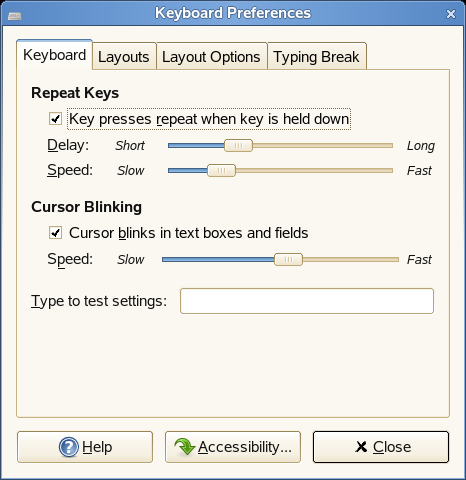
次のキーボードの環境設定を変更できます。
Table 2-1 キーボードの環境設定
ボタンをクリックして、キーボードアクセス補助環境設定ツールを起動します。
キーボードレイアウトの環境設定の実行
キーボードレイアウトの環境設定の実行には、レイアウトタブページを使用します。
Figure 2-3 キーボード環境設定ダイアログ—レイアウトページ
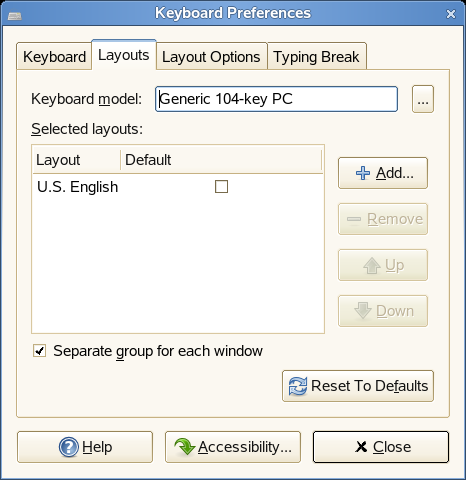
ドロップダウンリストからキーボードのモデルを選択し、ナビゲーションボタンを使用して選択されたレイアウトを追加または削除、または利用可能なレイアウトのリストから選択します。
さまざまなロケールに合わせて異なったレイアウトを選択できます。
ボタンをクリックして、キーボードアクセス補助環境設定ツールを起動します。
キーボードレイアウトオプションの設定
キーボードレイアウトオプションの設定には、レイアウトオプションタブページを使用します。これらのオプションは、キーの動作や他のキーボード設定を決定するものです。
Figure 2-4 キーボード環境設定ダイアログ—レイアウトオプションページ
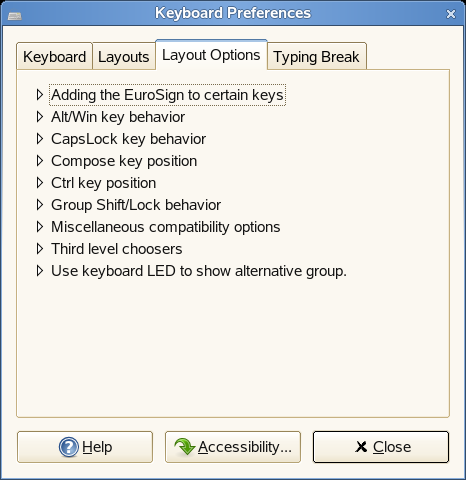
オプションを選択すると、サブメニューが表示されます。そこから、適切な項目を選択してください。大部分の方は、これらの設定を変更する必要はありません。
Table 2-2 キーボードレイアウトオプション
ボタンをクリックして、キーボードアクセス補助環境設定ツールを起動します。
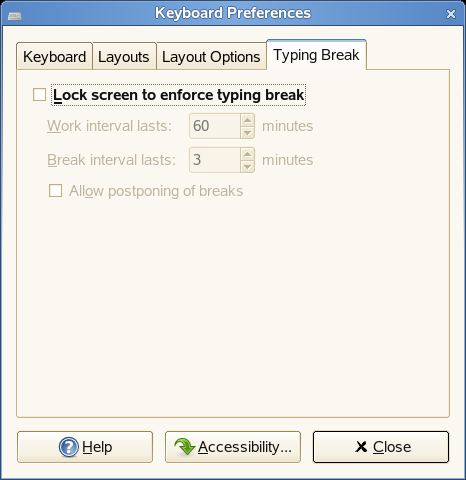
2.1.5 モデムの設定
モデム経由でネットワークに接続している場合は、このオプションを使ってモデムの設定を行います。モデムはYaSTで設定します。
NOTE:モデムを設定するには、root権限が必要です。
-
、、、の順にクリックします。
-
rootパスワードを入力します。
YaSTが表示されます。
-
YaSTの指示に従ってDSLを設定します。
2.1.6 マウスの設定
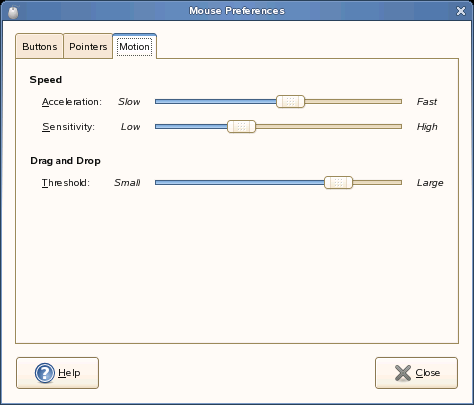
右利き用、または左利き用にマウスを設定するには、マウスの環境設定ツールを使用します。マウスの動きの速度と感度も指定できます。
、、、の順にクリックします。
次のエリアでマウスの環境設定ツール用の設定をカスタマイズできます。
ボタンの環境設定の実行
ボタンタブページを使用して、マウスボタンを左利き用に設定するかどうかを指定します。 ダブルクリックのクリックとクリックの間の遅延も指定できます。
Figure 2-6 マウス環境設定ダイアログ—ボタンページ
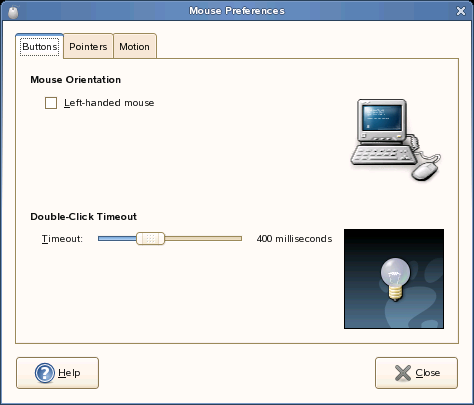
次のテーブルは、変更可能なマウスボタンの環境設定を示しています。
ポインタの設定
マウスポインタの環境設定の実行にはカーソルタブページを使用します。
Figure 2-7 マウス環境設定ダイアログ—ポインタページ
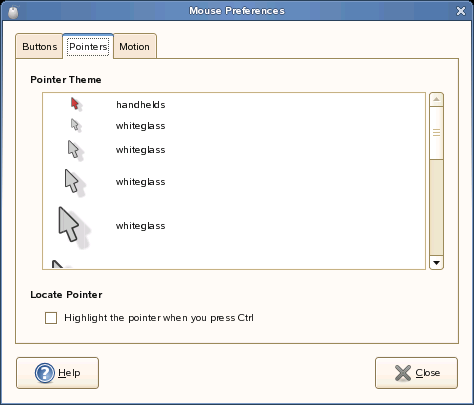
次のテーブルは、変更可能なマウスポインタの環境設定を示しています。
2.1.7 ネットワークカードの設定
ネットワークカード経由でネットワークに接続している場合は、このオプションを使って接続の設定を行います。ネットワークカードは、YaSTで設定します。
NOTE:ネットワークカードを設定するには、root権限が必要です。
-
、、、の順にクリックします。
-
rootパスワードを入力します。
YaSTが表示されます。
-
YaSTの指示に従ってネットワークカードを設定します。
2.1.8 プリンタのインストールと設定
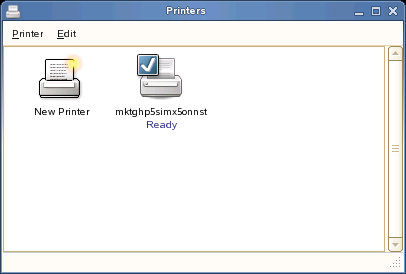
プリンタのインストールと設定には、プリンタモジュールを使用します。
プリンタモジュールを起動するには、、、、の順にクリックします。
Figure 2-9 プリンタダイアログ
2.1.9 リムーバブルドライブとメディアの設定
ストレージデバイス、カメラ、スキャナなどを含めた幅広いリムーバブルディスクおよびメディアを利用できます。これらのデバイスの環境設定は、インストール時に自動的に設定されます。ドライブまたはその他のリムーバブルディスクの設定を変更するには、、、、をクリックします。
次のような設定が変更できます。
-
ブランクCDをCDドライブに挿入したときの動作
-
オーディオCDをドライブに挿入したときの動作
-
デジタルカメラをコンピュータに接続したときに、画像を自動的にインポートするか
-
コンピュータに接続したときにリムーバブルストレージデバイスをマウントするか
-
コンピュータに接続したときに、PDAを自動的に同期させるか
通常、デバイスを接続したときの動作を変更したり、設定されていないデバイスを接続するとき以外、既に設定されている内容を変更する必要はありません。 デバイスを初めて接続するときや、デバイスが予期しない動作をしたり、期待通りに動作しない場合は、リムーバブルドライブとメディアの設定を確認してください。
2.1.10 スキャナの設定
スキャナの設定では、スキャナの接続や設定、または既に接続されているスキャナの削除が実行できます。
NOTE:スキャナの設定はYaST2で行い、ルート権限が必要です。
YaST2を開いてスキャナを設定するには、、、、の順にクリックします。利用可能なオプションに関する情報については、画面の指示を参照してください。
2.1.11 画面解像度設定の実行
このモジュールを使用して、解像度およびリフレッシュレートを含めた画面解像度の設定を実行します。
、、、の順にクリックします。
Figure 2-10 画面解像度環境設定ダイアログ
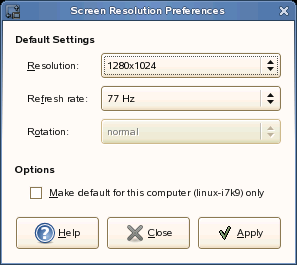
次のテーブルは、変更可能な画面解像度の環境設定を示しています。
Table 2-7 画面解像度の環境設定
|
オプション |
説明 |
|---|---|
|
|
画面に使用する解像度(ピクセル)を選択します。 |
|
|
画面に使用するリフレッシュレートを選択します。 |
|
|
標準以外のモニタを使用している場合は、回転モードを選択します。 |
|
|
ログインしているコンピュータのみで画面解像度をデフォルト設定にします。 |
希望する設定が見つからない場合は、管理者設定を使用して、グラフィックカードとモニタの設定を再度実行してください。 詳細については、『Deployment Guide』の「グラフィックカードとモニタの設定」を参照してください。
2.1.12 タッチパッド
このモジュールは、タッチパッドの動作を設定する場合に使用します。このモジュールは、ラップトップコンピュータなどの、タッチパッドのあるコンピュータでのみ利用できます。通常は、デフォルトの動作を変更しないでください。