14.2 GIMPの起動
GIMPを起動するには、の順にクリックするか、またはターミナルでgimp &と入力します。
14.2.1 初期設定
GIMPの最初の起動時には、準備となる設定を行うための設定ウィザードが表示されます。ほとんどの用途では、デフォルト設定をそのまま使用することができます。 設定項目に精通していてセットアップを変更する場合以外は、各ダイアログで何も変更しないでをクリックします。
14.2.2 デフォルトのウィンドウ
デフォルトでは、3つのウィンドウが表示されます。画面内でこれらを整列させることや、必要がなくなった時点でツールボックス以外を閉じることもできます。ツールボックスを閉じると、このアプリケーションも閉じます。 デフォルトの設定では、GIMPは終了時にウィンドウの位置を保存します。終了時に表示されていたダイアログは、次回にこのプログラムを起動すると、再び表示されます。
ツールボックス
「メインウィンドウ」に示すGIMPのメインウィンドウには、このアプリケーションのメインコントロールがあります。このウィンドウを閉じると、このアプリケーションは終了します。 最上部にあるメニューバーを使用すると、ファイル機能、拡張機能、およびヘルプを使用できます。 その下には、さまざまなツールに対応したアイコンがあります。 これらのアイコンの上にマウスポインタを移動すると、そのアイコンに関する情報が表示されます。
Figure 14-1 メインウィンドウ
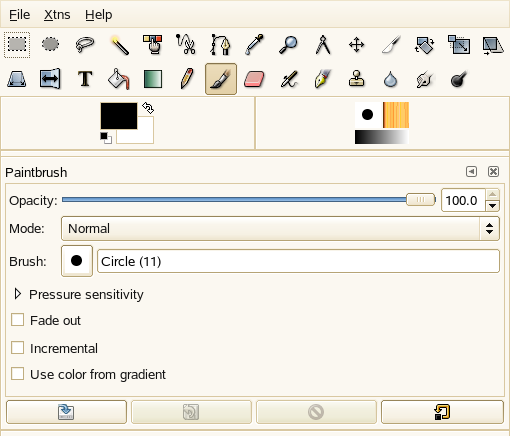
現在の前景色と背景色が、重なっている2つの長方形で表示されます。 デフォルトの色は、前景色が黒、背景色が白です。 長方形をクリックすると、その色を変更するダイアログが表示されます。2つの長方形の右上にある曲がった矢印記号をクリックすると、前景色と背景色が入れ替わります。 左下にある黒と白の記号をクリックすると、色をデフォルトに戻すことができます。
前景色と背景色の右には、現在のブラシ、パターン、およびグラデーションが表示されます。表示されているいずれかをクリックすると、その選択ダイアログが表示されます。 ウィンドウの下の部分では、現在のツールに対し、さまざまな設定を行えるようになっています。
ツールボックスの下には、現在選択しているツールのオプションが表示されます。オプションが表示されない場合は、ツールボックス内のアイコンをダブルクリックしてください。
レイヤー、チャンネル、パス、アンドゥ
最初のセクションでは、ドロップダウンボックスを使用して、タブが参照する画像を選択します。 をクリックして、アクティブな画像が自動的に選択されるかどうかを制御することができます。 デフォルトでは、は有効になっています。
は、現在の画像内にあるさまざまなレイヤーを表示します。また、レイヤーを操作することもできます。 情報は、レイヤから入手できます。は、画像のカラーチャンネルを表示しますが、ここで操作することもできます。
パスは、画像の一部を選択するためのベクタベースの方法です。 パスを使用して描画することもできます。 は、画像に関連して使用できるパスを表示し、パス機能にアクセスする手段を提供します。 は、現在の画像に対して加えられた変更からなる、限られた数の履歴を表示します。 使用方法は、操作の取り消しで説明されています。