イメージングブートデバイスまたはブート方法の準備
Novell(R) ZENworks(R) for Desktops (ZfD)イメージングエンジンは実際にワークステーションのイメージングを行うLinuxアプリケーションです。したがって、イメージングの実行中は、ワークステーションを一時的にLinuxでブートする必要があります。
Preboot Servicesを使用していない場合は、Linuxカーネル、ZfD Workstation Imagingエンジン、およびネットワークドライバがインストールされているブートデバイスの準備が必要です。次のブート方法を使用できます。
この節では、Linuxドライバをブートドライブまたはブート方法に追加する場合、および英語以外のキーボードを使用してLinuxでブートする場合の情報についても説明します。これらのトピックについては、Linuxでのブートに関する詳細情報を参照してください。
Preboot Services (PXE)
PXE (Preboot Execution Environment)はワークステーションのオペレーティングシステムが起動される前に、ワークステーションがネットワークからプログラムをブートし、実行できるようにするための業界標準プロトコルです。PXEでは、DHCP (Dynamic Host Configuration Protocol)とTFTP (Trivial File Transfer Protocol)を使用します。PXE環境は、フラッシュメモリ内のNICまたは読み込み専用メモリから、あるいはシステムBIOSと同じメモリからロードされます。
ZfD 4 Preboot ServicesではPXEを使用して、ワークステーションに指定されているイメージング処理があるかどうかを確認し、ZfD環境でブートするために必要なファイルをワークステーションに提供します。
Preboot Servicesを使用するには、事前に次を実施する必要があります。
- イメージングサーバにZfD 4のImaging/Preboot Services (PXEサポート)コンポーネントをインストールします。
- ワークステーションのPXEを有効にします。
- イメージングサーバまたは別のネットワークサーバに標準のDHCPサーバを配置します。
Preboot Servicesの要件、インストール、展開、および管理については、ZfD 4の『ZENworks for Desktops 4 Preboot Servicesのインストールおよび環境設定ガイド』を参照してください。このガイドには、ZfDのインストール中に[Installation]>[Preboot Services Documentation]の順にクリックするとアクセスできます。
ZfD Workstation Imaging (Linux)パーティションがインストール済みの場合
ZfDイメージングパーティションがインストールされているワークステーションでPreboot Servicesを使用する場合は、このパーティションを無効にするか、削除することができます。ZfDイメージングパーティションはイメージングブートデバイスまたはブート方法を使用してLinuxでブートしたときに無効(および有効)に切り替えることができます。ZfDイメージングパーティションを削除できるのは、標準のイメージングを使用してワークステーションにイメージを適用するとき、およびZfDイメージングパーティション以外のイメージングブートデバイスまたはブート方法からワークステーションをブートするときのみです。
重要: ZfDイメージングパーティションを削除した場合、それ以降には必ずZfDイメージングパーティションのないコンピュータで作成されたイメージをワークステーションに適用してください。ZfDイメージングパーティションのあるコンピュータで作成されたイメージを適用すると、誤ったMBR (マスタブートレコード)が復元されるため、コンピュータをブートできなくなります。また、Windows NT 4、Windows 2000、またはWindows XPを使用しているコンピュータの場合は、ZfDイメージングパーティションを削除すると、Windowsをブートできなくなります。ZfDイメージングパーティションを削除するのは、ワークステーションにイメージを復元する場合のみにしてください。
フロッピーディスク
イメージングブートディスクは簡単に作成できます。必要なフロッピーディスクは4枚ですが、英語以外の言語対応のキーボードを使用しているコンピュータのイメージを作成する必要がある場合は5枚必要になります。
イメージングブートディスクの作成
-
4枚の高密度フロッピーディスクをフォーマットします。またはフォーマット済みの空のフロッピーディスクを使用します。このイメージングブートディスクで、英語以外のキーボードを使用するテストワークステーションをブートできるようにする場合は、さらにもう5枚目のフロッピーディスクが必要です。
-
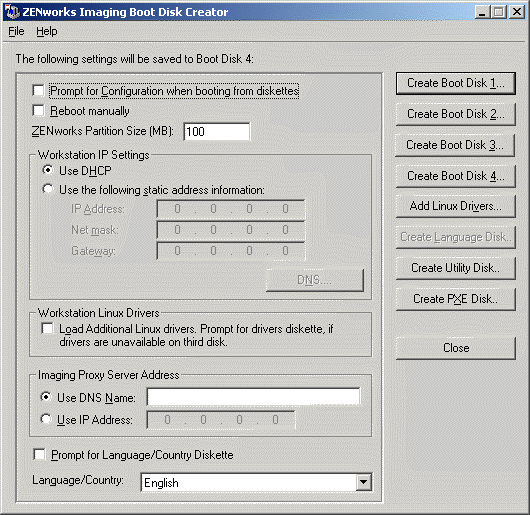
イメージングサーバにインストールされているZfDのzenworks\imagingフォルダをブラウズして、zimgboot.exeを実行します。
ヒント: zimgboot.exeは、ConsoleOne(R)から起動することもできます。その場合は、[Tools]>[ZENworks Utilities]>[Imaging]>[Create or Modify Boot Diskette]の順にクリックします。
-
表示される画面の下部にある[Imaging Proxy Server Address]の下に、イメージングサーバの固定IPアドレスまたは完全なDNS名を入力します。
-
英語以外のキーボードのサポートする場合など、設定を変更する特別な理由がある場合を除き、これ以外の画面上のフィールドとオプションは、デフォルト設定のままにしておきます。[Help]をクリックすると、各設定の詳細を確認できます。
-
[Create Boot Disk 1]をクリックし、1枚目のフロッピーディスクを挿入して[OK]をクリックします。
-
1枚目のフロッピーディスクが作成されたら、[Create Boot Disk 2]をクリックし、2枚目のフロッピーディスクを挿入して[OK]をクリックします。
-
2枚目のフロッピーディスクが作成されたら、[Create Boot Disk 3]をクリックし、3枚目のフロッピーディスクを挿入して[OK]をクリックします。
-
3枚目のフロッピーディスクが作成されたら、[Create Boot Disk 4]をクリックし、4枚目のフロッピーディスクを挿入して[OK]をクリックします。
-
英語以外のキーボードのサポートするイメージングブートディスクにする場合は、次を行います。4枚目のフロッピーディスクが作成されたら、[Create Language Disk]をクリックし、5枚目のフロッピーディスクを挿入して[OK]をクリックします。不要な場合は、この手順を飛ばしてください。詳細については、非英語対応のキーボードを備えたワークステーションでのブートを参照してください。
-
最後(4枚目または5枚目)のフロッピーディスクが作成されたら、[Close]をクリックします。
作成したディスクは、これらのディスクを使用して行う特定のイメージング操作に合わせて、カスタマイズすることができます。たとえば、Windows 2000のイメージが保存されているサーバに接続するためのディスクを1セット、Windows NT 4のイメージが保存されているサーバに接続するためのディスクを1セット、ZfD Workstation Imaging (Linux)パーティションのインストール用のディスクを1セットなどといったカスタマイズが可能です。ディスクのカスタマイズは、イメージングユーティリティおよびイメージングオプションの説明に従い、4枚目のディスクのsettings.txtファイルを編集して行います。
イメージングブートディスクを使用してワークステーションをブートする場合には、2枚目、3枚目、4枚目のディスクと言語ディスク(作成した場合のみ)の挿入を要求するメッセージが表示されます。
注: Imaging Boot Disk Creator (zimgboot.exe)を使用すると、Linuxユーティリティを含むディスクを作成することができます。詳細については、Boot Disk Creatorのヘルプを参照してください。
CD
CDにデータを焼き付けるソフトウェアがある場合は、イメージング操作を実行するためのイメージングブートCDを作成することができます。このCDの作成はブートディスクの作成よりも多少面倒ですが、CDの方が容量に余裕があるため、イメージやLinuxデバイスドライバなどのカスタムファイルも保存することができます。
イメージングブートCDの準備
CDにデータを焼き付けるソフトウェアがある場合は、ZfD Workstation Imagingサーバにあるbootcd.isoイメージを使用して、イメージングブートCDを作成することができます。
イメージングブートCDを作成する:
-
一時的な作業領域で、イメージングブートプロセスに適用する設定が含まれたsettings.txtファイルを作成します。詳細については、イメージングユーティリティおよびイメージングオプションを参照してください。
-
Imaging Boot Disk Creator (zimgboot.exe)の[Add Linux Drivers]ボタンを使用して、Linuxドライバをディスクにコピーします。ディスクからa:\driversディレクトリをさっきの一時的な作業領域にコピーします。
Linuxドライバの追加に関する詳細については、Imaging Boot Disk Creatorのオンラインヘルプ、またはZimgboot.exeを使用したLinuxドライバの追加を参照してください。
-
一時的な作業領域に、CDに保存するZfDイメージファイルを追加します。
-
CDにデータを焼き付けるソフトウェアを使用して、bootcd.isoイメージをCDに焼き付けます。このイメージは、イメージングサーバにインストールされているZfDのzenworks\imagingフォルダにあります。
-
CDにデータを焼き付けるソフトウェアを使用して、一時的な作業領域の内容(settings.txtファイル、Linuxネットワークドライバ、およびZfDイメージファイルなど)をCDのルートに追加します。
重要: これらのファイルを追加すると、CDがマルチセッションCDになります。このようなCDからワークステーションをブートする場合は、マルチセッションCDをサポートしているCDドライブを使用する必要があります。たとえば、弊社のテストでは、HP* vectra VL、Compaq* Prosignia、Dell* Optiplexではブートに成功しましたが、IBM* PC 300PL、Dell Dimension XPS T450、Intel*マザーボードを搭載したIBMクローン機種など、一部のワークステーションではブートすることができませんでした。
マルチセッションCDを作成できない場合や、マルチセッションCDをサポートしていないCDドライブを使用している場合で、CDにイメージまたはLinuxドライバを保存する必要がない場合でも、イメージングブートCDの作成は可能です。ステップ 4の説明に従ってbootcd.isoファイルからCDを作成します。次に、イメージングブートディスクの作成の説明に従ってイメージングブートディスクを作成します。CDを使用してワークステーションをブートします。settings.txtを要求するメッセージが表示されたら、4枚目のイメージングブートディスクをディスクドライブに挿入します。
-
CDにデータを焼き付けるソフトウェアを使用してCDを仕上げます。
接続を解除されている状態でイメージング操作を実行するためにCDを使用する方法については、接続解除時のイメージング操作のセットアップを参照してください。
ハードディスクのパーティション
Preboot Services (PXE)を使用できない場合に自動イメージング操作を可能にするための設定を行うには、ハードディスクにZfD Workstation Imaging (Linux)パーティションを作成する必要があります。パーティションのサイズが十分に大きい場合は、コンピュータのハードディスクのイメージも保存しておくことができます。このイメージは、たとえば、コンピュータの設定が不正になった場合や、コンピュータが破損した場合などに役立ちます。
ZfDイメージングパーティションを作成する場合は、あらかじめイメージングブートディスクを作成し、それらのディスクからコンピュータをブートしておく必要があります。次に、ワークステーションでの自動イメージング操作の有効化のステップ 5に進みます。
Linuxでのブートに関する詳細情報
詳細情報については、次の節を参照してください。
Linuxデバイスドライバの追加
必要に応じて、ブートデバイスまたはブート方法にLinuxデバイスドライバを追加することができます。
Linuxドライバの入手
お使いのハードウェアについてLinuxドライバを取得する場合は、ハードウェアのベンダのWebサイトで、ダウンロード用ページを確認してください。
その他にもドライバを入手できるWebサイトがいくつかあります。
これ以外のLinuxドライバはZENworks Cool Solutions Web Communityで入手できます。
指定する必要のあるロード用パラメータを含めて、ドライバの詳細については、Linux Documentation Projectを確認すると共に、次のHOWTOサイトを参照してください。
- ハードウェア
- PCMCIA
- SCSI
- Ethernet
ブートデバイスまたはブート方法へのLinuxドライバの追加
フロッピーディスク
詳細については、Zimgboot.exeを使用したLinuxドライバの追加を参照してください。
CD
詳細については、イメージングブートCDの準備を参照してください。
ハードディスクのパーティション
ZfD Workstation Imagingパーティションを使用している場合にLinuxドライバを追加する必要が出てくることはほとんどありません。Linuxドライバを更新する場合は次の手順で実施してください。
-
イメージングブートディスクまたはイメージングブートCDを使用してワークステーションをブートするか、またはワークステーションがPXEに対応する場合はImaging/Preboot Servicesサーバからブートします。
-
ブートプロンプトで「manual」と入力するか、PXEメニューから[Start ZENworks Imaging in Maintenance Mode]を選択します。
-
次を入力して、ハードドライブをマウントします。
mount /dev/hda1 /mnt/harddisk
-
次を入力して、ドライバファイルが保存されているフロッピーディスクをマウントします。
mount /dev/fd0 /mnt/floppy
-
次を入力して、ZfDイメージングパーティションの適切なディレクトリにファイルをコピーします。
cp /mnt/floppy/*.o /mnt/harddisk/lib/modules/2.4.3/drivers/net
-
「reboot」と入力し、<Enter>を押します。
Preboot Services (PXE)
Preboot Servicesで使用するためにLinuxドライバを追加する場合は、ループデバイスのマウントが可能な動作中のLinuxワークステーションが必要です。Red Hat* 7の場合は、ディストリビューションカーネルにこの能力がコンパイルされています。
-
Imaging/Preboot ServicesサーバのTFTPサーバで、\public\zenworks\imaging\tftpにあるlinux.2ファイルを見つけます。このファイルのバックアップコピーを作成します。
-
Linuxワークステーションで、linux.2用の作業ディレクトリを作成します。
-
FTPなどの転送方法を使用して、手順2で作成したディレクトリにlinux.2を転送します。
-
次を入力して、linux.2の名前をlinux.gzに変更します。
mv linux.2 linux.gz
-
次を入力して、linux.gzを解凍します。
gzip -d linux.gz
これにより、linux.gzファイルがlinuxという名前のファイルに置き換えられます。このファイルはMINIXファイルなので、マウントおよび変更ができません。
-
次を入力して、マウントポイントを作成します。
mkdir /mnt/loop
-
次を入力して、ファイルシステムをマウントします。
mount -o loop linux /mnt/loop
-
ドライバファイルを/mnt/loopディレクトリ構造の適切なディレクトリにコピーします。
-
次を入力して、最新のファイルシステムをアンマウントします。
umount /mnt/loop
-
次を入力して、ファイルを圧縮します。
gzip --v9c linux
-
次を入力して、ファイルの名前を変更します。
mv linux.gz linux.2
-
FTPなどの転送方法を用いて、linux.2をTFTPサーバに転送します。
LinuxドライバをPreboot Servicesで使用できるように変更するためのもう1つの方法として、ビルドスクリプトを用いる方法があります。Linuxに精通している場合は、この方法を用いることにより、変更作業および単一のスクリプトによる新規Preboot Servicesファイルの作成が可能なビルド領域を維持できます。これらのビルドスクリプトは「無保証」でリリースされているため、NovellまたはNovell Technical Supportのサポートを受けることができません。これは、マニュアル付きでZENworks Cool Solutions Web Communityから入手できます。
非英語対応のキーボードを備えたワークステーションでのブート
英語以外の言語に対応しているキーボードを備えたコンピュータのイメージを作成する場合は、イメージングブートデバイスまたはブート方法に言語ディスクによる追加的な言語サポートを含めておく必要があります(イメージングデバイスまたはブート方法からコンピュータをブートしたときに、このフロッピーディスクを要求するメッセージが表示されます)。このフロッピーディスクの準備については、Imaging Boot Disk Creator(Zimgboot.exe)のオンラインヘルプを参照してください。
Imaging Boot Disk Creatorユーティリティの[Language/Country]ドロップダウンリストに必要なキーボード言語が表示されない場合は、ユーティリティを終了して、追加の言語をサポートするように設定し直すことができます。この場合、Web上からLinuxキーボードのサポートファイルを入手できることが前提条件になります。
別のキーボード言語用のサポートの追加
-
追加する言語用のキーボードマッピング、フォント、Unicode*マッピングなどが記述されているLinux .gzファイルを入手します。
-
zimgboot.exeファイルが保存されているフォルダでbootdiskフォルダを探し、新しい言語用の.gzファイルを次のサブフォルダにコピーします。
- キーボードマップファイルはkeymapsフォルダにコピーされます。
- フォントファイルはconsolefontsフォルダにコピーされます。
- UnicodeマップファイルはconsoletranSフォルダにコピーされます。
-
イメージングブート言語(Zimglang.ini)に説明されているドイツ語用の例の形式を参照し、zimglang.iniファイルにセクションを追加します。
-
括弧で囲まれたセクションの見出しには、Imaging Boot Disk Creatorユーティリティに表示したい言語名または国名を指定します。
-
KEYMAP、FONT、およびACMパラメータには、キーボードマップファイル、フォントファイル、Unicodeマップファイルの名前と場所を指定します。これらの場所には、bootdiskフォルダを基準とした相対パスを指定してください。
-
zimglang.iniファイルに変更内容を保存します。
-
Imaging Boot Disk Creatorユーティリティを再起動し、[Language/Country]ドロップダウンリストに新しい言語が表示されることを確認します。