ZfD Middle Tier Serverソフトウェアのインストールプログラムを実行するWindows 2000ワークステーション(またはWindows NT/2000サーバ)を選択します。このワークステーション(またはサーバ)は、インストールを実行するワークステーションの要件を満たしている必要があります。詳細については、インストールを実行するワークステーションのソフトウェア要件を参照してください。
重要: ZfD Serverソフトウェアのインストール直後に、同じワークステーションを使用してZfD Middle Tier Serverソフトウェアをインストールする場合は、先にワークステーションを再起動する必要があります。
ワークステーション(またはサーバ)に、ZENworks for Desktops Program CDまたはZENworks 6 Desktop Management Program CDを挿入します。winsetup.exeプログラムが自動的に実行されます。プログラムが自動的に実行されない場合は、CDのルートから手動で実行します。
[English]をクリックすると、全般的なインストールオプションが表示されます。
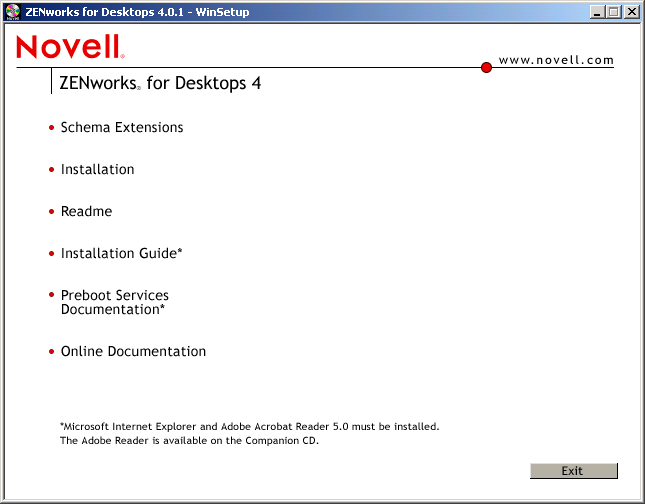
![[ZfD 4 Installation]画面に表示される全般的なインストールオプション[Schema Extenstions]、[New Installation]、[Readme]、[Installation Guide]、[Preboot Services Installation Guide]、および[Online Documentation]。](../../../docui2002/images/transparent.gif)
[Installation]をクリックすると、その他のインストールオプションが表示されます。
![ZfDインストールプログラムのサブページに表示されるオプション[Install ZfD Server]、[Install ZfD Middle Tier Server]、および[Install ZfD Management Agent]。](../graphics/winsetup2_a.gif)
[Install ZfD Middle Tier Server]をクリックして、インストールプログラムを起動します。
重要: インストール中にCDドライブからZENworks for Desktops Program CDまたはZENworks 6 Desktop Management Program CDを取り出した場合や、インストール先サーバへの接続が失われた場合は、インストールプログラムが停止します。インストール処理を終了するには、Windowsのタスク マネージャで[Processes]をクリックし、javaw.exeを選択し、[End Process]をクリックします。
最初のインストールページで、インストールプログラム実行の詳細を確認し、[Next]をクリックします。
使用許諾契約の内容を確認し、各条項に同意する場合は[Accept]をクリックします。
使用許諾契約の条項に同意されない場合は、ソフトウェアをインストールしないでください。
[Installation Requirements]ページで、ZfD Middle Tier Serverソフトウェアをインストールするための要件を読み、インストールするサーバが表示された要件を満たしていることを確認し、[Next]をクリックします。
[Selected ZfD Middle Tier Servers]ページで[Add Servers]をクリックし、ZfD Middle Tier Serverソフトウェアをインストールするサーバの名前を参照します。
eDirectoryツリー名またはMicrosoftドメイン名ごとにサーバを表示できます。
NetWare 5.1またはNetWare 6上のMiddle Tier: Novell eDirectoryツリーを選択し、ソフトウェアをインストールするサーバの名前をクリックするか、[Add All Servers]をクリックしてコンテナに含まれるすべてのNetWareサーバを選択し、[Selected Servers]リストに移動します。[OK]をクリックします。
![1台のNetWareサーバが選択されている[Add Servers]ダイアログボックス。](../graphics/edirtrees_a.gif)
Windows 2000上のMiddle Tier: Microsoftドメインを選択し、ソフトウェアをインストールするサーバの名前をクリックするか、[Add All Servers]をクリックしてドメインに含まれるすべてのWindows 2000サーバを選択し、[Selected Servers]リストに移動します。[OK]をクリックします。
![1つのMicrosoftドメインが選択されている[Add Servers]ダイアログボックス。](../graphics/msdomains_a.gif)
Middle Tier Serverについての情報を各フィールドに入力します。
NetWare 5.1およびNetWare 6上のMiddle Tier: インストール先のNetWareサーバがそのeDirectoryの認証局でない場合は、必要な認証ソフトウェアをそのサーバにインストールできるよう、Adminユーザのユーザ名とパスワードを入力する必要があります。
![NetWareサーバについての情報を受け付ける[ZfD Middle Tier Server installation]ダイアログボックス。](../graphics/netwaremt_a.gif)
[Admin Username]: ZfD Middle Tier Serverで有効なAdminユーザの完全識別名を入力します。
構文: admin_name.OU_container.O_container
重要: たとえば「cn=user.ou=sales.o=myorg」のように、コンテキスト上の型指定を含む識別名は使用しないでください。そのような識別名を使用するとログインできません。
[Confirm Password]: [Password]フィールドに入力したパスワードをもう一度入力して、入力に誤りがないことを確認します。
Windows 2000上のMiddle Tier: Windows 2000上のZfD Middle Tier ServerがWindows 2000上のZfD Serverと通信する場合は、Windows 2000上のZfD Serverまたはドメイン内の別の場所にあるZfDファイルにZfD Middle Tier Serverが後でアクセスできるよう、アカウント情報を入力する必要があります。
注: ZfD Middle Tier ServerソフトウェアをNovell Clientと同じコンピュータにインストールするには、クライアントを先にインストールする必要があります。
![Windows 2000についての情報を受け付ける[ZfD Middle Tier Server installation]ダイアログボックス。](../graphics/win2000mt_a.gif)
プライマリeDirectoryツリーについての情報を各フィールドに入力して、選択したZfD Middle Tier ServerにZfD Serverを関連付けます。この情報は、ZfD Middle Tier ServerがこのZfD Serverと接続して通信するために使用します。
[DNS/IP Address]: eDirectoryがインストールされているネットワークサーバのDNS名またはIPアドレスを入力します。(このサーバは、ZfD Serverソフトウェアをインストールしたサーバでもあり、ZfD Middle Tier Serverに関連付けられます)
[Users Context]: ZfD Middle Tier Serverを通じてプライマリeDirectoryサーバから認証を受けるユーザのコンテキストを入力します。ユーザが属する最上位コンテナのコンテキストを使用してください。この値はZfD Middle Tier Serverに渡され、ユーザを検索するときの始点として使われます。
たとえば、ユーザが多くのサブコンテナに属している場合は、それらのサブコンテナのすべてを保持しているコンテナのコンテキストを入力します。ユーザがZfD Middle Tier Serverを通じてログインすると、正しいユーザが見つかるまで、まず指定したeDirectoryコンテナでユーザが検索され、次にそのコンテナのサブコンテナで検索されます。
[Admin Username]: ZfD Middle Tier Serverが接続するZfD Serverで有効なAdminユーザの完全識別名を入力します。
構文: admin_name.OU_container.O_container
重要: たとえば「cn=user.ou=sales.o=myorg.」のように、コンテキスト上の型指定を含む識別名は使用しないでください。そのような識別名を使用するとログインできません。
[Password]: ZfD Middle Tier Serverが接続するZfDサーバで有効なAdminユーザのパスワードを入力します。
[Confirm Password]: Adminユーザのパスワードをもう一度入力して、入力に誤りがないことを確認します。
[Summary]ページで、ZfD Middle Tier Serverソフトウェアのインストール先として選択した場所と、ZfD Middle Tier Serverを関連付けるZfD Serverを確認し、内容が正しければ[Finish]をクリックしてインストール処理を開始します。
Middle Tier Serverのインストールウィザードによって、別のインストールプログラムが起動されます。このプログラムが完了するまで待ちます。
Middle Tierのコンポーネントを有効にするため、ZfD Middle Tier Serverソフトウェアをインストールしたサーバを再起動します。
ConsoleOneで、ZfD ServerのeDirectoryをポイントし、クリアテキストパスワードが使用できるようにZfD Serverがセットアップされていることを確認します。詳細については、ステップ 19を参照してください。
クリアテキストパスワードが設定されているかどうかに関係なく、サーバを再起動する必要があります。
(NetWare 6インストール時のみ) Apache Web Serverが正しくロード、バインドするよう、NetWare 6 ZfD Middle Tier Serverのautoexec.ncfを編集します。詳細については、NetWare 6 ZfD Middle Tier Serverのautoexec.ncfの編集を参照してください。
注: 以前インストールしたZfD 4がすでに存在するサーバにNetWare 6 SP3をインストールする場合、NetWareのインストールではそのサーバに新しいNetStorageファイルはコピーされません。ZfD 4 SP1/4.0.1 Middle Tier Serverのインストールでは、サーバに現在のZfD 4 SP1ファイルがインストールされます。
ワークステーションのブラウザで次のURLのいずれかを入力して、ZfD Middle Tier Serverがインストールされ、動作していることを確認します。
http://Mid_Tier_Server_DNS_or_IP/oneNet/xtier-stats
http://Mid_Tier_Server_IP_address/oneNet/zen
ZfD Middle Tier Serverが動作している場合は、最初のURLを入力するとサーバ統計のWebページが開きます。ブラウザのボタンをクリックして最新の情報に更新するたびに、リクエスト回数が増えることがわかります。
2番目のURLを入力すると、ユーザのアカウント情報を要求するダイアログボックスが表示されます。