ZfD Serverソフトウェアのインストール
この節では、次のトピックについて説明します。
ZfD Serverのインストール手順
インストールのハードウェア要件、ソフトウェア要件、および前提条件が満たされていることを確認したら、次の手順に従って操作し、ZfD ServerソフトウェアをNetWare(R)サーバまたはWindowsサーバで稼働させます。
-
ZfD Serverのインストールプログラムを実行するWindows 2000ワークステーション(またはWindows NT/2000サーバ)を選択します。このワークステーション(またはサーバ)は、インストールを実行するワークステーションの要件を満たしている必要があります。詳細については、インストールを実行するワークステーションのソフトウェア要件を参照してください。
-
Windowsワークステーションに、ZENworks for Desktops Program CDまたはZENworks 6 Desktop Management Program CDを挿入します。
winsetup.exeプログラムが自動的に実行されます。プログラムが自動的に実行されない場合は、CDのルートから手動で起動します。
-
[English]をクリックすると、全般的なインストールオプションが表示されます。
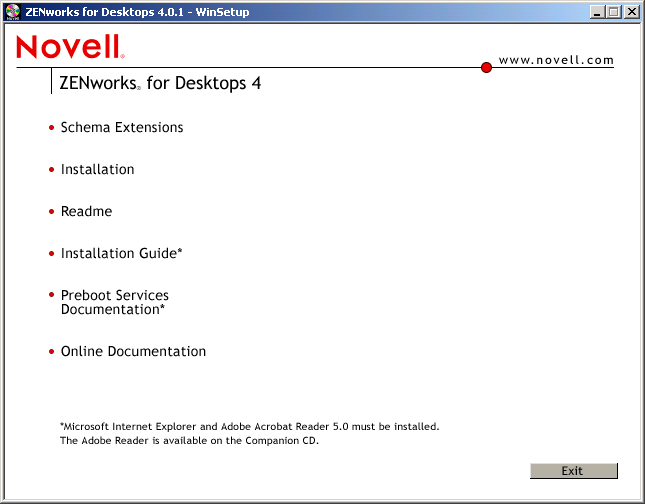
![ZfDインストールウィザードに表示されるインストールオプション[Schema Extensions]、[New Installation]、[Readme]、[Installation Guide]、[Preboot Services Installation Guide]、および[Online Documentation]。](../../../docui2002/images/transparent.gif)
-
インストール前にスキーマをZfD 4/SP1/4.0.1用に拡張するか、インストール中にスキーマを拡張するオプションを指定してインストールを実行するかを選択します。
-
ZfD Serverをインストールするネットワーク環境が大規模ツリーである場合は、新しいZfD製品を実際にインストールする前に、スキーマを拡張してNovell eDirectoryTMツリーを安定化します。
先にスキーマを拡張するには、[Schema Extensions]を選択して認証済みツリーの一覧を表示します。この一覧でZfD 4/SP1/4.0.1のスキーマ拡張を追加するツリーを選択し、[OK]>[Yes]の順にクリックします。
スキーマ拡張処理の所要時間は、ツリーの規模と複雑さによって異なります。スキーマ拡張が完了すると、インストールメニューが再表示されます。
スキーマ拡張処理が完了したら、c:\novell\zfdtemp\zwextsch.logに保存されたログファイルを表示できます。
-
スキーマの拡張後にZfD Serverソフトウェアをインストールする場合、またはインストールと同時にツリーのスキーマを拡張する場合は、[Installation]をクリックして次のインストールオプションの画面を表示します。
![ZfDインストールプログラムのサブページに表示されるオプション[Install ZfD Server]、[Install ZfD Middle Tier Server]、および[Install ZfD Management Agent]。](../graphics/winsetup2_a.gif)
-
[Install Server]をクリックして、ZfD Serverインストールプログラムを起動します。
重要: インストール中にCDドライブからZENworks for Desktops Program CDまたはZENworks 6 Desktop Management Program CDを取り出した場合や、インストール先サーバへの接続が失われた場合は、インストールプログラムが停止します。インストール処理を終了するには、Windowsのタスク マネージャで[Processes]をクリックし、javaw.exeを選択し、[End Process]をクリックします。
-
最初のインストールページで、インストールプログラム実行の詳細を確認し、[Next]をクリックします。
-
使用許諾契約の内容を確認し、各条項に同意する場合は[Accept]をクリックします。
使用許諾契約の条項に同意されない場合は、ソフトウェアをインストールしないでください。
-
[Installation Requirements]ページで、ZfD Serverソフトウェアをインストールするための要件を読み、インストールするサーバが表示された要件を満たしていることを確認し、[Next]をクリックします。
-
[Select Trees]ページで、ZfD ServerをインストールするNovell eDirectoryツリーの名前を入力するか、参照して選択します。このインストールのためにスキーマを拡張していない場合は(ステップ 4.aを参照してください)、[Extend Schema]をクリックして、ZfD Serverソフトウェアをインストールするツリーのスキーマを拡張します。[Next]をクリックします。
注: ZfD Serverソフトウェアを複数のツリーに同時にインストールすることはできません。
ツリーのスキーマは何回でも拡張できます。[Login]ボタンをクリックし、適切な権利を持つユーザのIDとパスワードを入力すると、ツリーから認証を受けることができます。
-
[Select Components]ページで、インストールするZfDコンポーネントを選択し、[Next]をクリックします。
これらのコンポーネントの詳細については、Novell ZENworks for Desktopsについてを参照してください。
-
サーバ選択ページで[Add Servers]をクリックし、ZfD Serverソフトウェアをインストールするサーバの名前を参照して選択します。
サーバは、ステップ 9で選んだツリーからのみ選択してください。一度に最大7台のサーバにインストールできます。
-
[Add Servers]ダイアログボックスでは、サーバをeDirectoryツリー名ごとに表示できます。NetWareサーバにインストールするには、eDirectoryツリーを選択します。インストールするサーバの名前を参照してクリックするか、[Add All Servers]をクリックしてコンテナ内のサーバをすべて選択し、右向矢印ボタンをクリックして選択したサーバを[Selected Servers]ペインに移動し、[OK]をクリックします。
-
設定された[Select Servers]ページで、前に選択したZfDコンポーネントのためにインストールするサービスをさらに指定できます。
ConsoleOneスナップイン: このサーバにZfD用のConsoleOne(R)スナップインをインストールする場合は、このコンポーネントを選択します。
Import: このサーバにAutomatic Workstation Import Serviceをインストールする場合は、このコンポーネントを選択します。
Removal: このサーバにAutomatic Workstation Removal Serviceをインストールする場合は、このコンポーネントを選択します。
ZEN Preboot: このサーバにZENworks for Desktops Preboot Servicesをインストールする場合は、このコンポーネントを選択します。
Preboot Servicesをインストールするとインストールされるコンポーネントの1つに、Proxy DHCPサーバがあります。プロキシDHCPサーバをインストールするサーバに標準のDHCPサーバがある場合は、DHCPサービスのオプションタグ60を設定する必要があります。詳細については、『,ZENworks for Desktops Preboot Servicesのインストールとセットアップ』の「ZENworks for Desktops Preboot Servicesのインストールとセットアップ」を参照してください。
XML Proxy Service: XML Proxyサーバをインストールし、設定する場合は、このコンポーネントを選択します。
スキャンデータをファイアウオールを越えてInventoryサーバに送信したり、ロールアップしたりする場合は、XML Proxy Serviceを実行するように、NetWare 5.1/6サーバまたはWindows NT/2000サーバを設定する必要があります。
-
[Next]をクリックして設定内容を保存します。
Workstation Inventoryのインストールを選んだ場合は、[Inventory/Database File Installation Path]ダイアログボックスが表示されます。
ZfD 4/SP1/4.0.1 Serverのインストール処理では、Inventoryサーバの役割にデフォルトでスタンドアロンが割り当てられます。スタンドアロンサーバには次のような特徴があります。
- インベントリ対象ワークステーションが接続されています。
- インベントリデータベースを管理します。
- スキャン情報のロールアップは実行されません。
ZfD Workstation Inventoryを、他の配備方法でインストールするには
-
[Inventory/Database File Installation Path]ページで次の作業を実行します。
-
Inventoryのサーバ側コンポーネントとデータベースに対するデフォルトのインストールパスを確認するか、Inventoryのサーバ側コンポーネントをインストールする選択したサーバ上のパスを参照して追加します。デフォルトのインストールパスを確認するか、データベースをインストールするパスを参照して追加します。
このパスは、すべてのターゲットサーバに対し、プラットフォームを通じて共通の場合があります。NetWareのデフォルトパスはsys:\zenworksです。
インストールプログラムは、ソフトウェアをuser_specified_installation_path\zenworksディレクトリにインストールします。zenworksディレクトリを明示的に指定しないと、インストールパスにzenworksディレクトリが追加されます。
サーバごとに異なるパスを指定できます。
重要: 以前インストールしたZfD 4、ZfD 4.0.1、またはZfD 4 SP1が検出された場合は、既存のパスがグレー表示されます。今回のインストールによって、すべてのファイルが同じパスにインストールされます。
注: インストールパスにはスペースを使用しないでください。
データベースがすでに存在している場合は、データベースの上書きを促すメッセージが表示されます。データベースを同じディレクトリにインストールすると、既存のデータベースファイルが上書きされます。
データベースファイルは大きくなるので、データベースはsys:以外のボリュームに配置してください。
注: Inventoryサーバは、ZEN Web Server (ZWS)を使用してXMLRPCリクエストを処理します。ターゲットサーバに以前インストールしたZWSが検出された場合、ZWSのファイルは現在のインストールパスにコピーされません。
-
[Next]をクリックします。
Workstation InventoryとSybaseをインストールすることを選ぶと、[Inventory Standalone Configuration]ページが表示されます。このページでは、データベースロケーションポリシーをインストール時に自動で設定するか、インストール後に手動で設定することができます。
Inventory ServiceとZWS Serviceは、NetWareサーバでは自動的に開始しますが、Windows NT/2000サーバでは開始しません。Workstation Inventoryのインストール後に、Windows NT/2000サーバを再起動する必要があります。
-
インストールプログラムがデータベースロケーションポリシーを自動的に作成、設定し、Inventory Service Managerを開始するようにするには、次の作業を実行します。
-
[Configure Standalone]チェックボックスを選択します。
-
データベースロケーションポリシーを作成するコンテナを選択します。
-
[Next]をクリックします。
プロキシサービスのインストールを選んだ場合は、[XML Proxy Service Configuration]ページが表示されます。
-
[XML Proxy Service]ページで次の作業を実行します。
-
デフォルトのインストールパスが正しいことを確認するか、XML Proxy Serviceをインストールする選択したサーバ上のパスを参照して追加します。
このパスは、すべてのターゲットサーバに対し、プラットフォームを通じて共通の場合があります。NetWareのデフォルトパスはsys:\zenworksです。
インストールプログラムは、ソフトウェアをuser_specified_installation_path\zenworksディレクトリにインストールします。zenworksディレクトリを明示的に指定しないと、インストールパスにzenworksディレクトリが追加されます。
サーバごとに異なるパスを指定できます。
注: XML Proxyサーバは、ZWSを使用してを使用してXMLRPCリクエストを処理します。ターゲットサーバに以前インストールしたZWSが検出された場合、ZWSのファイルは現在のインストールパスにコピーされません。以前インストールしたインベントリが検出された場合、インベントリのインストールを選択した場合、またはXML Proxyが検出された場合は、インストールパスがグレー表示されます。
-
XML Proxy Serviceのポート番号を入力します。
ポート番号には1から65535までの値を指定してください。デフォルトは8080です。
以前インストールしたZfS 3、ZfS 3.0.2、ZfS 3 SP1、ZfS 3 SP2、またはZfD 4が検出された場合は、既存のポート番号がグレー表示されます。
ファイアウォールは、XML Proxy ServiceへのXMLRPCリクエストが、このポートを通過できるようにする必要があります。ファイアウォール用ポートの開きかたの詳細については、適切なファイアウォールのドキュメントを参照してください。
注: XML Proxy Serviceは、商用Webサーバをサポートしません。入力したポート番号が他のサービスで使用されていないことを確認してください。
-
[Next]をクリックします。
-
Remote Managementのインストールを選んだ場合は、[Remote Management Configuration]ページが表示されます。
-
Remote Management Agentのデフォルトパスが正しいことを確認するか、エージェントをインストールする場所を参照して指定します。
インストールプログラムは、ソフトウェアをuser_specified_installation_path\zenworksディレクトリにインストールします。zenworksディレクトリを明示的に指定しないと、インストールパスにzenworksディレクトリが追加されます。
-
[Next]をクリックします。
-
[Summary]ページで、インストールされるコンポーネントとそのパーツの一覧を確認します。概要が正しい場合は、[Finish]をクリックしてインストールプログラムを起動します。
-
ConsoleOneで、ZfD Serverソフトウェアをインストールしたツリーを選択します。LDAPグループを右クリックして[Properties]をクリックし、[General]タブをクリックし、[Allow Clear Text Passwords]を選択します。
注: 以前のバージョンのeDirectoryでは、この操作が少し異なります。場合によっては、LDAPグループの[Other]ページを開き、[Clear Text Password]プロパティの値を[True]に変更する必要があります。
ConsoleOne 1.3.4を使用する場合は、ZfD Middle Tier Serverの認証ドメインとして機能する各サーバのLDAPグループオブジェクトで、[Require TLS For Simple Binds With Password]が選択解除されている必要があります。ZfD Serverのインストール後にこのパラメータを設定する必要がある場合は、設定を変更した後でZfD Middle Tier Serverを再起動してください。
Active Directoryドメインに属するWindowsサーバにインストールする場合は、Active Directoryによってポート389および636が使われるため、認証ドメインとして使用するサーバのLDAPグループオブジェクトが代替ポート番号を使用するように設定します。
ZfD Middle Tier Serverがすでにインストールされている場合は、ZfD ServerでLDAPがクリアテキストパスワードに変更されたことが認識されるよう、ZfD Middle Tier Serverをリセットする必要があります。これにはいくつかの方法があります。
- サーバを再起動します。
- NetWare 5.1では、Apache Web Serverをアンロードし、再ロードします。
- NetWare 6では、nvxadmdnを実行し、nvxadmupを実行します。
NetWareサーバ上のSybaseデータベースオブジェクトの設定
デフォルトコンポーネントとしてCIFSを持つNetWareサーバにSybaseをインストールする場合は、Sybaseのインストール後に、server_name_invdatabaseオブジェクトのサーバIPアドレスまたはDNS名が正しく設定されていない場合があります。データベースオブジェクトを正しく設定するには
-
ConsoleOneを開き、インベントリデータベースオブジェクトをダブルクリックします。
-
データベースオブジェクトの[ZENworks Database]ページで、Sybaseのインストール先サーバのサーバIPアドレスまたはDNS名を入力します。
ディレクトリスキーマが拡張されているかどうかの判断
ZfDのインストール後に、ConsoleOne Schema Managerツールを使用して、ZfDのインストールプログラムによってディレクトリスキーマが拡張されたかどうかを判断できます。スキーマがZfD用に拡張されていると、属性が一覧に追加されます。
-
ConsoleOneで[Tools]>[Schema Manager]の順にクリックします。
-
[Attributes]をクリックして、スキーマの属性を表示します。
ZfD 4用のZfD Serverがインストールされていると、次の属性が表示されます。
zenlocZFD400Installed
ZfD 4 SP1またはZfD 4.0.1用のZfD Serverがインストールされていると、次の属性が表示されます。
zenlocZFD401Installed
必要なデスクトップポリシーのセットアップ
ZENworks for Desktopsでは、管理者が後で設定し、有効にすることができるデスクトップポリシーが、eDirectoryツリー内のポリシーパッケージに保持されている必要があります。
この節では、デスクトップポリシーをセットアップするために必要な情報を紹介します。
ZfDテストインストール後の生産環境では、個々のコンポーネントが正しく機能するために必要なポリシーを追加できます。
Workstation Inventoryをインストールした場合、Inventoryサーバの役割がスタンドアロンであれば、次のポリシーを設定する必要があります。
重要: ZfD Serverのインストール中にSybaseをインストールすることを選ぶと、[Inventory Standalone Configuration]ダイアログボックスが表示されます。このダイアログボックスで[Configure Standalone]チェックボックスを選択すると、インストールプログラムによって自動的にデータベースロケーションポリシーが作成、設定され、Service Managerが開始します。ZfD Serverのインストールが完了したら、ワークステーションインベントリポリシーを作成する必要があります。
NetWareサーバでは、ワークステーションインベントリポリシーの設定後に、自動的にInventory Serviceが開始します。Windows NT/2000サーバでは、ポリシーの設定後に手動でコンピュータを再起動する必要があります。再起動後にInventory Serviceが自動的に開始します。
Inventoryサーバの役割がスタンドアロンでない場合に設定するポリシーについては、『ZENworks for Desktops 4管理ガイド』で「Workstation Inventoryのセットアップ」の「Configuring Servers for Workstation Inventory」を参照してください。
必要なポリシーを設定した後で、Inventory Serviceを手動で開始してください。
NetWare InventoryサーバでInventory Serviceを手動で開始するには、サーバコンソールのプロンプトに対して「startinv」と入力します。
Windows NT InventoryサーバでInventory Serviceを手動で開始するには
-
コントロールパネルで[Services]をダブルクリックします。
-
[Novell Inventory Service]を選択し、[Start]をクリックします。
Windows 2000 InventoryサーバでInventory Serviceを手動で開始するには
-
コントロールパネルで[Administrative Tools]をダブルクリックします。
-
[Services]をダブルクリックします。
-
[Novell Inventory Service]を選択し、[Start]をクリックします。
Inventory Serviceを開始した後で、Inventory Serviceが稼働していることを確認します。すべてのサービスを一覧表示するには、Inventoryサーバコンソールのプロンプトに対して「ListSer *」と入力します。サービスが稼働していない場合は、サーバステータスログを調べます。サーバステータスログの詳細については、『ZENworks for Desktops 4管理ガイド』で「ステータスログを使ったWorkstation Inventoryの監視」の「サーバのインベントリコンポーネントのステータス表示」を参照してください。
ポリシーパッケージの作成
ポリシーパッケージには、ユーザまたはユーザワークステーションの使用規則や環境設定が指定されている個々のWindowsデスクトップポリシーが保持されます。ポリシーパッケージを保持する部門(OU)を作成する必要があります。このOUの配置先を決めるときには、次の点を考慮してください。
- ツリーにパーティションが含まれているかどうか
- eDirectoryで完全識別名が256文字までに制限されていること
- 検索ポリシーを使用してどのようにポリシーパッケージを特定するか
ツリー内を効率よく検索するため、このポリシーパッケージOUは、ポリシーパッケージを関連付けるオブジェクトが含まれるパーティションのルートに作成することをお勧めします。この方法には、次の利点があります。
- パーティションのルートと検索ポリシーを使用する場合に、ツリー内を効率よく検索できます。
- パーティションのルートにOUを配置すると、複数ポリシーに名前を付けるときに使用できる文字数が最大になります。
ポリシーパッケージを作成するには
-
ConsoleOneで、ポリシーパッケージのコンテナを配置するコンテナを右クリックし、[New]>[Object]>[Organizational Unit]の順にクリックし、[OK]をクリックします。
-
コンテナに短い名前を付けます(たとえば「デスクトップポリシー」)。
-
ポリシーパッケージのコンテナを右クリックし、[New]>[Policy Packages]の順にクリックします。
-
次のいずれかのポリシーパッケージを選択します。
- コンテナパッケージ
- サーバパッケージ
- SLPのプロパティパッケージ
- ユーザパッケージ
- ワークステーションパッケージ
-
[Next]をクリックし、パッケージに短い名前を付けます。[Next]をクリックし、[Create Another Policy Package]をクリックします。パッケージをすべて作成した後で、[Finish]をクリックします。
パッケージの短い名前として、次のような名前を付けることができます。
- コンテナ
- サーバ
- 位置
- ユーザ
- ワークステーション
-
作成するポリシーパッケージごとに、ステップ 4からステップ 5を繰り返します。
ワークステーションインポートポリシーのセットアップ
ZfDのインストール先サーバにワークステーションをインポートできるようにするには、ワークステーションインポートポリシーを設定する必要があります。
インポートポリシーを有効にするには
-
ConsoleOneで、サーバパッケージを右クリックし、[Properties]をクリックします。
-
[Enabled]列の下にあるインポートポリシーのチェックボックスを選択します。この操作により、ポリシーが選択されると同時に有効になります。
-
[Associations]タブをクリックし、[Add]をクリックしてZfDのインストール先サーバを参照して指定します。[OK]をクリックすると、[Associations]リストにサーバが表示されます。
-
[Associations]リストでインポートポリシーを関連付けるサーバを選択し、[Apply]>[Close]の順にクリックします。
データベースロケーションポリシーの設定
データベースロケーションポリシーには、インベントリデータベースの場所が含まれています。データベースオブジェクトは、SLPのプロパティパッケージを使用してInventory Serviceオブジェクトが含まれるコンテナに関連付けることも、サーバパッケージを使用してInventoryサーバに関連付けることもできます。
注: SLPのプロパティパッケージとサーバパッケージの両方を設定した場合は、SLPのプロパティパッケージの設定より、サーバパッケージの設定が優先されます。
データベースオブジェクトを、Inventory Serviceオブジェクトが含まれるコンテナに関連付けるには
-
ConsoleOneで、SLPのプロパティパッケージを右クリックし、[Properties]>[Policies]の順にクリックします。
-
[Enabled]列の下にあるZENworksデータベースポリシーのチェックボックスを選択します。
-
[Properties]をクリックします。
-
[Inventory Management]タブをクリックします。
-
インベントリデータベースオブジェクトのDN (server_name_InvDatabase)を参照して指定し、[OK]をクリックします。
Sybaseデータベースの場合、Workstation Inventoryをインストールすると、eDirectoryがインストールされていないWindows NT/2000サーバにインストールする場合以外は、データベースオブジェクトが自動的に作成されます。データベースオブジェクトを手動で作成する方法については、『ZENworks for Desktops 4管理ガイド』で「Workstation Inventory」の「Workstation Inventoryのセットアップ」の「Sybaseインベントリデータベースオブジェクトの手動作成」を参照してください。
Oracleデータベースの場合は、データベースオブジェクトを作成し、オブジェクトを設定する必要があります。詳細については、『ZENworks for Desktops 4管理ガイド』で「Workstation Inventory」の「Workstation Inventoryのセットアップ」の「インベントリデータベースのセットアップ」の「Oracleインベントリデータベースのセットアップ」を参照してください。
MS SQLデータベースの場合は、データベースオブジェクトを設定する必要があります。詳細については、『ZENworks for Desktops 4管理ガイド』で「Workstation Inventory」の「Workstation Inventoryのセットアップ」の「インベントリデータベースのセットアップ」の「MS SQL Server 2000インベントリデータベースのセットアップ」を参照してください。
重要: データベースオブジェクトに対して設定されたデータベースサーバのDNS名が、適切であることを確認します。DNS名が不適切な場合は、データベースオブジェクトのプロパティページで、適切なデータベースサーバのIPアドレスを選択する必要があります。
データベースサーバのIPアドレスを選択するには
-
ConsoleOneで、データベースオブジェクトを右クリックし、[Properties]をクリックします。
-
[ZENworks Database]タブをクリックします。
-
[Server IP Address]フィールドまたは[DNS Name]フィールドで、適切なIPアドレスを選択します。
-
[Apply]>[Close]の順にクリックします。
-
[OK]をクリックします。
-
[Associations]タブをクリックし、[Add]をクリックします。
-
Inventory Serviceオブジェクトが含まれるコンテナを参照して選択し、[OK]をクリックします。
-
[Apply]>[Close]の順にクリックします。
データベースオブジェクトをInventoryサーバに関連付けるには
-
ConsoleOneで、サーバパッケージを右クリックし、[Properties]>[Policies]の順にクリックします。
-
[Enabled]列の下にあるZENworksデータベースポリシーのチェックボックスを選択します。
-
[Properties]をクリックします。
-
[Inventory Management]タブをクリックします。
-
インベントリデータベースオブジェクトのDN (server_name_InvDatabase)を参照して指定し、[OK]をクリックします。
Sybaseデータベースの場合、Workstation Inventoryをインストールすると、eDirectoryがインストールされていないWindows NT/2000サーバにインストールする場合以外は、データベースオブジェクトが自動的に作成されます。データベースオブジェクトを手動で作成する方法については、『ZENworks for Desktops 4管理ガイド』で「Workstation Inventory」の「Workstation Inventoryのセットアップ」の「インベントリデータベースのセットアップ」の「Sybaseインベントリデータベースのセットアップ」の「Sybaseインベントリデータベースオブジェクトの手動作成」を参照してください。
Oracleデータベースの場合は、データベースオブジェクトを作成し、オブジェクトを設定する必要があります。詳細については、『ZENworks for Desktops 4管理ガイド』で「Workstation Inventory」の「Workstation Inventoryのセットアップ」の「インベントリデータベースのセットアップ」の「Oracleインベントリデータベースのセットアップ」を参照してください。
MS SQLデータベースの場合は、データベースオブジェクトを設定する必要があります。詳細については、『ZENworks for Desktops 4管理ガイド』で「Workstation Inventory」の「Workstation Inventoryのセットアップ」の「インベントリデータベースのセットアップ」の「MS SQL Server 2000インベントリデータベースのセットアップ」を参照してください。
重要: データベースオブジェクトに対して設定されたデータベースサーバのDNS名が、適切であることを確認します。DNS名が不適切な場合は、データベースオブジェクトのプロパティページで、適切なデータベースサーバのIPアドレスを選択する必要があります。
データベースサーバのIPアドレスを選択するには
-
ConsoleOneで、データベースオブジェクトを右クリックし、[Properties]をクリックします。
-
[ZENworks Database]タブをクリックします。
-
[Server IP Address]フィールドまたは[DNS Name]フィールドで、適切なIPアドレスを選択します。
-
[Apply]>[Close]の順にクリックします。
-
[OK]をクリックします。
-
[Associations]タブをクリックし、[Add]をクリックします。
-
Inventoryサーバオブジェクトを参照して選択し、[OK]をクリックします。
-
[Apply]>[Close]の順にクリックします。
注: インベントリポリシーを変更する場合、またはオブジェクトを設定する場合は、Inventory Serviceを停止してください。オブジェクトのポリシーとプロパティを設定します。Inventory Serviceをもう一度再起動します。詳細については、『ZENworks for Desktops 4管理ガイド』で「Workstation Inventory」の「Workstation Inventoryのセットアップ」の「Starting and Inventory Serviceの停止」を参照してください。
ワークステーションインベントリポリシーの設定
-
ConsoleOneで、ワークステーションパッケージを右クリックし、[Properties]>[Policies]の順にクリックします。[Win95-98]、[WinNT-2000-XP]、[WinNT]、[Win2000]、および[WinXP]のいずれかのサブオプションを選択します。
-
[Enabled]列の下にあるワークステーションインベントリポリシーのチェックボックスを選択します。
-
[Properties]をクリックし、[Workstation Inventory Policy]タブをクリックします。
-
[General]タブをクリックします。
-
Inventory ServiceオブジェクトのDNを参照して選択します。
-
[Enter an Interval Value for Sending Full Scan]オプションで、フルスキャンが必要になるまでのデルタスキャンの回数を指定します。
-
[Hardware Scan]タブをクリックして、次の設定を行います。
[Enable DMI Scan]: インベントリ対象ワークステーションでのスキャン対象に、DMI (Desktop Management Interface)からのハードウェアデータを含めるには、このオプションを選択します。
[Enable WMI Scan]: インベントリ対象ワークステーションでのスキャン対象に、Microsoft WMI (Windows Management Instrumentation)からのハードウェアデータを含めるには、このオプションを選択します。
[Enable Custom Scanning]: インベントリ対象ワークステーションのカスタムスキャンを含めるには、このオプションを選択します。カスタムスキャンのために実行するカスタムスキャン実行可能ファイルの名前を入力する必要があります。
[Custom Attribute Editor]: カスタムな属性のリストを指定し、必要に応じてそのリストを修正するには、このボタンをクリックします。
-
[Software Scan]タブをクリックして、次の設定を行います。
[Enable Software Scan]: インベントリ対象ワークステーションのソフトウェアスキャンを含めるには、この設定を選択します。
[Custom Scan Editor]: インベントリ対象ワークステーションでスキャンするソフトウェアを選択し、必要に応じてそのリストを変更するには、このボタンをクリックします。
[Product Identification Number]: インベントリ対象ワークステーションにインストールされているMicrosoftアプリケーションのプロダクトIDをスキャン対象に含めるには、この設定を選択します。
[Product Location]: インベントリ対象ワークステーションにインストールされている製品の実行可能ファイルのフルパスをスキャン対象に含めるには、この設定を選択します。
[Perform Only Custom Scanning]: カスタムスキャンエディタで選択したアプリケーションをスキャンするには、この設定を選択します。
-
[Configuration Editor]タブをクリックして、環境設定ファイルを変更します。
-
[Asset Information]、[Zipped Names]、[IBM Names]、または[SW Rules]のいずれかのオプションをクリックします。
-
必要に応じて環境設定オプションを変更し、[OK]をクリックします。
-
[Apply]をクリックします。
-
[Policy Schedule]タブをクリックします。
-
インベントリ対象ワークステーションのスキャンをスケジュールするために必要な設定を変更し、[Apply]>[Close]の順にクリックします。
-
[Associations]タブをクリックし、[Add]をクリックします。
-
インベントリ対象ワークステーションが登録されているコンテナを参照して選択し、[OK]をクリックします。
-
[Apply]>[Close]の順にクリックします。
-
ConsoleOneで、Inventory Serviceオブジェクト(servername_ZenInvService)を右クリックし、[Properties]をクリックし、[Inventory Service object]タブをクリックします。
-
[Enable Scan of Machines]チェックボックスが選択されていることを確認し、[OK]をクリックします。
Automatic Workstation Importのセットアップ
次の手順では、Automatic Workstation Importのインストール時に[Import]または[Import/Removal]オプションが選択されていることを前提とします。
-
Automatic Workstation Importで使用するDNS名をセットアップします。
DNSエントリまたはローカルhostsファイルのエントリのいずれかを使用できます。たとえば、DNS名としてwww.novell.comを使用します。
次に、Automatic Workstation Importのhostsファイルに追加するテキストの例を示します。
151.155.155.55 zenwsimport
この例のTCP/IPアドレスは、Automatic Workstation Import Serviceを実行しているサーバのものです。「zenwsimport」はサーバ名ではなく、このTCP/IPアドレスに解決されるDNS名です。つまり、zenwsimportは、Automatic Workstation Import Serviceを実行しているサーバを識別するためのラベルです。
Windows 98の場合、hostsファイルは次の場所にあります。
Win98_drive:\ Win98_directory\hosts
重要: Windowsのデフォルトのホストファイルはhosts.samです。ホストファイル名に拡張子.samを使用しないでください。hosts.samをhostsという名前に変更するか、hosts.samをコピーして、コピー後のファイル名を変更します。Windows 98の場合、デフォルト設定では、ファイル名の拡張子が既知の種類である場合に、その拡張子が表示されないようになっています。そのため、hosts.samファイルをhostsという名前に正しく変更するためには、ファイル名の拡張子を表示するように設定する必要があります。
Windows NT/2000の場合、hostsファイルは次の場所にあります。
WinNT-2K_drive:\WinNT-2K_directory\system32\drivers\etc\hosts
上記の「hosts」はファイル名で、フォルダ名ではありません。
-
DNS名またはTCP/IPアドレスを確認するには、ワークステーションのコマンドプロンプトに対して次のように入力します。
ping zenwsimport
-
インポートする各ワークステーションのNovell ClientまたはZfD Management Agentを、最新バージョンに更新します。
これは、Workstation Managerをワークステーションに配置するために必要な操作です。
ワークステーションにWorkstation Manager (WM)がインストールされると、WMのスケジューラ部分が稼働を開始し、スケジューラサービスが開始するとき (98/NT/2000/XP)またはユーザがログインするとき (98/NT/2000/XP)に、ワークステーションが自動的に登録されます。
-
NetWareサーバでAutomatic Workstation Importが稼働しているかどうかを調べるには、<Ctrl>+<Esc>を押し、[ZENworks Workstation Import]画面があることを確認します。
または、
Windows NT/2000サーバでAutomatic Workstation Importが実行されていることを確認するには、サービスの一覧に次のサービスが含まれていることを確認します。
ZENworks Workstation Import
-
Automatic Workstation Importが実行されていない場合は、サーバを再起動します。