Imaging Boot Disk Creator (Zimgboot.exe)
WindowsワークステーションでImaging Boot Disk Creatorを使用すると、イメージングタスクを実行するためにワークステーションをブートできるイメージングブートディスクを作成または更新できます。このユーティリティは、PXEを有効にすることができないワークステーションで使用するためのPXEブートディスクの作成とLinuxユーティリティが含まれるディスクの作成にも使用できます。
重要: イメージングブートディスクの更新は、その物理的なフロッピーディスクが再利用できる場合にのみ実行できます。2枚目、3枚目、4枚目、5枚目のディスク、およびオプションの言語ディスクを更新する場合は、事前にこれらのフロッピーディスクを再フォーマットしてから更新を実行する必要があります。1枚目のディスクは再フォーマットしなくても再利用できます。
Zimgboot.exeは、イメージングサーバにインストールされたZENworks Desktop Managementのsys:public\zenworks\imagingフォルダにあります。ConsoleOneの[ツール]メニューからアクセスすることもできます。
この節では、次の情報について紹介します。
- Imaging Boot Disk Creatorの起動
- Zimgboot.exeを使用したLinuxドライバの追加
- Zimgboot.exeを使用した言語ディスクの作成
- Zimgboot.exeを使用したユーティリティディスクの作成
- Zimgboot.exeを使用したPXEディスクの作成
Imaging Boot Disk Creatorの起動
-
Boot Disk CreatorをスタンドアロンWindowsユーティリティとして起動するには、zimgboot.exeファイル(イメージングサーバ上のsys:public\zenworks\imaging\zimgboot.exe)をダブルクリックします。コマンドラインパラメータは存在しません。
または
このユーティリティをサーバのConsoleOneから起動する場合は、[ツール]>[ZENworksユーティリティ]>[イメージング]>[ブートディスクの作成または変更]の順にクリックします。
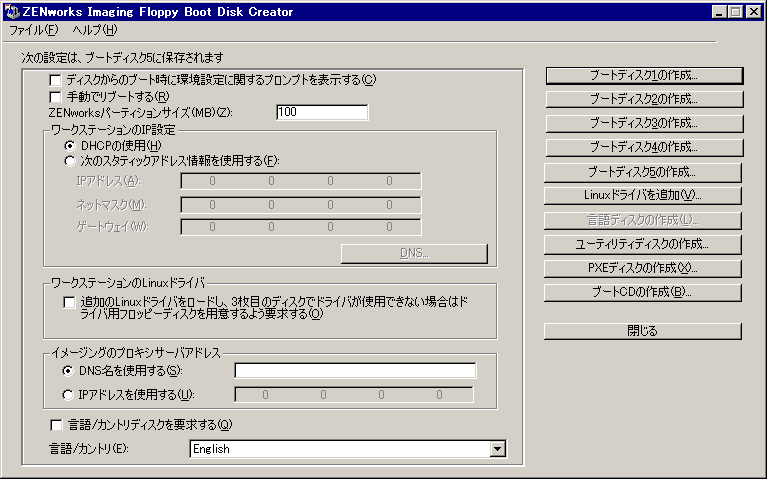
ヒント: Imaging Boot Disk Creatorが画面の大部分を占める場合は、画面の解像度を800×600以上に変更します。
イメージングブートディスクの全体的な作成手順については、イメージングブートディスクの準備を参照してください。このディスクの作成時には、次をはじめとしたイメージングブートプロセスのさまざまな点を設定できます。
- IPネットワークとの通信方法(必要な場合)
- イメージングブートプロセスの自動化の程度
- 自動操作中に接続されるイメージングサーバ
- ハードディスク上のイメージングのデスクトップ管理ワークステーションイメージング(Linux)パーティションのサイズ(作成する場合)
- キーボード用にロードする言語サポート(英語またはその他)
これらをはじめとした環境設定オプションの詳細については、ユーティリティのオンラインヘルプを参照してください([ヘルプ]メニューをクリックするか、(F1)を押す)。ユーティリティで行う環境設定は5枚目のイメージングブートディスクのsettings.txtファイルに保存されます。このファイルはディスク作成後に必要に応じて編集できます。このファイルの形式の詳細については、イメージングブートパラメータ(Settings.txt)を参照してください。
英語以外のキーボードでブートできるイメージングブートディスクを作成する必要がある場合に、ユーティリティに対象の言語が記載されていない場合は、イメージングブート言語(Zimglang.ini)を参照してください。
Zimgboot.exeを使用したLinuxドライバの追加
Linuxドライバ追加機能を使用すると、4枚目のブートディスク(容量がある場合)または追加のLinuxドライバディスクに保存するLinuxドライバを指定することができます。
この機能では、作成またはダウンロード済みのLinuxドライバまでのネットワークパスを検索および追加できます。ダイアログボックスにより、ドライバのリストの構築とドライバタイプ別の分類(SCSI、ブロック、ネットワーク、PCMCIA、およびその他)を簡単に実行できます。不要なドライバをリストから削除することも可能です。このドライバファイルのマスタリストは、これ以降で指定するディスクに追加することができます。
Linuxドライバ追加機能では、デフォルトでロードするドライバを指定することもできます。この指定は、マスタリストでドライバ名を選択し、[ロード]ボタンをクリックして行います。これにより、ドライバ名がデフォルトロードリストに移動します。デフォルトドライバのロード順序を変更する場合、および各ロードパラメータの詳細を指定する場合は、このリストを使用します。
ロードリストの準備ができたら、zimgboot.exeの機能を使用して、追加するLinuxドライバをフロッピーディスクにコピーします。すべてのドライバファイルはフロッピーディスク上の\driversディレクトリの各サブディレクトリに別々に保存されます。
- ネットワークドライバの保存先: \drivers\net
- PCMCIAドライバの保存先: \drivers\pcmcia
- ブロックドライバの保存先: \drivers\block
- SCSIドライバの保存先: \drivers\scsi
- その他のドライバの保存先: \drivers\misc
これらのドライバはイメージングブートCDまたはDVD、ハードディスクパーティションに追加することも、起動前サービスでの使用のために追加することもできます。詳細については、イメージングブート方法の準備およびブート方法へのLinuxドライバの追加を参照してください。
Linuxドライバの入手
特定のハードウェアについてLinuxドライバを取得する場合は、ハードウェアのベンダーのWebサイトのダウンロード用ページを確認します。
その他にもドライバを入手できるWebサイトがいくつかあります。
- ネットワークドライバはScyld Computing CorporationのWebサイトからダウンロードできます。
- PCMCIAドライバは、Linux PCMCIA Informationページからダウンロードできます。
これ以外のLinuxドライバはNovellのZENworks Cool Solutions Web Communityで入手できます。
指定する必要のあるロード用パラメータを含めて、ドライバの詳細については、Linux Documentation Projectを確認すると共に、次のHOWTOサイトを参照してください。
- ハードウェア
- PCMCIA
- SCSI
- Ethernet
Zimgboot.exeを使用した言語ディスクの作成
Boot Disk Creatorを使用してブートディスクを作成するときに、[Boot Disk Creator]ダイアログボックスの[言語/カントリ]フィールドで英語以外のキーボードを選択した場合は、[言語ディスクの作成]をクリックして、選択した英語以外の言語でイメージングディスクを使用してワークステーションをブートするときに使用する言語ディスクを作成します。空のフォーマット済み高密度フロッピーディスクを使用する必要があります。古いイメージングディスクは、事前にフォーマットしなければ再利用できません。
Zimgboot.exeを使用したユーティリティディスクの作成
Boot Disk Creatorを使用して、df (ディスク使用の表示)、fdisk、less、more、host (DNS名をIPアドレスに変換するためのDNSルックアップの実行)、ldd (共有ライブラリの依存関係の表示)、pico (テキストエディタ)、sed (ストリームファイルエディタ)、touch (ファイルのタイムスタンプの変更)などのLinuxユーティリティが保存されたディスクを作成することができます。これらのユーティリティはイメージングの実行に必要なものではありませんが、手動モードまたは保守モードでイメージングをブートするときのデバッグに役立ちます。
ユーティリティディスクを作成する場合は、空のフォーマット済み高密度フロッピーディスクを挿入し、[ユーティリティディスクの作成]をクリックします。作成されたユーティリティディスクにはタールファイルutility.tgzが含まれています。Linux bashプロンプトが表示されたら、「utility.s」を入力して、このファイルの圧縮を解除し、ルートファイルシステムに解凍します。
Zimgboot.exeを使用したPXEディスクの作成
Boot Disk Creatorを使用して、PXEが有効になっていないワークステーションでPXEを使用できるようにするPXEブートディスクを作成できます。[PXEディスクの作成]をクリックして、PXE-on-Diskを起動します。空のフォーマット済み高密度フロッピーディスクが1枚必要です。
詳細については、デスクトップ管理起動前サービスPXE-on-Diskユーティリティの使用を参照してください。