Application Window
Application Windowは、他のApplication Launcherビューよりも優れたユーザデスクトップ管理制御を提供するスタンドアロンデスクトップウィンドウです。
詳細情報については、以下を参照してください。
Application Windowの説明
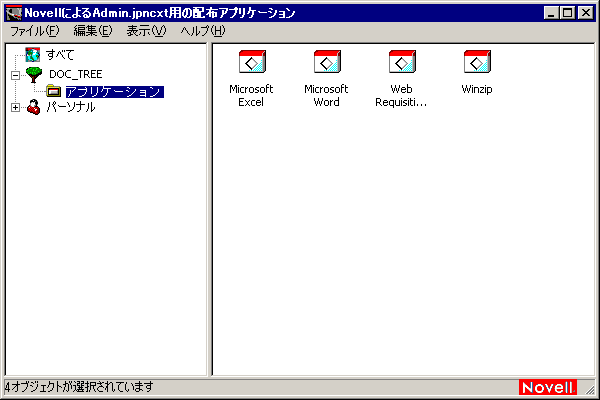
Application Windowは2つのペインに分割されています。フォルダビューと呼ばれる左のペインには次の情報が表示されます。
[すべて]フォルダ: ユーザまたはワークステーションに関連付けられたアプリケーションがすべて含まれています。これは、管理者によって制御されている機能です。デフォルトでは、この機能は有効になっています。つまり、このフォルダは表示されています。この機能は、必要に応じて無効にできます。手順については、[ユーザ]の設定を参照してください。
eDirectoryツリー: 各ツリーには、ツリーの中にあるアプリケーションのうち、ユーザまたはワークステーションに関連付けられたものが含まれています。Application Windowには、ユーザとワークステーションに対して認証されているツリーのみ表示されます。
[パーソナル]フォルダ: アプリケーションを整理するためのパーソナルフォルダを作成するスペースをユーザに提供します。これは、管理者によって制御されている機能です。デフォルトでは、この機能は無効になっています。つまり、このフォルダは表示されません。パーソナルフォルダの有効化について詳細は、[ユーザ]の設定を参照してください。
左のペインでツリーまたはフォルダを選択すると、右のペインに、選択したツリーやフォルダの中にあるアイテム(フォルダやアプリケーション)が表示されます。
Application Windowを設定してフォルダビュー(左のペイン)を非表示にすることもできます。
Application Windowを使用して実行できる作業
Application Windowsを使うと、次のタスクを実行できます。
- 右側のペインでアプリケーションのアイコンをダブルクリックすることにより、アプリケーションを実行します。Application Launcherは、アプリケーションおよびeDirectoryにおけるアプリケーションの設定に応じて、ワークステーションへのファイルのインストールまたはドライブのマッピングを行ったり、ワークステーション環境設定ファイルまたはその設定を変更したりする場合があります。
- アプリケーションのプロパティを表示します。プロパティには、アプリケーションの説明、アプリケーションのヘルプ担当者についての情報、アプリケーションを使用できる時間、アプリケーションに必要なワークステーションの要件などが含まれます。
- インストールされたアプリケーションに関する問題を検証(修復)します。アプリケーションを検証すると、Application Launcherによりアプリケーションがワークステーションに再配布されます。
- アプリケーションをアンインストールします。これは、管理者によって制御されている機能です。デフォルトでは、この機能は無効です。この機能は、アプリケーションごとに有効化できます。詳細については、アプリケーションのアンインストール機能の有効化を参照してください。
- パーソナルフォルダを作成してアプリケーションを整理します。これは、管理者によって制御されている機能です。デフォルトでは、この機能は無効です。パーソナルフォルダの有効化について詳細は、[ユーザ]の設定を参照してください。
- Novell ClientTMまたはZENworks Middle Tier Serverを介してeDirectoryにログインします。これは、管理者によって制御されている機能です。デフォルトでは、この機能は無効です。
- Application LauncherをeDirectoryから切断し、オフラインで作業します。Application LauncherをeDirectoryから切断しても、ユーザはeDirectoryからログアウトされません。
Application Windowの使用に適したケース
Application Windowを使用すると、他の2つのビューよりも柔軟にユーザワークステーションを管理できます。ユーザワークステーション機能の一部またはすべてを制限する場合は、このビューを使用する必要があります。
たとえば、Application Windowでは、配布したすべてのアプリケーションがApplication Windowのみに表示されるようにすることができます。同時に、アプリケーションをウィンドウに配置する方法を決定することもできます。
より柔軟に管理したい場合は、WindowsのデスクトップをApplication Windowに置き換えることができます。こうすると、ユーザのアクセスをApplication Windowに表示されたアプリケーションのみに制限できます。登録方法については、Application LauncherをWindowsシェルとして使用するを参照してください。