ZENworks Desktop Management起動前サービスのメニューエディタユーティリティの使用
この節では、ZENworksZENworks Desktop Management起動前サービスのメニューエディタユーティリティを理解し、使用するための情報を紹介しています。
注: 古いバージョンのZENworks for DesktopsからZENworks Desktop Managementにアップグレードしている場合は、[スタート]メニューから[ZENworks Preboot Services Menu Editor Manual(ZENworks起動前サービスメニューエディタのマニュアル)]にアクセスできます。ただし、このユーティリティに関する最新の情報を入手する場合は、この『ZENworks 6.5 Desktop Management管理ガイド』を使用してください。
起動前サービス(PXE)メニューとは
PXE対応ワークステーションが起動すると、DHCP情報をブロードキャストで照会し、DHCPサーバおよびプロキシDHCPサーバの両方から応答を受け取ります。その後、ワークステーションは起動前サービスクライアントをダウンロードし、トランザクションサーバを確認して、必要なイメージング処理があるかどうかをします。イメージング処理がある場合は、ワークステーションにデフォルトのデスクトップ管理起動前サービス(PXE)メニューが表示されます。このメニューには次のオプションが含まれています。
- ZENworksイメージングを自動モードで起動する
- ZENworksイメージングをメンテナンスモードで起動する
- ZENパーティションを無効にする
- ZENパーティションを有効にする
- 終了
起動前サービスメニューエディタとは
カスタムの起動前サービス(PXE)メニューを作成する場合は、デスクトップ管理起動前サービスメニューエディタを使用して、クライアントワークステーションに独自のアクションおよびDOSユーティリティを設定し、実行します。Novellは、このユーティリティをサービスとして提供しています。そのため、NovellではカスタムのDOSまたはLinuxユーティリティを開発していません。
メニューエディタは、Windowsベースのオプション駆動型ユーティリティで、起動前サービス(PXE)メニューで次の操作を実行できます。
- 起動前サービス(PXE)メニューへの項目またはサブメニューの追加
- クライアントワークステーション上で実行する実行可能コマンドの追加
- 既存のメニューからのサブメニューまたはアクションの削除
メニューエディタはメニューファイルを作成し、デスクトップ管理起動前サービスサーバに格納します。これらのファイルはメニューエディタインタフェースから選択し、起動前サービスクライアントワークステーションにダウンロードできます。
詳細情報については、以下を参照してください。
起動前サービスメニューエディタのインストール
デスクトップ管理起動前サービスのインストールプログラムで起動前サービスコンポーネントを選択すると、起動前サービスサーバとして指定したWindowsサーバにメニューエディタが自動的にインストールされます。詳細については、『Novell ZENworks 6.5 Desktop Managementインストールガイド』の「Desktop Management Serverのインストール手順」を参照してください。メニューエディタは、起動前サービスのインストール時にNetWareサーバにはインストールされないため、Windowsワークステーションからファイルにアクセスする必要があります。
起動前サービスメニューエディタへのアクセス
Windowsサーバにインストールした場合、[スタート]>[プログラム]>[ZEN起動前サービス]>[ZEN Preboot Services Menu Editor(ZEN起動前サービスメニューエディタ)]の順にクリックすると、Windowsデスクトップからメニューエディタを起動できます(PXE対応Windowsワークステーションのイメージが作成された後)。
NetWareサーバからメニューエディタにアクセスする場合は、ZENworks Desktop Management Program CDの\menu editorフォルダ内のファイルを参照し、NetWareサーバにコピーします。Windowsコンピュータからドライブをサーバ上の場所にマップしてメニューエディタを実行できます。
起動前サービスメニューエディタインタフェースの理解
メニューエディタインタフェースは、既存のメニューを作成または編集しない場合は使用できません。追加および削除機能は、[オプション]メニューまたはツールバーのアイコンから使用できます。メニューエディタ機能は、Windowsワークステーションのキーボードコマンドによっても開始できます。たとえば、メニュー項目を追加する場合はメニューエディタ内で(Insert)キーを押し、メニュー項目を削除する場合は(Delete)キーを押します。
[情報]フィールドには、メニューに関する説明を入力できます。[ヘルプ]フィールドに適切な文字列を入力して、ヘルプを追加することもできます。
起動前サービスメニューエディタの使用
デスクトップ管理起動前サービスのデフォルトの起動前サービス(PXE)メニューを使用する場合でも、起動前サービスメニューエディタの柔軟性を活かして、新しいメニューを作成したり、デフォルトのメニューを変更することができます。
この節では、次のトピックについて説明します。
デフォルトのメニューの変更
デスクトップ管理起動前サービス(PXE)メニューのオプションを制限することが必要な場合があります。たとえば、ユーザがLinuxのbashコマンドラインオプションを使用しないように制限できます。その場合、新しいデフォルトのメニューを作成し、起動前サービスサーバの適切な場所にコピーする必要があります。
次の手順は、既存のデフォルトのメニューを上書きする場合です。このメニューのオプションを保存する場合は、defmenu.mnuの名前を変更し(defmenu_old.mnuなど)、メニューエディタを使用してこのファイルを編集した後に、defmenu.mnuとして再度保存することをお勧めします。
デフォルトのメニューを変更するには
-
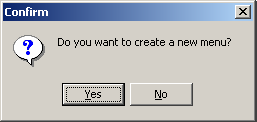
Windowsデスクトップで、[スタート]>[プログラム]>[ZEN起動前サービス]>[ZEN Preboot Services Menu Editor(ZEN起動前サービスメニューエディタ)]の順にクリックし、次のダイアログボックスを表示します。
-
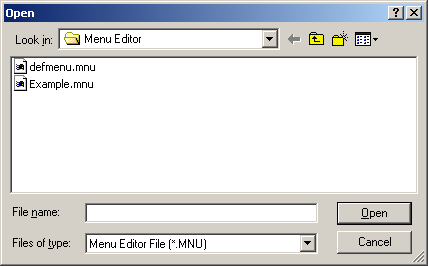
[いいえ]をクリックし、meditor.exeが実行されているディレクトリにあるメニューファイルを表示します。
-
変更するdefmenu.mnuを選択または参照し、[開く]をクリックします。
![[ZEN Preboot Services Menu Editor(ZEN起動前サービスメニューエディタ)]ウィンドウ](../graphics/07menuedit_a.gif)
-
削除するメニュー項目を選択し、[オプション]>[削除]の順にクリックします。次のようなメッセージが表示されます。
Do you want to delete Start ZEN Imaging Maintenance and its subitems?(Start ZEN Imaging Maintenanceとそのサブ項目を削除しますか?)
-
[はい]をクリックするとメニューエディタに戻ります。
-
[ファイル]>[保存]の順にクリックし、[名前を付けて保存]ダイアログボックスを開きます。
![[名前を付けて保存]ダイアログボックス。](../graphics/08menuedit_a.gif)
-
defmenu.mnuを選択して[ファイル名]フィールドにファイル名を入力し、[保存]をクリックします。次のプロンプトが表示されます。
Do you want to overwrite the old file?(古いファイルに上書きしますか?)
-
[はい]をクリックすると、ファイルが上書きされて[Menu Editor(メニューエディタ)]ウィンドウに戻ります。
これで、defmenu.mnuメニューテンプレートが変更されました。
-
[Menu Editor(メニューエディタ)]ウィンドウで、[ファイル]>[保存]の順にクリックし、[名前を付けて保存]ダイアログボックスを再度開きます。
-
[ファイルの種類]ドロップダウンリストで、ZEN Preboot Menuファイル(*.DAT)を選択します。
-
defmenu.datを選択して[ファイル名]フィールドにファイル名を入力し、[保存]をクリックします。次のプロンプトが表示されます。
Do you want to overwrite the old file?(古いファイルに上書きしますか?)
-
[はい]をクリックすると、ファイルが上書きされて[Menu Editor(メニューエディタ)]ウィンドウに戻ります。
これで、PXEワークステーションにメニューとして表示されるデータファイルが変更されました。
-
新しいdefmenu.datファイルを、起動前サービスサーバの/tftpフォルダにコピーします。
![[Create Menu(メニューの作成)]ダイアログボックス。](../graphics/02menuedit_a.gif)
![[ZEN Preboot Services Menu Editor(ZEN起動前サービスメニューエディタ)]ウィンドウ。](../graphics/03menuedit_a.gif)
サブメニューの作成
起動前サービス(PXE)メニューに独自の機能を作成する場合、それらの機能のサブメニューを作成する必要があります。サブメニューを作成するには、次の手順に従います。
-
[オプション]メニューで[追加]を選択し、[Add Menu Item(メニュー項目の追加)]ウィンドウを表示します。
![[Add Menu Item(メニュー項目の追加)]ウィンドウ。](../graphics/04menuedit_a.gif)
-
[Submenu(サブメニュー)]を選択して[OK]をクリックし、[Add Menu(メニューの追加)]ダイアログボックスを表示します。
-
ダイアログボックスの[Heading(見出し)]フィールドに、サブメニューでオプションとして使用するテキストを指定し、[OK]をクリックします。
メニューエディタに、すでに作成したメインメニューの下位項目として、サブメニューオプションが表示されます。
-
[情報]および[ヘルプ]フィールドに、説明とヘルプテキストを入力します。
-
[更新]をクリックして、サブメニューオプションのテキストと、作成したすべてのテキストを保存します。
これでサブメニューの項目が作成され、起動前サービス(PXE)メニューに表示されますが、サブメニューからユーティリティが起動できるわけではありません。このメニューは、実際に機能を実行するオプションへのナビゲーションツールとして機能する単なるテキスト見出しです。
メニュー内の機能の作成
このマニュアルですでに説明したように、デスクトップ管理起動前サービスには、あらかじめ指定されたアクションのみをクライアントワークステーションから実行できる、起動前サービス(PXE)メニューが用意されています。Novellでは、他のDOSユーティリティまたはLinuxユーティリティは提供していません。ただし、独自の機能を追加したい場合は、起動前サービスメニューエディタを使用して追加することができます。
メニューエディタに実行可能コマンドを追加するには
-
[Preboot Services Menu Editor(起動前サービスメニューエディタ)]ウィンドウでメニュー項目を選択し、[オプション]>[追加]の順にクリックします。[Add Menu Item(メニュー項目の追加)]ウィンドウが表示されます。
![[Add Menu Item(メニュー項目の追加)]ウィンドウ。](../graphics/05menuedit_a.gif)
-
[Execute Command(実行コマンド)]を選択し、[OK]をクリックします。
-
[Execute Command(実行コマンド)]ダイアログボックスで、プログラムの機能を説明するメニューテキストを入力し、[OK]をクリックします。
-
実行するユーティリティのコマンドパラメータを指定し、[OK]をクリックします。
-
作成した項目の説明を指定し、[OK]をクリックします。
-
このメニュー項目について、(F1)コマンドによってアクセス可能なヘルプテキストを指定し、[OK]をクリックします。
-
メニューの作成を終了したら、[ファイル]>[保存]の順にクリックして構造を保存します。
デフォルトでは、ファイルは.mnu形式で保存され、起動前サービスメニューエディタインタフェースによってテンプレートとして使用されます。起動前サービス(PXE)メニューで使用するには、このファイルをバイナリ(.dat)形式でエクスポートする必要があります。詳細については、メニューを.datファイルとして保存を参照してください。
メニューを.datファイルとして保存
.mnuファイルを使用して、起動前サービス(PXE)メニューの.datファイルを作成するには
-
起動前サービスメニューエディタを開き、[いいえ]をクリックして、デフォルトのフォルダ(メニューエディタのmeditor.exeがある場所)に保存されている既存の.mnuファイルを表示します。
-
起動前サービス(PXE)メニューで今後使用するためにエクスポートするメニューの.mnuファイルを選択し、[ファイル]>[エクスポート]の順にクリックします。
-
[ファイルの種類]ドロップダウンリストで、ZEN Preboot Menuファイル(*.dat)を選択します。
-
[名前]フィールドに「DEFMENU」と入力し、[保存]をクリックして[Menu Editor(メニューエディタ)]ウィンドウに戻ります。これで、PXEワークステーション上にデフォルトのメニューとして表示できるデータファイルが作成されました。
-
defmenu.datファイルを、起動前サービスサーバの/tftpフォルダにコピーします。
.datファイルは、起動前サービスメニューエディタを実行しているローカルフォルダに保存されます。.datファイルは、起動前サービスサーバの/tftpフォルダにコピーする必要があります。