デスクトップ管理エージェントとZENworks Middle Tier Serverによる認証
デスクトップ管理エージェントのログインダイアログボックスを使用してネットワークにログインする場合は、デスクトップ管理エージェントのカスタマイズ方法、およびユーザに必要なログイン経験をカスタマイズするためのその他の準備について理解する必要があります。
この節では、次のトピックについて説明します。
デスクトップ管理ポリシーで必要なアカウント情報
この節では、ユーザのワークステーションにデスクトップ管理エージェントがインストールされており、ZENworks Middle Tier Serverを使用して通信している場合に、デスクトップ管理ユーザとワークステーションポリシーがeDirectoryから認証を受けるために必要なアカウント情報について説明します。
この情報は、インストール時にこれらのアカウント情報を指定する理由を理解するのに役立ちます。この節では、次の内容について説明しています。
ユーザポリシーに必要なアカウント情報
次の表は、デスクトップ管理ユーザポリシーで必要なアカウント情報を示します。このポリシーは、デスクトップ管理エージェントおよびZENworks Middle Tier Serverを使用して、eDirectoryから認証を受けます。ユーザのワークステーションに、デスクトップ管理エージェントがインストールされていることが前提となります。
ワークステーションポリシーに必要なアカウント情報
次の表は、デスクトップ管理ワークステーションポリシーで必要なアカウント情報を示します。このポリシーは、デスクトップ管理エージェントおよびZENworks Middle Tier Serverを使用して、eDirectoryから認証を受けます。ユーザのワークステーションに、デスクトップ管理エージェントがインストールされていることが前提となります。
エージェントのログインのカスタマイズ
デスクトップ管理エージェントがインストールされていて、ワークステーションにNovell Clientが存在しない場合、インストールプログラムは[Workstation Managerの設定]ページを表示します。このページを使用すると、ログイン時にユーザに表示される内容をカスタマイズできます。
![デスクトップ管理エージェントインストールウィザードの[Workstation Managerの設定]ページ](../graphics/agentmsi_inst_4.gif)
[Display ZENworks Middle Tier Server Authentication(ZENworks Middle Tier Server認証を表示)]ダイアログを選択すると、カスタマイズされた[Novellログイン]ダイアログボックスが常にユーザに表示されます。
ユーザがデスクトップ管理サーバから認証を受けるのに使用できるネットワーク内に、複数のMiddle Tier Serverを設置する場合、このオプションを選択することもできます。
注: ユーザのワークステーションがWindows 2000/XPプラットフォームで、ワークステーションにダイナミックローカルユーザポリシーを適用する場合は、このオプションを使用する必要があります。
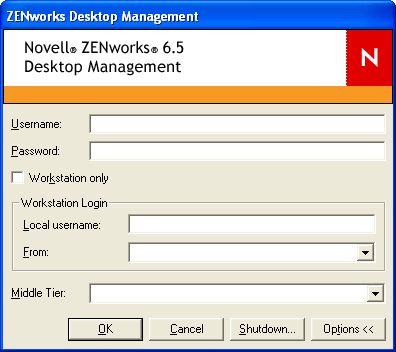
このログインダイアログボックスに、デスクトップ管理サーバのユーザIDおよびパスワード(「認証アカウント情報」)を入力する必要があります。これらのアカウント情報は、ネットワークに接続(つまりeDirectoryに接続)するときにユーザが使い慣れているアカウント情報と同じです。
インストールプログラムの実行中、[認証ダイアログでのZENworks Middle Tier Serverアドレスの変更を許可する]ダイアログを選択した場合、このワークステーション上のユーザは、eDirectoryから認証を受けるのに使用されるZENworks Middle Tier ServerのDNS名/IPアドレスを編集できます。Apache Webサーバ(NetWare(R))またはIIS Webサーバ(Windows)から認証を受けるために、代替ポートを指定することもできます。代替ポートを指定するには、デスクトップ管理エージェントのログインダイアログボックスで、[オプション]ボタンをクリックします。
IPアドレスまたはDNS名の最後にコロンとポート番号を入力して、代替ポートを指定します。例:
151.155.155.000:5080
重要: プロトコル(http:やhttps:など)をIPアドレスと共に入力すると、デスクトップ管理エージェントがZENworks Middle Tier Serverに接続できません。
同期パススルーログイン
ユーザに[Novellログイン]ダイアログボックスを表示しないようにする、つまりデスクトップ管理エージェントを"パススルー"して、ZENworksファイルの場所に対する認証を実行するには、ユーザのローカルワークステーションのアカウント情報が、eDirectoryのアカウント情報と同じであることをまず確認する必要があります。このログインを、"パッシブモード"ログインとも呼びます。
この同期の準備が完了すると、次のように認証が行われます。
- ユーザは、Windowsのログインダイアログで、ローカルのWindowsログインアカウント情報を入力します。
- デスクトップ管理エージェントは、表示されていない場合でも、Windowsワークステーションのアカウント情報をMiddle Tier Serverに渡します。
- Middle Tier ServerはeDirectoryユーザに対してアカウント情報を確認し、一致した場合はeDirectoryから認証を受けます。
- ユーザはeDirectoryから認証を受けます。eDirectoryは、ユーザがログインするワークステーションに渡されるポリシーファイルを指定します。
デスクトップ管理エージェントにパススルー認証を設定するには、デスクトップ管理エージェントのインストール時にデフォルトで選択されている[Workstation Managerの設定]ダイアログボックスのオプションの選択を解除します。詳細については、エージェントのログインのカスタマイズを参照してください。
ユーザがeDirectoryでは無効なアカウント情報を使用してWindowsにログインした場合は、Novellデスクトップ管理エージェントのログインダイアログが表示されます。
Windowsネットワーク環境へのログイン
ZENworksデスクトップ管理をインストールするサーバが、Windowsネットワーク環境の一部になっている場合(つまり、Novell NetWareが存在しないネットワーク)、そのネットワークにはMicrosoft Active Directoryがインストールされている可能性があり、ユーザはMicrosoftドメインのメンバーです。Desktop Management Serverのソフトウェア要件で述べたように、Novell eDirectory 8.7.3 (推奨)のインストールは、ZENworks Desktop Managementをインストールするネットワーク(この場合はMicrosoftドメイン)の前提条件でもあります。
次の例は、Windowsネットワーク環境にログインした後に、ZENworksデスクトップ管理が認証を行う方法を示しています。
eDirectoryへの同期ログイン
デスクトップ管理エージェントのログインダイアログボックスとローカルコンピュータのアカウント情報を使用してログインする場合、ローカルワークステーションのアカウント情報をeDirectoryのアカウント情報と同期させる必要があります。この同期の準備が完了すると、次のように認証が行われます。
- ワークステーションの起動時に、Windows 2000/XPオペレーティングシステムは、デスクトップ管理エージェントのログインダイアログボックスを開きます。
- ダイアログボックスで[オプション]ボタンをクリックして、オプションのログインフィールドを表示します。
- ユーザは、[ユーザ名]および[パスワード]フィールドにeDirectoryユーザ名とパスワードを入力します。
- [送信者]ドロップダウンリストでWindowsワークステーションの名前を選択して、Windowsネットワークにログインします。
- デスクトップ管理エージェントは、eDirectoryアカウント情報をZENworks Middle Tier Serverに渡します。
- ZENworks Middle Tier ServerはeDirectoryユーザに対してアカウント情報を確認し、一致した場合はeDirectoryから認証を受けます。
- ユーザはeDirectoryから認証を受けます。eDirectoryは、ユーザがログインするワークステーションに渡されるポリシーファイルを指定します。
Microsoftドメインへのログイン
デスクトップ管理エージェントのログインダイアログボックスと、Microsoftドメインのアカウント情報を使用してログインする場合、ZENworks Middle Tier ServerソフトウェアがインストールされているWindows 2000/2003サーバと、デスクトップ管理サーバソフトウェアがインストールされているWindows 2000/2003サーバは、同じMicrosoftドメインまたは信頼関係に属している必要があります。Desktop Management ServerがMSIアプリケーションを配布しないかぎり、ユーザのワークステーションはドメインにログインしません。
認証は、次のように行われます。
- ワークステーションの起動時に、Windows 2000オペレーティングシステムは、デスクトップ管理エージェントのログインダイアログボックスを開きます。
- ダイアログボックスで[オプション]ボタンをクリックして、オプションのログインフィールドを表示します。
- [送信者]ドロップダウンリストで、Microsoftドメインからログインするオプションを選択します。
- ユーザは、[ユーザ名]および[パスワード]フィールドにドメインのアカウント情報を入力します。このアカウント情報は、eDirectoryのアカウント情報と同期させる必要があります。
- デスクトップ管理エージェントは、アカウント情報をZENworks Middle Tier Serverに渡します。
- ZENworks Middle Tier Serverはドメインユーザに対してアカウント情報を確認して、ドメインから認証を受けます。
- ユーザはドメインから認証を受け、ポリシーファイルへのアクセス権を付与されます。ポリシーファイルは保存され、ドメインからアクセス可能で、ユーザがログインするワークステーションに渡されます。
自動ワークステーション認証
ワークステーションにデスクトップ管理エージェントがすでにインストールされており、そのワークステーションのWorkstation Managerがワークステーショングループポリシーを受け取るようにスケジュールが設定されている場合、ユーザがログインしていなくても、ワークステーションはWindowsネットワークから認証を受け、グループポリシーの実行時間になったときにポリシーファイルを受け取ります。これは、「自動」認証と呼ばれることもあります。認証は、次のように行われます。
- ポリシー実行時間になると、デスクトップ管理エージェントは、インストール時に指定されたDNS名またはIPアドレスを使用して、ZENworks Middle Tier Serverに接続します。この情報は、ワークステーションのWindowsレジストリに格納されます。
- ZENworks Middle Tier Serverは、(ZENworks Middle Tierインストールプログラムが提供する)レジストリプログラムに格納されたドメインユーザのアカウント情報を使用して、該当するファイルへのファイル権利を持つドメインユーザとして認証します。
- ポリシーファイルは、ZENworks Middle Tier Serverによってユーザのワークステーションにコピーされます。