デスクトップ管理エージェントディストリビュータによる、Microsoftドメイン内でのワークステーションへのエージェントの展開
デスクトップ管理エージェントディストリビュータは、MicrosoftドメインおよびMicrosoft Active Directoryを使用することによって、ZENworksデスクトップ管理エージェントの初期展開と今後のアップグレードを容易にします。エージェントディストリビュータでは、デフォルトで、ターゲットワークステーションを選択してデスクトップ管理エージェントを展開するときに、MicrosoftドメインとActive Directoryを使用します。
この節では、次の情報について紹介します。
エージェントディストリビュータの使用に対する前提条件
エージェントディストリビュータを使用してMicrosoftドメイン環境内にデスクトップ管理エージェントを展開する前に、次の前提条件が満たされていることを確認します。
- エージェントディストリビュータは、ConsoleOneと一緒にインストールされ、ConsoleOneにアクセス可能でMicrosoftドメインおよびActive Directoryの一部であるワークステーションから実行できます。agentdistributor.exeはスタンドアロンユーティリティで、\sys\public\mgmt\consoleone\1.2\binディレクトリからローカルの配布ワークステーションへコピーできます。エージェントディストリビュータは、ローカルに実行されます。
- Windowsワークステーションでログインしているユーザは、ドメイン管理者グループのメンバーである必要があります。
- ZENworksデスクトップ管理エージェントのMSIインストールファイル(zfdagent.msi)は、ワークステーションで利用可能なWindowsワークステーションまたはネットワーク上の場所に配置されています。zfdagent.msiファイルは、Novell ZENworks 6.5 Desktop Management CDの\agentinstall\englishディレクトリに配置されています。
- デスクトップ管理エージェントが展開される各ワークステーションには、Microsoft Windowsインストーラがインストールされている必要があります。インストーラはWindows 2000およびWindows XPワークステーションでは前もって設定されています。
Windows Installerがインストールされている必要があるWindows 98ワークステーションでは、Novell ZENworks Companion 2 CDを挿入し、[Companion Programs and Files(Companionプログラムおよびファイル)]、[More(続き)]、[Microsoft Windows Installer(Microsoft Windowsインストーラ)]の順にクリックします。
- すべてのサーバ(NetWareとMicrosoftの両方)を10分以内に同期する必要があります。時間がこの範囲内に収まらない場合は、zfdagent.msiは配布されず、次のエラーが表示されます。
[失敗 - $Admin共有ドライブを割り当てられません。]
デスクトップ管理エージェントの展開
MicrosoftドメインまたはActive Directoryのメンバーであるワークステーションにデスクトップ管理エージェントを展開するには、次のようにします。
-
Windowsワークステーションで、ドメイン管理者グループのメンバーであるユーザとしてドメインにログインします。
-
WindowsワークステーションでConsoleOneを起動し、[ツール]>[ZENworksユーティリティ]>[エージェントのインストール]の順にクリックします。
または
sys\public\mgmt\ConsoleOne\1.2\binディレクトリから配布ワークステーションにagentdistributor.exeファイルをコピーして、ローカルワークステーションでそれを実行します。
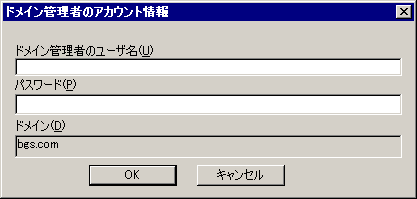
ドメイン管理者グループのメンバーでない場合、またはワークステーションがドメインのメンバーでない場合、エージェントディストリビュータのメインダイアログボックスは、入力を待ちます(これにより、エージェントをWindowsワークグループに配布することが可能になります。デスクトップ管理エージェントディストリビュータによる、Windowsワークグループ内でのワークステーションへのエージェントの展開を参照)。そうでなければ、次のダイアログボックスが表示されます。
-
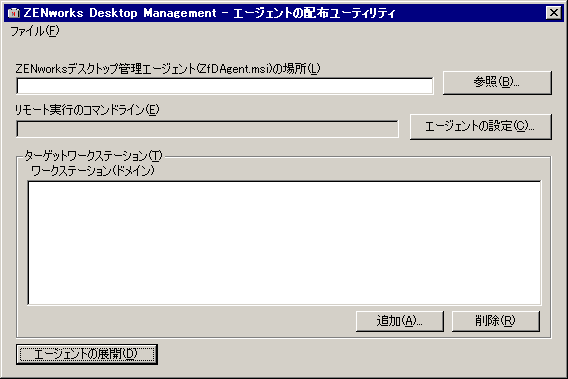
ドメイン管理者ユーザ名とパスワードを入力し、[OK]をクリックして次のダイアログボックスを表示します。
-
[ZENworksデスクトップ管理エージェント(zfdagent.msi)の場所]フィールドで、zfdagent.msiファイルを参照して選択します。
zfdagent.msiファイルがワークステーションのローカルドライブまたは利用可能なネットワークドライブに配置されていない場合、Novell ZENworks 6.5 Desktop Management CDに配置されている\agentinstall\englishディレクトリからコピーします。
-
管理エージェントオプションを設定します。手順は次のとおりです。
-
[エージェントの設定]をクリックして[ZENworksデスクトップ管理エージェントの設定]ダイアログボックスを表示します。
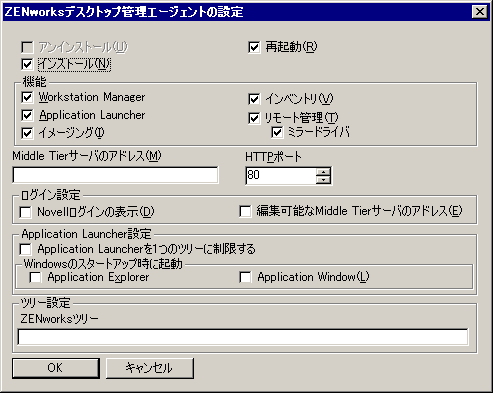
このダイアログボックスを使用して、デスクトップ管理エージェントオプションを設定します。選択するオプション([インストール]または[アンインストール])が、他のオプションの可用性を判断します。各オプションの説明が次にリストされています。
アンインストール/インストール/再起動: デスクトップ管理エージェントをインストールまたはアンインストールする場合に選択します。選択が完了した後、ワークステーションを再起動する場合には、[再起動]を選択します。
機能: インストールまたはアンインストールする機能を選択します。[アンインストール]および全機能を選択すると、ZENworksデスクトップ管理エージェントはアンインストールされます。
Middle TierアドレスとHTTPポート: ZENworks Middle Tier Serverを使用している場合、デスクトップ管理エージェントが接続するZENworks Middle Tier ServerのDNS名またはIPアドレスを指定し、Apache Webサーバ(NetWare)またはIIS Webサーバ(Windows)がエージェントのログインをリッスンするのに使用するHTTPまたはNTTPSポート番号を指定します。
Novell Clientを使用している場合は、Middle Tierアドレスは必要ありません。
Middle Tierアドレスを指定しないと、エージェントディストリビュータが、Novell Clientがインストールされるインストール時間を確認します。Middle Tierが指定されていない場合、エージェントディストリビュータはエージェントをインストールしません。
ログイン設定: この設定は、Workstation Managerで利用できるZENworks Middle Tier Serverログインオプションを決定します。
Novellログインの表示: このオプションを選択して、Workstation Managerにより表示されるMiddle Tier Serverログインを有効にします。
編集可能なMiddle Tierアドレス: このオプションを選択して、ログイン中のMiddle Tier Serverアドレスをユーザが編集できるようにします。
Application Launcher設定: この設定はNovell Application Launcherに適用します。
Application Launcherを1つのツリーに制限するにはこのオプションを選択して、Novell Application Launcherが1つのツリーのアプリケーションにのみアクセスするように制限します。[ZENworks for Desktopsツリー]フィールドでツリーを指定します。
Windowsのスタートアップ時に起動: Windowsのスタートアップフォルダに追加され、Windows起動時に起動されるNovell Application Launcherビュー(Application ExplorerまたはApplication Window)を選択します。Novell Application Launcherの起動にWindowsのスタートアップフォルダを使用しない場合は、どちらのビューも選択しません。
ツリー設定: このフィールドを使用して、ZENworksツリーとして使用されるeDirectoryツリーを指定します。Workstation Managerがインストールされている場合、このツリーはポリシーを探すツリーになります。[1つのツリーにのみApplication Launcherを制限する]が選択されており、Application Launcherがインストールされている場合、このツリーはアプリケーションを探すツリーになります。
-
デスクトップ管理エージェントオプションの設定が終了したら、[OK]をクリックして設定を保存し、[ZENworks Desktop Management -エージェントの配布ユーティリティ]ダイアログボックスに戻ります。
-
-
デスクトップ管理エージェントを展開するワークステーションを追加します。手順は次のとおりです。
-
[ターゲットワークステーション]ボックスで、[追加]をクリックして、[ドメインの参照]ダイアログボックスを表示します。
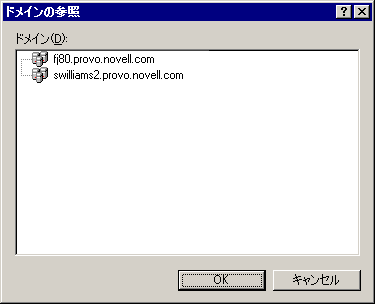
このダイアログボックスは、管理者として認証されるドメインをリストします。ワークステーションが他のドメインに信頼をおくドメインに接続されている場合、その該当するドメインがリストされます。
-
追加するワークステーションを含むドメインを選択し、[OK]をクリックして、[アクティブディレクトリを使用したワークステーションの選択]ダイアログボックスを表示します。
注: 信頼されているドメインを選択すると、ドメイン管理者アカウント情報の入力が求められます。
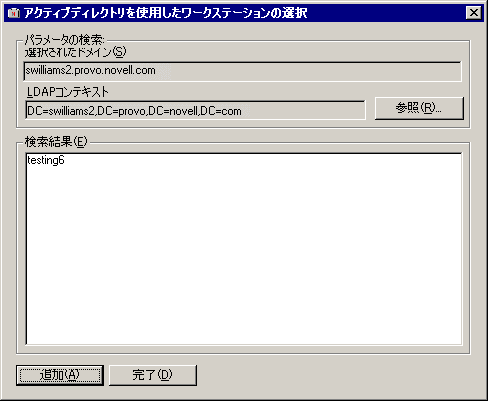
[検索結果]リストに、[LDAPコンテキスト]フィールドに表示されるコンテキストに配置されている全ワークステーションが表示されます。[参照]ボタンを使用して、コンテキストを変更できます。コンテキストの変更により、選択されたコンテキストに含まれるワークステーションが表示されます。
重要: エージェントディストリビュータの[検索結果]リストのデータは、アクティブディレクトリから入手されます。ワークステーションをドメインまたはディレクトリから削除するけれども、アクティブディレクトリ管理ツールを使ってワークステーションをアクティブディレクトリから削除しない場合、[検索結果]リストは不正確になります。
-
[検索結果]リストでは、追加するワークステーションを選択し、[追加]をクリックします。
-
ステップ 6.a~ステップ 6.cを繰り返して、デスクトップ管理エージェントを展開するすべてのワークステーションを追加します。
-
-
別の機会に再利用するために設定をプロジェクト(.pad)ファイルに保存する場合は、[ファイル]>[名前を付けて保存]の順にクリックして、ファイル名を指定し、[OK]をクリックします。
プロジェクトファイルは、読み込み可能な.iniフォーマットで保存されます。
-
[エージェントの展開]をクリックして、選択したワークステーションに対して管理エージェントを表示し、[ZENWorksデスクトップ管理エージェントのターゲットワークステーションへの配布]ダイアログボックスを表示します。
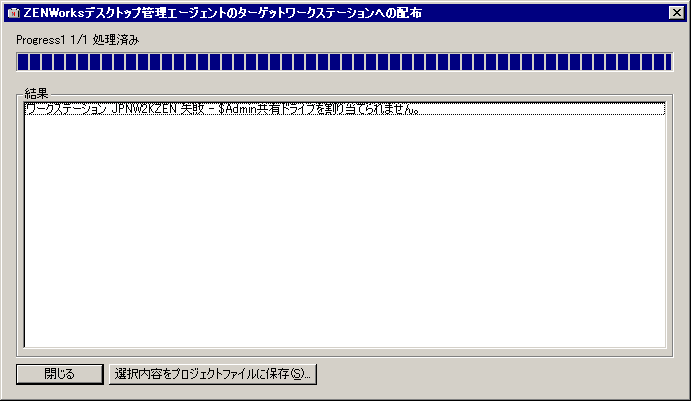
ダイアログボックスは展開の成功と失敗を表示します。失敗イベントをプロジェクトファイル(.pad)に保存して、失敗したワークステーションの問題を修正後、[ファイル]メニューから開くことができます。
エージェントディストリビュータも、各配布の試みの成功と失敗のリストを含むログファイル(lastrun.log)を保管します。ログファイルは展開ウィンドウが表示するのと同じ出力ですが、開始と終了時間も含まれます。ファイルは同じディレクトリにagentdistributor.exeとして保存されます。サンプルlastrun.ログファイルは次のようになります。
============= Start time Thursday, April 01, 2004 11:32 AM ==============
Workstation SWILLIAMSDELL Successful
Workstation SWDESKPRO-W98 Successful
============= End time Tuesday, April 06, 2004 11:34 PM ================
============= Start time Friday, April 09, 2004 12:49 PM =================
Workstation testing6 Failed - Unable to contact workstation.
Workstation WILLIAMS2KSP3 Failed - Unable to map $Admin share drive.
============= End time Friday, April 09, 2004 12:49 PM =================
エージェントディストリビュータもMSIデバッグファイルを各ワークステーションからコピーして、それを\workstationlogsディレクトリの下にあるWindowsドライブのルートに保管します。このディレクトリには最新のログファイルのみが含まれます。すべてのファイルが次の試行で削除され、ZENworksデスクトップ管理エージェントを配布します。このデバッグファイルにより、特定のワークステーションにおける展開の失敗をトラブルシューティグできます。ファイルの名前は.log拡張子がついたワークステーション名です(例、c:\workstationlogs\williams2ksp3.log)。