ZENworks 6.5 Desktop ManagementとZENworks 6.5 Server Management間の相互運用性
- 同一サーバにインストールされたZENworks 6.5 Desktop ManagementとZENworks 6.5 Server Management間の相互運用性
- 複数のサーバにインストールされたZENworks 6.5 Desktop ManagementとZENworks 6.5 Server Management間の相互運用性
同一サーバにインストールされたZENworks 6.5 Desktop ManagementとZENworks 6.5 Server Management間の相互運用性
ZENworks 6.5 Desktop ManagementとZENworks 6.5 Server Managementとが同一サーバにインストールされている場合、ZENworks 6.5 Desktop Managementのワークステーションインベントリコンポーネントは、ZENworks 6.5 Server ManagementのServer Inventoryコンポーネントとの間でのみ相互運用できます。
ZENworks 6.5 Desktop Managementを、ZENworks 6.5 Server Managementをインストールするのと同じファイルシステムの場所にインストールする必要があります。また、ZENworks 6.5 Server Managementを、ZENworks 6.5 Desktop Managementをインストールするのと同じファイルシステムの場所にインストールする必要もあります。
複数のサーバにインストールされたZENworks 6.5 Desktop ManagementとZENworks 6.5 Server Management間の相互運用性
ここでは、ZENworks 6.5 Desktop ManagementとZENworks 6.5 Server Managementが同じネットワークの異なるサーバにインストールされている場合の、両者の相互運用性を実現するインストールシナリオについて説明します。
- シナリオ1:Server Management環境へのDesktop Managementのインストール
- シナリオ2:Desktop Management環境へのServer Managementのインストール
- シナリオ3:ツリー間でのインベントリのロールアップ
シナリオ1:Server Management環境へのDesktop Managementのインストール
このシナリオでは、インベントリツリーのすべてのサーバにZENworks 6.5 Server Managementしかインストールされていません。
次の図は、この場合の構成例を示しています。

次のいずれかの方法を使用して、ZENworks 6.5 Desktop ManagementをZENworks 6.5 Server Managementにインストールできます。
方法1: トップダウンインストール方法により、ZENworks 6.5 Desktop ManagementをすべてのZENworks 6.5 Server Managementサーバにインストールします。最上位のサーバからインストールを開始して、次の下位レベルのサーバのインストールに進みます。サンプルシナリオでは、最初にZENworks 6.5 Desktop Managementをルートサーバにインストールし、次にリーフサーバにインストールします。詳細については、ZENworks Desktop Management Serverのインストールを参照してください。
次の図は、この場合の構成例を示しています。

- 1. ZENworks 6.5 Desktop Managementをルートサーバにインストールします。詳細については、ZENworks Desktop Management Serverのインストールを参照してください。
- 2. ZENworks 6.5 Desktop Managementがインストールされたリーフサーバを追加し、ルートサーバに対してロールアップを行うように設定します。詳細については、ZENworks Desktop Management Serverのインストールを参照してください。
ZENworks 6.5 Server Managementリーフサーバは、接続されたインベントリ対象サーバから.strファイルを受信し、ZENworks 6.5 Desktop Managementリーフサーバは、接続されたインベントリ対象ワークステーションから.strファイルを受信します。ZENworks 6.5 Server ManagementおよびZENworks 6.5 Desktop Managementリーフサーバは、インベントリ情報をルートサーバにロールアップします。
次の図は、この場合の構成例を示しています。

シナリオ2:Desktop Management環境へのServer Managementのインストール
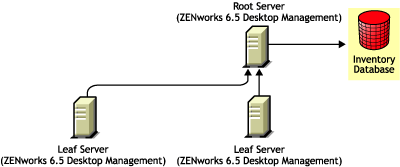
このシナリオでは、インベントリツリーのすべてのサーバにZENworks 6.5 Desktop Managementしかインストールされていません。
次の図は、この場合の構成例を示しています。
次のいずれかの方法を使用して、ZENworks 6.5 Server ManagementをZENworks 6.5 Desktop Managementにインストールできます。
方法1: トップダウンインストール方法により、ZENworks 6.5 Server ManagementをすべてのZENworks 6.5 Desktop Managementサーバにインストールします。常に最上位レベルのサーバからインストールを開始し、以降1レベルずつ下位のサーバのインストールを続けます。サンプルシナリオでは、最初にZENworks 6.5 Server Managementをルートサーバにインストールし、次にリーフサーバにインストールします。ZENworks 6.5 Server Managementをインストールするには、『Novell ZENworks 6.5 Server Managementインストールガイド』の「Policy-Enabled Server Managementのインストール」を参照してください。
次の図は、この場合の構成例を示しています。
- 1. ZENworks 6.5 Server Managementをルートサーバにインストールします。ZENworks 6.5 Server Managementをインストールするには、『Novell ZENworks 6.5 Server Managementインストールガイド』の「Policy-Enabled Server Managementのインストール」を参照してください。
- 2. ZENworks 6.5 Server Managementがインストールされたリーフサーバを追加し、ルートサーバに対してロールアップを行うように設定します。ZENworks 6.5 Server Managementをインストールするには、『Novell ZENworks 6.5 Server Managementインストールガイド』の「Policy-Enabled Server Managementのインストール」を参照してください。
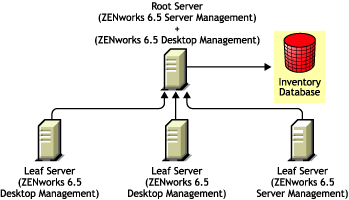
ZENworks 6.5 Server Managementリーフサーバは、接続されたインベントリ対象サーバから.strファイルを受信し、ZENworks 6.5 Desktop Managementリーフサーバは、接続されたインベントリ対象ワークステーションから.strファイルを受信します。ZENworks 6.5 Server ManagementおよびZENworks 6.5 Desktop Managementリーフサーバは、インベントリ情報をルートサーバにロールアップします。
次の図は、この場合の構成例を示しています。
シナリオ3:ツリー間でのインベントリのロールアップ
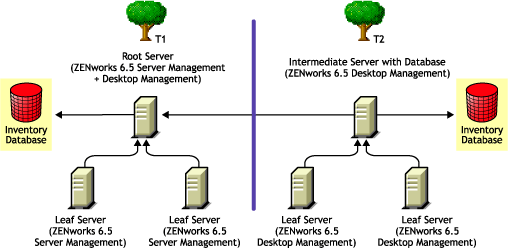
このシナリオでは、T1とT2の2つのeDirectoryツリーが存在します。T1にはZENworks 6.5 Server Managementが、T2にはZENworks 6.5 Desktop Managementがインストールされています。サーバおよびワークステーションの両方のインベントリ情報を受信する1台のルートサーバを設定するために、T1とT2インベントリツリーをマージする必要があります。
次の図は、この場合の構成例を示しています。

次に示す2つの方法を使って、T1とT2をマージすることができます。
マージする方法1
次に示す一般的な手順を実行して、T2のインベントリデータをT1のインベントリデータにマージすることができます。
- T1のルートサーバにZENworks 6.5 Desktop Managementをインストールします。詳細については、ZENworks Desktop Management Serverのインストールを参照してください。
- T2のルートサーバの役割を、データベースが接続されている中間サーバに変更し、T1のルートサーバに対してロールアップを実行するよう設定します。詳細については、『ZENworks 6.5 Desktop Management管理ガイド』の「インベントリサーバの役割変更」を参照してください。
次の図は、この場合の構成例を示しています。
マージする方法2
次に示す一般的な手順を実行して、T1のインベントリデータをT2のインベントリデータにマージすることができます。
- T2のルートサーバにZENworks 6.5 Server Managementをインストールします。詳細については、『Novell ZENworks 6.5 Server Managementインストールガイド』の「Policy-Enabled Server Managementのインストール」を参照してください。
- T1のルートサーバの役割を、データベースが接続されている中間サーバに変更し、T2のルートサーバに対してロールアップを実行するよう設定します。詳細については、『Novell ZENworks 6.5 Server Management管理ガイド』の「インベントリサーバの役割変更」を参照してください。
次の図は、この場合の構成例を示しています。
