Server Inventoryの展開
次の節は、Server Inventoryを展開する際に役立ちます。
重要: 次の構成は一般的に推奨されるものです。企業内のトポロジに基づいて、さらに調整が必要になる場合があります。
単純な展開
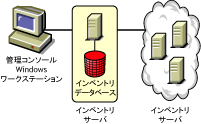
シナリオ例では、ネットワークが単一サイトおよび最大5000台のインベントリ対象サーバで構成されています。インベントリサーバのコンポーネントおよびデータベースはスタンドアロンサーバ上に配置され、インベントリ対象サーバはスキャン情報をスタンドアロンサーバに送信します。
次の図は、この場合の構成例を示しています。
次の節では、単一サイト内のServer Inventoryを展開するために役立つ情報を紹介します。
- 展開に関する推奨事項
- Server Inventoryのインストール
- Server Inventoryのインストールの効果の理解
- 必要なポリシーの設定
- Inventory Serviceの開始
- ソフトウェアディクショナリの更新
- スタンドアロン構成でのインベントリスキャンサイクルの理解
展開に関する推奨事項
- インベントリサーバの最低要件は、512MBのRAMおよび128MBのデータベースキャッシュを搭載していることです。
- インベントリサーバへのインベントリ情報の転送と、インベントリデータベースへのインベントリ情報の保存は、継続されるバックエンドプロセスであり、このプロセスには数時間または1日以上かかる場合があります。
- 1台のインベントリサーバに多数のインベントリ対象サーバが接続されている場合、すべてのインベントリ対象サーバのスキャンを一度に実行するようなスケジュールを設定しないことをお勧めします。一度に集中してスキャンを実行すると、Novell eDirectoryTMおよびInventory Serviceに負荷がかかります。
- eDirectoryの時刻の同期間隔を2秒以内に設定します。
- サーバに搭載する最適なデータベースキャシュサイズの要件は、サーバ環境によって異なる場合があります。ランタイム環境でさまざまなキャッシュサイズを試してみたうえで、必要なデータベースキャッシュサイズを決定してください。デフォルトでは、Sybaseデータベースのキャッシュサイズは128MBです。データベースのパフォーマンス向上に関する詳細については、パフォーマンスに関するヒントを参照してください。
Server Inventoryのインストール
Server Inventoryのインストール時には、[Inventory Standalone Configuration]の設定を設定します。Server Inventoryインストールの詳細については、『Novell ZENworks 6.5 Server Managementインストールガイド』の「Policy-Enabled Server Managementのインストール」にある「NetWareおよびWindowsへのインストール」を参照してください。
Server Inventoryのインストールの効果の理解
Server Inventoryのインストールの効果に関する詳細については、Server Inventoryのインストールの効果の理解を参照してください。
ソフトウェアディクショナリの更新
Novell Support Webサイトから最新バージョンのディクショナリを手動でダウンロードし、ソフトウェアディクショナリを更新する必要があります。
注: Novell Support Web サイトでは、3ヶ月に1度ディクショナリが更新され、TIDとして発行されます。
スタンドアロン構成でのインベントリスキャンサイクルの理解
次の図は、スタンドアロン構成のスキャンコンポーネントとインベントリスキャンサイクルを示しています。これらについては以下で説明します。
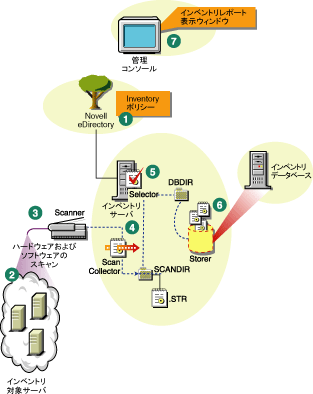
インベントリスキャンサイクルは次のとおりです。
- eDirectoryのInventoryポリシーによってインベントリの設定が定義されます。こうした設定には、インベントリ情報の送信先になるインベントリサーバのInventory Serviceオブジェクト名、スキャン時間などが含まれます。これらの設定はカスタマイズできます。
- ScannerはPolicy and Distribution Servicesを使用して、Inventoryポリシーを読み取り、ポリシー設定に基づいてインベントリ情報を収集します。Inventory Scannerは、インベントリサーバでのディクショナリの更新を確認し、更新されたディクショナリをダウンロードします。
- Scannerは、インベントリ対象サーバにローカルでインベントリ情報を保存します。この情報は、XML-RPCプロトコルを使用してインベントリサーバに転送されます。
- Scan Collectorは、XML-RPCプロトコルを使ってインベントリ情報を受信し、この情報をインベントリサーバのスキャンディレクトリに保存します。Scan Collectorは、ZEN Web Serverを使用してXML-RPC要求を処理します。
- Selectorは、インベントリ情報を検証し、インベントリデータベースにその情報を保存します。
- Storerは、インベントリ情報でデータベースを更新します。
- ZENworks管理者はインベントリ情報の照会を実行できます。
高度な展開
5000台より多いインベントリ対象サーバを配置する単一サイトでのインベントリ展開
このシナリオ例では、ネットワークは単一サイトおよび5000台より多いインベントリ対象サーバで構成されています。インベントリ設定は2台以上のスタンドアロンサーバで構成され、各サーバが最大5000台のインベントリ対象サーバからスキャン情報を受信します。すべてのスタンドアロンサーバはインベントリデータを単一データベースに保存します。
次の節では、単一サイト内のServer Inventoryを展開するために役立つ情報を紹介します。
- 展開に関する推奨事項
- Server Inventoryのインストール
- Server Inventoryのインストールの効果の理解
- 必要なポリシーの設定
- Inventory Serviceの開始
- ソフトウェアディクショナリの更新
- スタンドアロン構成でのインベントリスキャンサイクルの理解
展開に関する推奨事項
- インベントリサーバの最低要件は、512MBのRAMおよび128MBのデータベースキャッシュを搭載していることです。
- すべてのインベントリ対象サーバは、LAN上の最も近いインベントリサーバにインベントリ情報を送信します。ポリシーは、この情報に基づいて作成する必要があります。
- インベントリサーバへのインベントリ情報の転送と、インベントリデータベースへのインベントリ情報の保存は、継続されるバックエンドプロセスであり、このプロセスには数時間または1日以上かかる場合があります。
- 1台のインベントリサーバに多数のインベントリ対象サーバが接続されている場合、すべてのインベントリ対象サーバのスキャンを一度に実行するようなスケジュールを設定しないことをお勧めします。一度に集中してスキャンを実行すると、Novell eDirectoryTMおよびInventory Serviceに負荷がかかります。
- eDirectoryの時刻の同期間隔を2秒以内に設定します。
- サーバに搭載する最適なデータベースキャシュサイズの要件は、サーバ環境によって異なる場合があります。ランタイム環境でさまざまなキャッシュサイズを試してみたうえで、必要なデータベースキャッシュサイズを決定してください。デフォルトでは、Sybaseデータベースのキャッシュサイズは128MBです。データベースのパフォーマンス向上に関する詳細については、パフォーマンスに関するヒントを参照してください。
Server Inventoryのインストール
Server Inventoryのインストールに関する詳細については、『Novell ZENworks 6.5 Server Managementインストールガイド』の「Policy-Enabled Server Managementのインストール」にある「NetWareおよびWindowsへのインストール」を参照してください。
Server Inventoryのインストールの効果の理解
Server Inventoryのインストールの効果に関する詳細については、Server Inventoryのインストールの効果の理解を参照してください。
ソフトウェアディクショナリの更新
次のいずれかの方法で、ソフトウェアディクショナリを更新できます。
- 各インベントリサーバで、Novell Support Webサイトから最新バージョンのディクショナリを手動でダウンロードし、ソフトウェアディクショナリを更新します。
- Novell Support Webサイトからスタンドアローンサーバのいずれかに最新バージョンのディクショナリを手動でダウンロードし、ディクショナリ更新ポリシーの設定を設定する手順でこのサーバから他のすべてのスタンドアロンサーバにディクショナリを自動的に配布します。詳細については、ディクショナリの配布の設定を参照してください。
注: Novell Support Web サイトでは、3ヶ月に1度ディクショナリが更新され、TIDとして発行されます。
スタンドアロン構成でのインベントリスキャンサイクルの理解
次の図は、スタンドアロン構成のスキャンコンポーネントとインベントリスキャンサイクルを示しています。これらについては以下で説明します。
インベントリスキャンサイクルは次のとおりです。
- eDirectoryのInventoryポリシーによってインベントリの設定が定義されます。こうした設定には、インベントリ情報の送信先になるインベントリサーバのInventory Serviceオブジェクト名、スキャン時間などが含まれます。これらの設定はカスタマイズできます。
- ScannerはPolicy and Distribution Servicesを使用して、Inventoryポリシーを読み取り、ポリシー設定に基づいてインベントリ情報を収集します。Inventory Scannerは、インベントリサーバでのディクショナリの更新を確認し、更新されたディクショナリをダウンロードします。
- Scannerは、インベントリ対象サーバにローカルでインベントリ情報を保存します。この情報は、XML-RPCプロトコルを使用してインベントリサーバに転送されます。
- Scan Collectorは、XML-RPCプロトコルを使ってインベントリ情報を受信し、この情報をインベントリサーバのスキャンディレクトリに保存します。Scan Collectorは、ZEN Web Serverを使用してXML-RPC要求を処理します。
- Selectorは、インベントリ情報を検証し、インベントリデータベースにその情報を保存します。
- Storerは、インベントリ情報でデータベースを更新します。
- ZENworks管理者はインベントリ情報の照会を実行できます。
複数サイトまたは企業サイトにおけるインベントリの展開
次の節では、複数または企業内のサイトでServer Inventoryを展開するために役立つ情報を紹介します。
- インベントリツリーの構築
- インベントリサーバおよびインベントリデータベースの展開オプション
- 展開に関する推奨事項
- Server Inventoryのインストール
- Server Inventoryのインストールの効果の理解
- 必要なポリシーの設定
- Inventory Serviceの開始
- ソフトウェアディクショナリの更新
- サーバ間でのインベントリ情報のロールアップの理解
1. 企業内のサイトリストの作成
企業全体のネットワークについて把握します。
- 企業内のサイトのリストを作成します。
- サイト間の物理リンクのリストを作成します。
- 帯域幅と信頼性の観点からリンクの種類を判断します。
次の図は、サーバが複数の場所に分散している企業内ネットワークの編成を示しています。
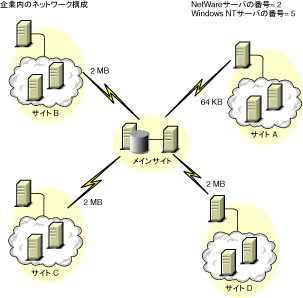

この図は、4つのサイト(サイトA、サイトB、サイトC、サイトD)が中央のサイトに接続されていることを示しています。サイト間の物理リンクと、帯域幅から見たリンクの種類を示しています。
2. ルートサーバを配備する最適な場所
インベントリツリーのルートサーバは、最上位のサーバです。したがって、インベントリデータベースはルートサーバに接続する必要があります。
ルートサーバのインベントリデータベースには、ネットワーク上の下位にあるすべてのサイトとルートサーバサイトのインベントリ情報が保存されます。
次の点を考慮する必要があります。
- ルートサーバと管理コンソール間は高速リンクにする必要があります。
- ルートサーバが配置されているサイトと下位のインベントリサーバが配置されているサイト間は高速リンクにすることをお勧めします。
- 管理コンソールを使用すると、管理者は高速リンクでルートサーバに接続されているサイト、またはルートサーバレベルのサイトからインベントリ情報を収集できます。
- ネットワーク構成に適したデータベースサーバをインベントリサーバ用に準備する必要があります。
3. その他に必要なデータベースの特定
ルートサーバのデータベースに加え、サイト別にデータベースサーバを管理することができます。
異なる場所のインベントリを管理するために複数のサイトやサブツリーがあり、それらのサイトからネットワークへの接続リンクが低速である場合は、追加のデータベースを配置することができます。
また、単一サイトおよびサイトグループに個別のデータベースを用意すべきかどうかを判断する必要があります。製品を展開するだけなら他のデータベースを使用する必要がなくても、企業によってはさまざまなサイトにデータベースを配置する必要がある場合もあります。
注: ほとんどの企業では、企業全体で1つのデータベースを配置する以外に他のデータベースは必要ありません。
オプションの手順:別のデータベースが必要な場合
- データベースサーバを追加する場合は、データベースを必要としているサイトを特定します。また、データベースを必要としているサイトが、ローカルサイトなのか、多数のサブサイトから構成されるサイトなのかを確認する必要があります。各インベントリデータベースに情報を保存する必要があるサイトの特定もします。
- 単一のデータベースを使用するすべてのサイトでは、通常、ルートサーバのデータベースではなく、単一のデータベースにアクセスしてインベントリ管理を実行します。これにより、ルートサーバに搭載されているデータベースへの負荷が軽減されます。
- これらのサイトには、データベース管理者が必要です。
4. インベントリ情報のルートの特定
すべてのインベントリサーバのインベントリ情報を最も近くにあるデータベースに転送するルートを決定します。
ルートを決定するには
- 各ルートの中継サイトには、中間サーバを配置することができます。中間サーバは、情報を受信して次のサーバに転送します。これらは、インベントリ情報を転送するためのアプリケーション層レベルのルートです。隣接する2つのサーバ間には、ネットワーク層レベルのルートが複数存在する場合があります。これらのルートの決定および管理は、ネットワーク上のルータによって実行されます。
- ルートには、特定のサイトから最終目的地であるルートサーバのデータベースにインベントリ情報を転送する方法を示す情報が含まれています。
- 複数のルートが存在する場合があります。最も高速で信頼性の高いルートを選択してください。ルートを決定するには、物理ネットワークリンクを考慮する必要があります。
- ルートを決定して稼動した場合でも、後からそのルートを変更することができます。ただし、管理機能が損なわれたり、トラフィックが発生したりする場合があります。中間データベースがない場合は、eDirectoryベースのポリシーを変更することによりルートを変更できます。
- リンクのパラメータが頻繁に変更されるサイトには中間サーバを配置します。リンクの帯域幅や信頼性の違い、インベントリ情報のロールアップの必要性などを考慮する必要があります。
- 中間サーバを配置するサイトを決定するときには、インベントリ情報を中継するために中間サイトのインベントリサーバを使用できるかどうかを考慮する必要があります。Senderがインベントリ情報を次のサーバに送るまで、これらのサーバにはすべてのデータを格納しておけるだけのディスク容量が必要です。
5. 各サイトでインベントリサーバおよびデータベースサーバとして機能するサーバの特定
ZENworks 6.5 Server Managementでは、インベントリサーバごとに役割を選択します。詳細については、インベントリサーバの役割の理解を参照してください。
インベントリサーバに接続されているインベントリ対象サーバの数によって、サーバの負荷が決まります。次の表は、各サーバに必要なディスク容量を示しています。
この表では、n1はサーバに接続されたインベントリ対象サーバの数を示します。
sはスキャンデータファイルのサイズです。このファイルサイズは、収集される情報によって異なります。インベントリ対象サーバ1台あたりのスキャン情報を400KBとして負荷を計算してください。
dbgは、データベース内のインベントリ情報の保存容量を示します。
n2は、インベントリサーバにロールアップされているインベントリ対象サーバ数を示します。
zは、インベントリ対象サーバ1台あたりの圧縮スキャンデータファイルのサイズです。平均的な圧縮率はSTRファイルサイズの80~90%です。
{ }は、データベースサーバのディスク容量を示します。この容量は、データベースが同一インベントリサーバ上にあるのか、インベントリサーバに接続されているのかによって異なります。データベースが同一インベントリサーバ上にある場合、データベースの容量を含めたインベントリサーバの合計ディスク容量を計算してください。たとえば、データベースが接続されたリーフサーバという役割のサーバ上に、インベントリデータベースが搭載されている場合は、インベントリ情報の保存に必要な容量を計算し、データベースのディスク容量も加えます。
6. 企業のインベントリデータを収集するためのサーバツリーの作成
設計するインベントリツリーが次のガイドラインに沿っていることを確認してください。
- ツリーのルートはルートサーバにします。
- 少なくともサイトごとに1台のインベントリサーバを配置することをお勧めします。
- 各サイトに、スキャンするインベントリ対象サーバを配置します。
- オプションとして、データベースサーバと中間サーバを別々のサイトに配置することもできます。
7. 実装計画の作成
インベントリツリーの設計後、ネットワークを段階的に展開していくための実装計画を立てる必要があります。Server Inventoryをインストールする際には、上位から下位へと展開します。最上位のサーバ(ルートサーバ)からインストールを開始して、次の下位レベルのサーバのインストールに進みます。
8. 実際の展開の開始
実装計画を作成したら、その計画に従って実際の展開を開始します。
次の手順を実行します。
- サイトにインベントリサーバを配置します。詳細については、Server Inventoryのインストールを参照してください。
- インベントリサーバとインベントリ対象サーバに適用可能なポリシーを作成および設定します。詳細については、必要なポリシーの設定を参照してください。
インベントリをセットアップするためのデータベースサーバの追加
インベントリをセットアップするためにサーバがすでに設定されているが、別のデータベースサーバを追加したい場合は、次の手順に従ってください。
-
インストールプログラムを実行して、サーバにインベントリデータベースをインストールします。
インストールプログラムにより、Sybaseデータベースがインストールされます。Oracleでデータベースを管理する場合は、Oracleデータベースが存在することを確認します。詳細については、Oracle 8iインベントリデータベースの設定およびOracle 9iインベントリデータベースのセットアップを参照してください。MS SQLでデータベースを管理する場合は、MS SQLデータベースが存在することを確認します。詳細については、MS SQL Server 2000インベントリデータベースのセットアップを参照してください。
-
Inventory Serviceをシャットダウンします。詳細については、NetWareインベントリサーバでのInventory Serviceの停止を参照してください。
-
選択したデータベースに基づいて、データベースの設定を確認します。詳細については、データベース場所ポリシーの設定を参照してください。
-
データベースが接続されていない既存のインベントリサーバに新しいデータベースを接続するには、Inventory Serviceオブジェクト(Inventory Service_server_name)でインベントリサーバの役割を変更する必要があります。たとえば、既存のリーフサーバにインベントリデータベースを接続する場合、リーフサーバのInventory Serviceオブジェクトでサーバの役割をリーフサーバからデータベースが接続されたリーフサーバに変更します。
新しく設置したインベントリサーバにインベントリデータベースを接続する場合は、そのインベントリサーバに適したサーバの役割を選択します。
インベントリサーバの役割を変更するには
-
ConsoleOneで、Inventory Serviceオブジェクトを右クリックし、[Properties]、[Inventory Service Object Properties]タブの順にクリックします。
役割を変更するために必要なアクションを実行します。詳細については、インベントリサーバの役割変更を参照してください。
-
-
Inventory Serviceオブジェクトのフルスキャンを指定していることを確認します。
-
Inventory Serviceを開始します。詳細については、NetWareインベントリサーバでのInventory Serviceの起動を参照してください。
シナリオ1:WANにおける中間サーバを使用しないインベントリの展開
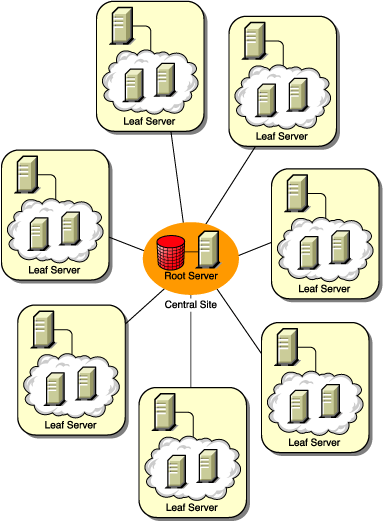
この構成では、WAN経由で多くのリモートサイトが中央サイトに接続されたネットワークが構成されています。各リモートサイトにはリーフサーバがあります。リーフサーバは同じサイトのインベントリ対象サーバからインベントリ情報を収集し、そのインベントリ情報を中央のサイトにあるルートサーバにロールアップします。リーフサーバ自体にインベントリデータベースが接続されているため、リモートサイトは中央サイトから管理されます。
ヒント: リモートサイトをローカルで管理するには、リーフサーバにインベントリデータベースを接続し、インベントリサーバの役割をデータベースに接続されたリーフサーバに変更する必要があります。インベントリサーバの役割の変更方法の詳細については、インベントリサーバの役割変更を参照してください。
次の図は、この場合の構成例を示しています。
シナリオ2:WANにおける中間サーバを使用したインベントリの展開
この構成では、4つのリモートサイト(A、B、C、およびD)と中央サイトでネットワークが構成されています。サイトAおよびサイトBは低速リンクでサイトCに接続され、中央サイトには直接接続されていません。サイトCは高速WANリンクで中央サイトに接続されています。サイトDは高速リンクで中央サイトに直接接続されています。サイトA、B、Cは、サイトCで管理されます。
このシナリオを図で表すと次のようになります。
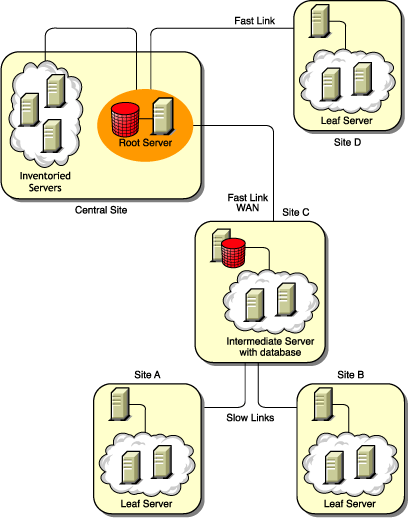
中央サイトから企業ネットワークを管理し、さらにサイトCからサイトAおよびサイトBを管理するには、次のようにします。
- サイトA、サイトB、およびサイトDにリーフサーバを設置します。
- サイトCに、データベースが接続された中間サーバを設置します。
- サイトAおよびサイトBのリーフサーバを設定し、サイトCにあるデータベースが接続された中間サーバにインベントリ情報がロールアップされるようにします。
- サイトCにあるデータベースが接続された中間サーバを設定し、インベントリ情報が中央サイトのルートサーバにロールアップされるようにします。
- サイトDのリーフサーバを設定し、インベントリ情報が中央サイトのルートサーバにロールアップされるようにします。
シナリオ3:eDirectoryツリー間のインベントリ情報のロールアップ
この構成では、これまでに紹介したいずれの構成でも展開できます。一方のeDirectoryツリー内の最上位のインベントリサーバは、他方のeDirectoryツリーに配置されているインベントリサーバにインベントリ情報をロールアップします。
この構成では、ポリシーを配布するために、各eDirectoryツリーにDistributorをインストールする必要があります。
次の図は、このインベントリ環境設定を展開できる構成例を示しています。
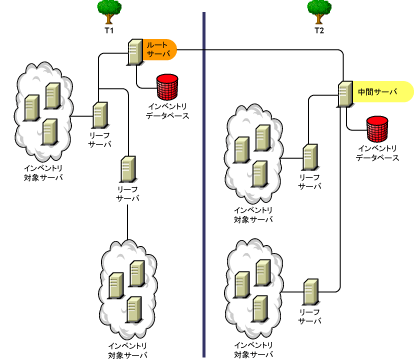
AとBの2つの組織があります。各組織には、eDirectoryツリーとインベントリツリーがあります。組織Aのインベントリツリーには2台のリーフサーバと1台のルートサーバが配置されています。組織Bのインベントリツリーにも2台のリーフサーバと1台のルートサーバが配置されています。両方の組織とインベントリツリーを統合し、それぞれのeDirectoryツリーは残すことが決定されました。統合すると、eDirectoryツリーT2のルートサーバの役割は、データベースが接続されている中間サーバに変更され、インベントリ情報は中間サーバからeDirectoryツリーT1にあるルートサーバにロールアップされます。
シナリオ4:eDirectoryツリーの統合
この構成では、インベントリツリーおよびeDirectoryツリーの統合が可能です。eDirectoryツリーを統合すると、Inventory Serviceを起動する前に、inventory_server_installation_driveまたはvolume\zenworks\inv\server\wminv\properties\config.propertiesファイルでeDirectoryツリー名およびInventory ServiceのDN (オプション)を手動で変更する必要があります。eDirectoryツリーの統合の詳細については、Novell eDirectory Documentation Webサイトを参照してください。
インベントリツリーを統合するには、一方のインベントリツリーのルートサーバの役割を、他方のインベントリツリーのインベントリサーバにロールアップするように変更する必要があります。
eDirectoryツリー名とインベントリサーバのDNを変更するには、config.propertiesファイルの次のエントリを編集します。
NDSTree=Target_eDirectory_tree_name
InventoryServiceDN=New_DN_of_the_Inventory_server
シナリオ5:ファイアウォール間のインベントリサーバの展開
WANリンクで接続されているサイトAおよびサイトBの2つのサイトがあります。サイトAのインベントリサーバはサイトBのインベントリサーバにロールアップします。サイトAからサイトBへの通信は、すべてサイトBのファイアウォールを経由します。
次の図は、このインベントリ環境設定を展開できる構成例を示しています。
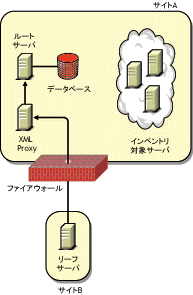
ロールアップを有効にするには
- サイトAにXMLプロキシをインストールします。プロキシのインストールの詳細については、『Novell ZENworks 6.5 Server Managementインストールガイド』の「Policy-Enabled Server Managementのインストール」にある「NetWareおよびWindowsへのインストール」を参照してください。
- サイトごとに少なくとも1つのXMLプロキシをインストールする必要があります。プロキシサーバ1台で、複数のインベントリサーバの要求に対処できます。
- ZENworks 6.5 Server Managementのインストール中に、プロキシがリッスンするポートを設定できます。詳細については、『Novell ZENworks 6.5 Server Managementインストールガイド』の「Policy-Enabled Server Managementのインストール」にある「NetWareおよびWindowsへのインストール」を参照してください。
ファイアウォールでこのポート上のプロキシサーバへの要求を許可する必要があります。XMLプロキシサーバがファイアウォールによって許可されている標準ポートをリッスンするように設定できます。
XMLプロキシは商用Webサーバをサポートしていません。XMLプロキシに割り当てられたポート番号が同じサーバ上で実行される他のサービスで使用されていないことを確認しておく必要があります。
XMLプロキシサーバのアドレスとポート番号を使用して、ロールアップポリシーを設定する必要もあります。
展開に関する推奨事項
- インベントリ対象サーバのインベントリスキャンを設定する場合、インベントリスキャンの時間をずらすか、同時にスキャンするインベントリ対象サーバ数を制限することをお勧めします。
- 1台のインベントリサーバに多数のインベントリ対象サーバが接続されている場合、すべてのインベントリ対象サーバのスキャンを一度に実行するようなスケジュールを設定しないことをお勧めします。一度に集中してスキャンを実行すると、Novell eDirectoryおよびInventory Serviceに負荷がかかります。
- NetWareまたはWindowsサーバによってサポートされている接続の数によって決定される台数のインベントリ対象サーバをサーバに接続できます。最大5000台のインベントリ対象サーバが接続できます。
- Inventoryポリシーで情報のロールアップスケジュールを設定する場合は、ロールアップの頻度を最低でも1日に1回にしておくことをお勧めします。インベントリ情報のロールアップのスケジュール頻度を1時間に1度など、短く設定すると、インベントリサーバのパフォーマンスが低下する場合があります。
- インベントリをインストールする際には、上位から下位へと展開します。最上位のサーバからインストールを開始して、次の下位レベルのサーバのインストールに進みます。たとえば、ルートサーバとリーフサーバを含むインベントリセットアップの場合、ルートサーバに対するインベントリのインストールを完了してから、リーフサーバのインストールを実行します。
- インベントリサーバがServer Inventoryのスキャンを、インベントリサーバから直接受け取るか、ロールアップを介して受け取る必要がある場合、このサーバにZENworks 6.5 Server Managementをインストールする必要があります。
- インベントリサーバおよびデータベースサーバにDNSを設定することをお勧めします。DNSを設定しなかった場合、ロールアップポリシーおよびデータベースロケーションポリシーでIPアドレスを選択します。情報収集とロールアップの頻度のスケジュール設定は、ルートサーバに応じて調整する必要があります。ルートサーバが.STRファイルの負荷を処理できるか確認してください。
Server Inventoryのインストール
Server Inventoryのインストールに関する詳細については、『Novell ZENworks 6.5 Server Managementインストールガイド』の「Policy-Enabled Server Managementのインストール」にある「NetWareおよびWindowsへのインストール」を参照してください。
Server Inventoryのインストールの効果の理解
Server Inventoryのインストールの効果に関する詳細については、Server Inventoryのインストールの効果の理解を参照してください。
必要なポリシーの設定
次の表は、Server Inventoryのサーバをセットアップするために必要な作業を示しています。
| セットアップするサーバタイプ | 操作手順 |
|---|---|
スタンドアロンサーバ |
|
ルートサーバ |
|
Root Server with Inventoried Servers (インベントリ対象サーバが接続されているルートサーバ) |
|
中間サーバ |
|
データベースが接続されている中間サーバ |
|
Intermediate Server with Inventoried Servers (インベントリ対象サーバが接続されている中間サーバ) |
|
Intermediate Server with Database and Inventoried Servers (データベースとインベントリ対象サーバが接続されている中間サーバ) |
|
リーフサーバ |
|
データベースが接続されているリーフサーバ |
|
Inventory Serviceの開始
ZENworks 6.5 Server Managementのインストール中に[Inventory Standalone Configuration]の設定を構成した場合にだけ、インストール後にInventory Serviceが自動的に開始します。
Inventory Serviceを手動で開始するには、NetWareインベントリサーバでのInventory Serviceの起動を参照してください。
ソフトウェアディクショナリの更新
次のいずれかの方法で、ソフトウェアディクショナリを更新できます。
- 各インベントリサーバで、Novell Support Webサイトから最新バージョンのディクショナリを手動でダウンロードし、ソフトウェアディクショナリを更新します。
- Novell Support Webサイトからインベントリサーバ、できればルートサーバに最新バージョンのディクショナリを手動でダウンロードし、ディクショナリ更新ポリシーの設定を設定する手順で他のすべてのサーバにディクショナリを自動的に配布します。詳細については、ディクショナリの配布の設定を参照してください。
注: Novell Support Web サイトでは、3ヶ月に1度ディクショナリが更新され、TIDとして発行されます。
サーバ間でのインベントリ情報のロールアップの理解
次の図は、サーバ間でのインベントリ情報のロールアップを示しています。内容については以下で説明します。
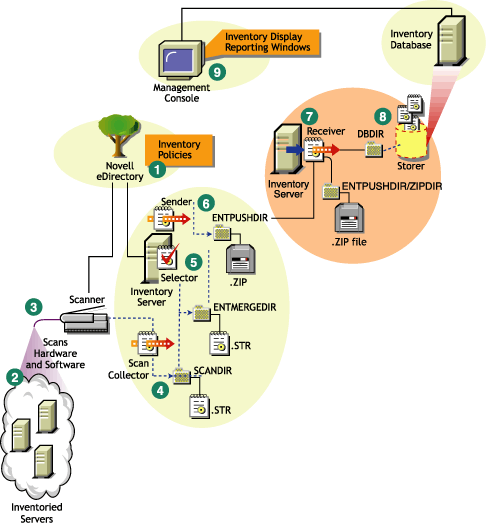
インベントリ展開でインベントリ情報をサーバ間でロールアップする場合は、次のようなプロセスでスキャンが実行されます。
- eDirectoryのInventoryポリシーによってインベントリの設定が定義されます。こうした設定には、インベントリ情報の送信先になるインベントリサーバのInventory Serviceオブジェクト名、スキャン時間、およびソフトウェアスキャンのソフトウェアルールが含まれます。これらの設定はカスタマイズできます。
- ScannerはPolicy and Distribution Servicesを使って、Inventoryポリシーを読み取り、ポリシー設定に基づいてインベントリ情報を収集します。Inventory Scannerは、インベントリサーバでのディクショナリの更新を確認し、更新されたディクショナリをダウンロードします。
- Scannerは、インベントリ対象サーバにローカルでインベントリ情報を保存します。この情報は、XML-RPCプロトコルを使用してインベントリサーバに転送されます。
- Scan Collectorは、XML-RPCプロトコルを使ってインベントリ情報を受信し、この情報をインベントリサーバにあるスキャンディレクトリの.strファイルに保存します。Scan Collectorは、ZEN Web Serverを使用してXML-RPC要求を処理します。
- Selectorは、インベントリ情報を検証し、インベントリ情報をロールアップするためにエンタープライズマージディレクトリにインベントリ情報を保存します。データベースが接続されている場合、Selectorはファイルをデータベースディレクトリにも保存します。
- インベントリサーバ上のSenderにはインベントリ情報の転送先インベントリサーバを識別するためのロールアップポリシーがあり、ロールアップスケジュールは情報をロールアップする時間を指定します。Senderは、.strファイルを.zipファイルに圧縮し、エンタープライズプッシュディレクトリにその.zipファイルを保存します。Senderは次のレベルのインベントリサーバのReceiverに.zipファイルを送信します。
- 次のレベルのインベントリサーバ上のReceiverは、.zipファイルを受信します。
注: 次のレベルのインベントリサーバは、同じeDirectoryツリーまたは別のeDirectoryツリーに配置することができます。
中間サーバ上で、Receiverはエンタープライズプッシュディレクトリ(entpushdir)のファイルをコピーします。データベースが接続されている中間サーバ上、またはデータベースとインベントリ対象サーバが接続されている中間サーバ上で、Receiverはファイルを\entpushdirおよびデータベースディレクトリ(dbdir)に保存します。
ルートサーバ上またはインベントリ対象サーバが接続されているルートサーバ上では、Receiverはファイルを\dbdirにのみをコピーします。
- Storerは、.strファイルを圧縮した.zipファイルをtempディレクトリ(\dbdir\temp)に解凍し、インベントリ対象サーバの.strファイルのインベントリ情報でデータベースを更新します。
- ZENworks管理者は、ConsoleOneでインベントリ情報の表示およびデータベースの照会を実行できます。
Server Inventoryのインストールの効果の理解
ZENworks 6.5 Server Inventoryのインストールプログラムは、インベントリサーバ上で次の作業を実行します。
- NetWareインベントリサーバ:
- インベントリに関連するファイルをinstallation_volumeにコピーします。
- Server InventoryのスナップインをConsoleOneディレクトリにコピーします。
- インベントリサーバをインストールするサーバごとに、eDirectory内にInventory Serviceオブジェクトを作成します。このオブジェクトには、属性zeninvRole (サーバの役割)、zeninvScanFilePath (\scandirディレクトリへのパス)、zeninvHostServer (インベントリサーバがインストールされるサーバのDN)、およびzeninvDictionarypath (ディクショナリディレクトリへのパス)が入力されます。
- Inventory Serviceオブジェクトがすでに存在する場合は、オブジェクトが検証され、オブジェクトが無効な場合は再作成されます。
- インストール中に、Inventory ServiceオブジェクトをNCPTMサーバのトラスティに設定して、比較権と読み込み権を割り当てます。
- Inventory Serviceオブジェクトをこのオブジェクトのトラスティとして割り当てます。
- インベントリサーバ上の指定ボリュームに、サブディレクトリを含むスキャンディレクトリを作成します。[Root]は、このディレクトリに対する作成権を持ちます。
- ディクショナリディレクトリ(dictdir)を作成し、一般ディクショナリとプライベートディクショナリのファイルをコピーします。[Root]は、このディレクトリに対して読み取りと書き込みを行う権利を持ちます。
- zenworks.propertiesファイルをsys:\systemに作成します。このファイルには、インベントリサーバおよびZENworks Webサーバのインストールパスが含まれています。
- Server Inventoryをインストール中に[Inventory Standalone Configuration]の設定を設定した場合、Inventory Service Managerが自動的に起動します。
- インベントリサーバにZENworks Webサーバがインストールされていない場合、ZENworks Webサーバをインストールします。
- Server Inventoryを以前と同じインストールディレクトリに再インストールする場合、config.propertiesファイルとdirectory.propertiesファイルをバックアップして、これらのファイルを再作成します。
- Windowsインベントリサーバ:
- インベントリに関連するファイルをinstallation_directoryにコピーします。
- Server InventoryのスナップインコンポーネントをConsoleOneディレクトリにコピーします。
- インベントリサーバの指定ボリュームにスキャンディレクトリとサブディレクトリを作成し、このディレクトリのすべてのユーザに対して共有と作成権を作成します。
- ディクショナリディレクトリ(dictdir)を作成し、一般ディクショナリとプライベートディクショナリのファイルをコピーして、このディレクトリに対する読み取りと書き込みの権利をすべてのユーザに与えます。
- インベントリサーバをインストールするサーバごとに、eDirectory内にInventory Serviceオブジェクトを作成します。属性zeninvRole (サーバの役割)、zeninvScanFilePath (\scandirへのパス)、zeninvHostServer (インベントリサーバがインストールされるサーバのDN)、およびzeninvDictionarypath (ディクショナリディレクトリへのパス)が入力されます。
- Inventory Serviceオブジェクトがすでに存在する場合は、オブジェクトが検証され、オブジェクトが無効な場合は再作成されます。
- インストール中に、Inventory ServiceオブジェクトをNCPサーバのトラスティに設定して、比較権と読み込み権を割り当てます。
- Inventory Serviceオブジェクトをこのオブジェクトのトラスティとして割り当てます。
- Inventory Service Managerがサービスとして作成されます。
- レジストリ設定を編集し、インベントリサーバおよびZENworks Webサーバのインストールパスを追加します。
- インベントリサーバに、ZENworks Service Managerがサービスとして作成されます。
- Server Inventoryを以前と同じインストールディレクトリに再インストールする場合、config.propertiesファイルとdirectory.propertiesファイルをバックアップして、これらのファイルを再作成します。
データベースサーバ:
- 指定したサーバにSybaseデータベースをインストールします。
- データベースサーバを以前のインストールディレクトリにインストールする場合、無効または存在しないデータベースファイルは再び作成されます。
- Sybaseがすでにインストールされている場合は、データベースファイルのみがコピーされます。
- NetWareでは、mgmtdb.dbエントリはsys:\system\mgmtdbs.ncfファイルに追加されます。Windowsでは、mgmtdb.dbエントリはレジストリに追加されます。
- Sybaseのデータベースオブジェクト(Inventory database_server_name)を作成し、オブジェクトのプロパティを設定します。
- サーバの起動時にデータベースがロードされます。
Inventory Serviceの開始と停止
この節では、次の内容について説明します。
- NetWareインベントリサーバでのInventory Serviceの起動
- NetWareインベントリサーバでのInventory Serviceの停止
- WindowsインベントリサーバでのInventory Serviceの開始
- WindowsインベントリサーバでのInventory Serviceの停止
各種Inventory Serviceの詳細については、Inventory Service Managerの理解を参照してください。
NetWareインベントリサーバでのInventory Serviceの起動
Inventory Serviceを開始する前に、Inventoryデータベースが稼働していることを確認します。インベントリデータベースは、インストール後に自動的に起動します。
NetWareインベントリサーバ上でInventory Serviceを起動するには、サーバコンソールのプロンプトで「startinv」と入力します。
Inventory Serviceを開始するには、サーバコンソールのプロンプトで、「startser inventory_service_name」と入力します。
Inventory Serviceを起動した後に、Inventory Serviceが稼動していることを確認します。すべてのサービスを一覧表示するには、サーバコンソールのプロンプトで、「listser *」と入力します。Inventory Serviceを一覧表示するには、サーバコンソールのプロンプトで、「listser inventory_service_name」と入力します。
Inventory Serviceが稼働していない場合、サーバステータスログを確認します。サーバステータスログの詳細については、インベントリサーバのインベントリコンポーネントのステータス表示を参照してください。
NetWareインベントリサーバでのInventory Serviceの停止
1つのInventory Serviceを停止するには、サーバコンソールのプロンプトで「stopser Inventory_service_name」と入力します。
すべてのInventory Serviceを停止するには、サーバコンソールのプロンプトで、「stopser *」と入力します。
WindowsインベントリサーバでのInventory Serviceの開始
Inventory Serviceを開始する前に、ZENworks Server Managementコンポーネントとインベントリデータベースが稼働していることを確認してください。インベントリデータベースは、インストール後に自動的に起動します。
Windows 2000/2003インベントリサーバ上でInventory Serviceを開始するには
コンソールプロンプトからInventory Serviceの一覧を開始するには
-
installation_directory\inv\server\wminv\binディレクトリに移動します。
-
プロンプトで「startser inventory_service_name」と入力します。
Inventory Serviceを起動した後に、Inventory Serviceが稼動していることを確認します。すべてのサービスを一覧表示するには、サーバコンソールのプロンプトで、「listser "*"」と入力します。コンソールプロンプトからInventory Serviceの一覧を表示するには
-
installation_directory\inv\server\wminv\binディレクトリに移動します。
-
プロンプトで「listser inventory_service_name」と入力します。
Inventory Serviceが稼働していない場合、サーバステータスログを確認します。サーバステータスログの詳細については、インベントリサーバのインベントリコンポーネントのステータス表示を参照してください。
インベントリサーバの役割変更
ZENworks 6.5 Server Managementをインストールすると、インベントリサーバの役割はデフォルトでスタンドアロンに設定されます。Inventory Serviceオブジェクトを設定すると、インベントリの展開に基づいてインベントリサーバに特定の役割を割り当てることができます。
たとえば、展開計画で、ルートサーバ、データベースが接続されている中間サーバ、およびリーフサーバの3台のインベントリサーバがインベントリを展開するために指定されている場合、これらのサーバにServer Inventoryをインストールし、インベントリサーバの役割を選択します。その後でインベントリ展開を変更する場合は、サーバの役割を変更する必要があります。たとえば、既存ルートサーバにインベントリ対象サーバを接続する場合、Inventory Serviceオブジェクトの役割をルートサーバからインベントリ対象サーバが接続されているルートサーバに変更します。新しい役割に応じて、設定する必要があるポリシーもあります。
インベントリサーバの役割を変更するには
-
役割の変更は、既存のインベントリの展開に影響を及ぼす可能性があるため、注意して行ってください。また、必要なディスク容量を考慮し、インベントリに必要な環境が設定されていることを確認します。
-
ConsoleOneで、Inventory Serviceオブジェクト(Inventory Service_server_name)を右クリックし、[Properties]をクリックし、[Inventory Service Object Properties]タブをクリックします。
-
Inventory Serviceオブジェクトの新しい役割を選択してから、[Apply]をクリックします。
-
変更したインベントリサーバ上で実行されているサービスを停止し、役割を変更するために必要なアクションを実行した後、Inventory Serviceを開始します。
すべてのInventory Serviceを停止するには
- NetWareサーバでは、コンソールのプロンプトで次のコマンドを入力します。
stopser *
java -killZenWSInv
- Windows 2000/2003サーバでは、[サービス]ウィンドウで、[Novell Inventory Services]、[停止]の順にクリックします。
すべてのInventory Serviceを再起動するには
- NetWareサーバのコンソールプロンプトで、「startinv」と入力します。
- Windows 2000/2003サーバでは、[サービス]ウィンドウで、[Novell Inventory Services]、[開始]の順にクリックします。
- NetWareサーバでは、コンソールのプロンプトで次のコマンドを入力します。
次の節では、Inventory Serviceオブジェクトの役割を変更する際に役立つ情報を紹介します。
- ルートサーバの役割変更
- インベントリ対象サーバが接続されているルートサーバの役割変更
- 中間サーバの役割変更
- データベースが接続されている中間サーバの役割変更
- データベースとインベントリ対象サーバが接続されている中間サーバの役割変更
- インベントリ対象サーバが接続されている中間サーバの役割変更
- リーフサーバの役割変更
- データベースが接続されているリーフサーバの役割変更
- スタンドアロンサーバの役割変更
ルートサーバの役割変更
ルートサーバの役割を別の役割に変更するには、次の表で指定されている操作を実行します。
インベントリ対象サーバが接続されているルートサーバの役割変更
次の表の操作に従ってください。
中間サーバの役割変更
次の表の操作に従ってください。
データベースが接続されている中間サーバの役割変更
次の表の操作に従ってください。
データベースとインベントリ対象サーバが接続されている中間サーバの役割変更
次の表の操作に従ってください。
インベントリ対象サーバが接続されている中間サーバの役割変更
次の表の操作に従ってください。
リーフサーバの役割変更
次の表の操作に従ってください。
データベースが接続されているリーフサーバの役割変更
次の表の操作に従ってください。
スタンドアロンサーバの役割変更
次の表の操作に従ってください。