Desktop Management Server用SP1アップグレードのインストール
ZENworks 6.5 Desktop Management Server Support Pack 1 (SP1)をNetWare(R)サーバまたはWindowsサーバにインストールするには、次の手順に従います。
-
Windows 2000/XPワークステーション(またはWindows 2000/2003サーバ)を選択して、SP1のインストールプログラムを実行します。
このワークステーションまたはサーバは、インストールするワークステーションの要件を満たしている必要があります。詳細については、インストールに使用するWorkstationの条件を参照してください。
-
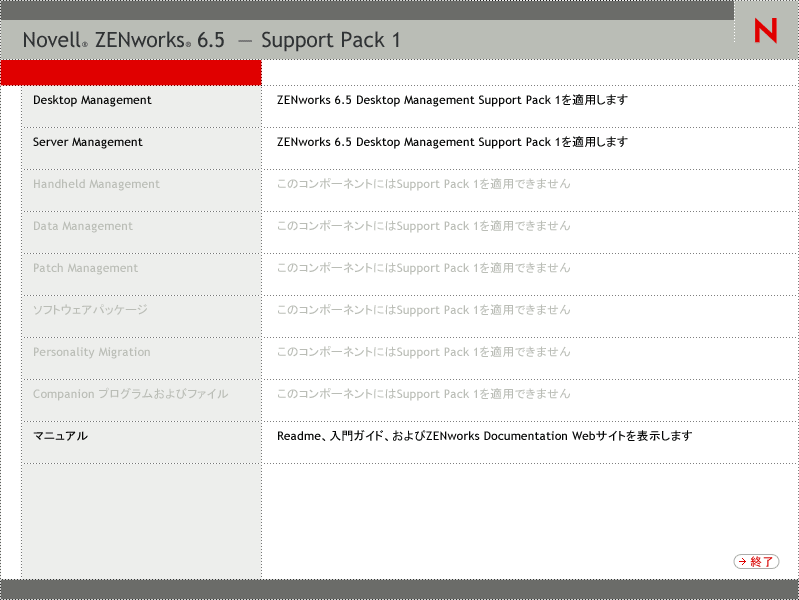
Novell SupportからダウンロードしたSP1インストールプログラムを参照し、winsetup.exeプログラムを実行します。
-
[デスクトップ管理]をクリックして、さまざまな言語でインストールするオプションがあるページを表示します。
-
[日本語]をクリックし、Desktop Managementインストールオプションのページを表示します。
![ZENworksインストールウィザードの[ZENworks Desktop Management]ページ。このページには、スキーマの拡張と製品のライセンス契約、デスクトップ管理サービス、Middle Tier Server、デスクトップ管理エージェント、およびマニュアルのオプションが表示されます。](../graphics/dmsp1_inst_options_a.gif)
-
[デスクトップ管理サービス]をクリックし、Desktop Management Serverインストールウィザードを起動します。
-
最初のインストールページで、インストールプログラムの実行に関する詳細を読み、[次へ]をクリックします。
-
ライセンス契約書を読み、条項に同意する場合は[受諾]をクリックします。
使用許諾契約の条項に同意されない場合は、ソフトウェアをインストールしないでください。
-
[Installation Requirements(インストール要件)]ページで、Desktop Management Server Support Pack 1のインストール要件の一覧を読み、インストール先のサーバが要件を満たしていることを確認して[次へ]をクリックします。
-
[ツリー選択]ページで、Desktop Management Server SP1へのアップデートを行うNovell eDirectoryTMツリーの名前を入力または参照し、[次へ]をクリックします。
ZENworks 6.5 Support Pack 1 (SP1)をインストールしているため、eDirectoryツリーはすでに展開されています。6.5インストールからの[スキーマの拡張]チェックボックスは、SP1インストールのこのページには表示されません。
![ZENworks Desktop Management Serverインストールウィザードの[ツリー選択]ページ。](../graphics/dmsp1_tree_select_a.gif)
ZENworks Desktop Managementスナップインだけをローカルの管理ワークステーションにインストールする場合は、ツリーを選択する必要はありません。
[ログイン]ボタンをクリックし、適切な権限を持つユーザIDとパスワードを入力してログインすれば、ツリーに認証されます。
-
[ZENworks Desktop Managementライセンス]ページで、SmartCert製品登録パッケージの一部として電子メールで送信されたライセンスコードを指定します。
このページでライセンスコードを指定しない場合、ZENworks Desktop Managementのこのインストールは評価版とみなされます。評価版としてインストールすると、定期的な間隔で製品のライセンスを取得するように促されます。90日経つと、評価版は機能しなくなります。
![Desktop Management Serverインストールウィザードの[ZENworks Desktop Managementライセンス]ページ。](../graphics/dm_wizard_license_code.gif)
-
[サーバ選択]ページで、[サーバの追加]をクリックし、Support Pack 1をインストールするサーバの名前を参照します。
![ZENworks Desktop Management Serverインストールウィザードの[サーバ選択]ページ。](../graphics/dmsp1_wiz_srvsel_a.gif)
ステップ 9で選択したツリーからのみサーバを選択できます。
Desktop Management Serverは、インストールできるサーバのリストに含まれていても、ネットワークオペレーティングシステムによってはサポートされていない場合があります。詳細については、このインストールプログラムの最初(ライセンス契約の後)に表示されるサポート対象サーバのリストを確認するか、ZENworks Desktop Managementオンラインマニュアルを参照してください。
ZENworks 6.5 Desktop Management SP1では、ZENworks Desktop Management Serverがインストールされていないサーバを追加することもできますが、追加として選択しても、SP1アップデートの候補としては拒否されます。
重要: デスクトップ管理サービス(Desktop Management Services)をNetWareクラスタにインストールした場合は、インストール先としてクラスタボリューム(仮想クラスタサーバ)を選択する必要があります。ConsoleOneスナップインをクラスタにインストールする場合は、クラスタボリュームを選択すると、スナップインが各クラスタノードにインストールされます。
-
(オプション)[サーバの追加]ダイアログボックスでは、eDirectoryのツリー名ごとにサーバを一覧表示できます。サーバにインストールするには、[eDirectoryツリー]を選択し、インストール先のサーバの名前を参照してクリックするか、[全サーバの追加]をクリックしてコンテナ内のすべてのサーバを選択します。右方向矢印ボタンをクリックして、選択したサーバを[選択されたサーバ]ペインに移動し、[OK]をクリックします。
![eDirectoryツリーとコンテナが表示された[サーバの追加]ダイアログボックス。](../graphics/dm_wizard_add_servers.gif)
ディレクトリを参照して選択できるWindowsサーバは、eDirectoryがインストールされているサーバのみです。
認証されていないWindowsサーバを追加する場合は、サーバのアイコンをダブルクリックしてダイアログボックスを表示します。このダイアログボックスで、Windows認証に必要なアカウント情報を入力します。
-
(オプション)[サーバの追加]ダイアログボックスでは、[ホスト名/IPアドレスを使用してサーバを追加する]フィールドにサーバのホスト名またはIPアドレスを指定できます。指定した値は、サーバの名前に解決できる必要があります。
 をクリックして名前解決処理を開始し、サーバを[選択されたサーバ]リストに追加します。
-
-
[サーバ選択]ページには、そのサーバ上でZENworks 6.5によってインストール済みのサービスだけが、SP1アップデートの候補として表示されます。[ローカルワークステーション]の設定を除き、選択内容を変更することはできません。
注: これらのサービスについては、完全インストール(スキーマの拡張を含む)の実行を参照してください。
[ローカルワークステーション]: ZENworks 6.5のインストールでは、[ローカルワークステーション]オプションの[Desktop Management Service Snap-ins(デスクトップ管理サービススナップイン)]を選択することで、ローカルワークステーションにデスクトップ管理サービススナップインをインストールするオプションを利用できました。
SP1のインストールでは、スナップインがローカルにインストールされている場合にのみ、このチェックボックスが表示されます。必要に応じて、チェックボックスの選択を解除することもできます。
![ZENworksデスクトップ管理サービスインストールウィザードの[サーバ選択]ページ。利用可能なDesktop Managementのコンポーネントが、インストールオプションとして表示されます。](../graphics/dmsp1_wiz_srvsel3_a.gif)
-
(オプション)[前提条件チェック]はデフォルトで選択されています。インストールプログラムで、1つまたは複数のサーバがZENworksデスクトップ管理サービスのインストール要件を満たしているかどうかを確認する場合は、選択内容を保存します。 インストールプログラムでは、サーバのネットワークオペレーティングシステムのバージョン(必要なサービスまたはサポートパックを含む)、Windowsサーバおよびインストールするワークステーション上のNovell ClientTM (4.9 SP1a)の有無とバージョン、およびConsoleOne (1.3.6)の有無とバージョンをチェックします。
サーバのオペレーティングシステムとサポート/サービスパックが適切なバージョンでない場合は、エラーまたは警告メッセージが表示され、必要なソフトウェアがインストールされて検出されるか、チェックボックスの選択を解除するまでインストールを続行することはできません。
-
[概要]ページで、インストールするコンポーネントとパーツのリストを見直します。概要が正しければ、[完了]をクリックしてインストールプログラムを起動します。
[戻る]をクリックすると、必要に応じて何度でも変更を加えることができます。
[キャンセル]をクリックすると、インストール情報は保存されません。
インストール完了後、インストールログファイルを確認できます。ログファイルの名前はdatestamp_timestamp_zdmserver_install.logになります(たとえば、20040304_024034_zdmserver_install.log)。このファイルは、インストール元のコンピュータの\novell\zfdtempディレクトリに保存されます。このログファイルには、コンポーネントのインストールが失敗したかどうかが示されます。
インストールの概要を見直し、選択した内容を確認することもできます。概要は、datestamp_timestamp_zdmserver_installsummary.logという名前のログファイルに保存されます(たとえば、20040304_024034_zdmserver_installsummary.log)。このファイルもc:\novell\zfdtempにあります。
-
(条件付き)アップグレード済みのインベントリサーバを使用している場合は、手動でインベントリサービスを開始する必要があります。
Windowsサーバの場合: ステップ 15.aに進みます。
アップグレード後の作業
ZENworks 6.5インベントリサーバがZENworksソフトウェアディクショナリのアップデートをZENworks 6.5 SP1インベントリサーバから受け取った場合は、ZENworks 6.5インベントリサーバ上で次の作業を行う必要があります。
-
Inventory Serviceを停止します。
-
Inventory_server_installation_path\zenworks\inv\server\wminv\libディレクトリにあるdesktopcommonutility.jarのバックアップを作成します。
-
desktopcommonutility.jarをZENworks 6.5 SP1 Companion CD\companion2\zen65patch\inv\server\wminv\libからInventory_server_installation_path\zenworks\inv\server\wminv\libディレクトリにコピーします。
-
Inventory Serviceを起動します。