ネットワーク検出の理解
NetExplorerTMソフトウェアは、管理サーバ上で検出プロセスを実行します。検出された情報は、トポロジデータベースに格納されます。Atlas Managerは、トポロジ情報を含む関連アトラスデータベースを作成し、マップの表示方法に関する情報を追加します。
次の節では、ネットワーク検出プロセスについて説明します。
Discoveryコンポーネント
NetExplorerソフトウェアとConsolidatorソフトウェアは管理サーバで実行され、ネットワークの検出とデータベースの更新に役立ちます。
NetExplorerを最初に起動すると、ネットワークはNetExplorerによって自動的に検出されます。
次の図は、サーバ上のDiscoveryコンポーネントを示しています。
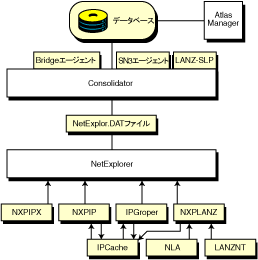
NetExplorerシステムは、次の相互依存コンポーネントで構成されます。
- Discovery
- Consolidator
- Atlas Manager
- Database Object Editor
- 管理コンソールソフトウェア
- Novell ZENworks Server Managementの追加コンポーネント
Discovery
検出ソフトウェアは管理サーバで実行され、検出NLMTMソフトウェアを使用してさまざまなネットワークデバイスを検出します。
- nxpip.nlmは、IPネットワーク上のIPルータを検出し、IPルータ情報をNetExplorerに送信します。IPCACHEモジュールと通信して、この情報をIPGROPERと共有します。
- IPGROPERは、IPホストアドレスに加えて、DNS (Domain Name System)名、DHCP (Dynamic Host Configuration Protocol)サービス、Telnet、HTTP (Hypertext Transfer Protocol)、SMTP (Simple Mail Transfer Protocol)、およびFTP (File Transfer Protocol)を検出します。
- nxpipx.nlmは、IPXTMネットワーク上のさまざまなNetWare(R)システムを検出し、システム情報をNetExplorerに送信します。
- nxplanz.nlmは、NetWare版およびWindows*版Traffic Analysis Agentと通信し、監視セグメントで通信するすべてのシステムについての情報を収集して、この情報をNetExplorerに送信します。
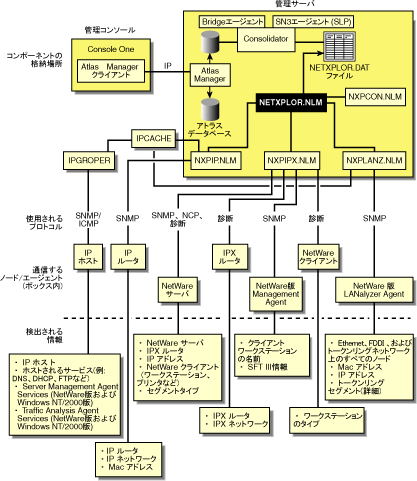
次の図は、検出システムのアーキテクチャと、さまざまなコンポーネント、ネットワークシステム、およびエージェントソフトウェアの役割を示しています。
重要: Discoveryコンポーネントでは、サーバとトラフィックの管理エージェントを使用して、特定の検出情報が収集されます。これらのエージェントの使用は必須ではありませんが、ネットワークで使用すると、Novell ConsoleOneの論理マップを正確および詳細に表示できます。
サポートされるプロトコル
Novell ZENworks Server Managementソフトウェアは、検出速度を速めるために、NetWareネットワーク上でSLP (Service Location Protocol)をサポートしています。
NetWare版のServer ManagementとTraffic Analysis Agentは、他のコンポーネントとの識別に、SAP (Service Advertising Protocol)を使用しています。SAPフィルタリングは、ルータによるSAPパケットの配送を停止します。管理サーバとNovell ConsoleOneがSAPパケットを受信し、管理可能なサーバ、HMI (Hub Management Interface)ハブ、またはその他のサーバを識別できるようにするには、SAPパケットをフィルタ処理するルータを設定して、配送する必要のある特定のSAP番号を指定します。NetWareシステムとZENworks Server Managementコンポーネントは、次の表に示すSAP番号を使用しています。
Consolidator
Consolidatorソフトウェアは管理サーバで実行され、次のタスクを実行します。
- 検出されたすべての情報を含むNetExplorerデータファイルを読み取ります。
- netxplor.datファイルのレコードを解釈します。
- そのシステムがトポロジデータベースにすでに作成されているかどうかを確認します。トポロジデータベースにシステムが存在しない場合、Consolidatorはそのシステムを作成します。
- Bridgeエージェントを使用してIPネットワークのBridge Management Information Baseを照会し、ブリッジのポートに接続されるシステムを検出します。
- SN3エージェントを使用してNetWareサーバのNovell eDirectory名を取得します。SN3エージェントは、SLPを使用することで検出機能を強化し、NetWareサーバを検出します。
- 検出されたすべてのデバイスでmibcompiler.ruleファイルを実行し、ルールファイルに記載されたMIBをこれらのデバイスで検証して、データベースを更新します。MIBCompiler.ruleに対してMIBを追加または削除することもできます。
- Novell ZENworks Server Managementデータベースに検出情報を書き込みます。
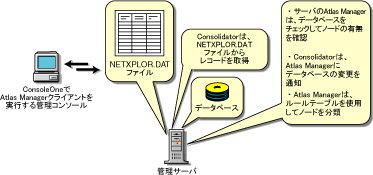
次の図は、Consolidatorのタスクを示しています。netxplor.nlmはnetxplor.datファイルを作成し、Consolidatorはそのファイルからのレコードの読み取りを開始します。NetExplorerプロセスが再起動されると、netxplor.datファイルが再作成され、Consolidatorは新しいファイルの最初のレコードを要求します。
Consolidatorは、netexplor.datファイルからレコードを取得する際に、データベースのレコードを検索します。システムがデータベースに存在しない場合、Consolidatorはそのシステムを挿入し、Atlas Managerに更新を通知します。
Atlas Manager
Atlas Managerソフトウェアは、サーバコンポーネントとクライアントコンポーネントで構成されています。サーバコンポーネントは、管理サーバ上でNovell ZENworks Server Managementトポロジデータベースとともに使用されます。Atlas Managerサーバコンポーネントは、トポロジデータベースから検出データを取得し、独自のアトラスデータベースを作成します。
Atlas ManagerのクライアントコンポーネントはNovell ConsoleOneで使用されます。サーバコンポーネントは、複数のコンソールコンポーネントといつでも通信できます。コンソールのマップに対する変更(名前の変更、インポート、レイアウトなど)は、Atlas Managerサーバコンポーネントに通知され、アトラスデータベースが更新されます。
次の図は、Atlas Managerのサーバとクライアントのソフトウェアを示しています。
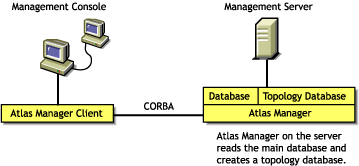

Atlas Managerは、システムの分類に役立つルールテーブルのルールを検索します。このルールは、マップにシステムを表示するためのアイコンをAtlas Managerが決定する際に役立ちます。レコード内のシステムがルールのいずれかに一致すると、Atlas Managerはそのルールに従ってデータベースを更新します。
Database Object Editor
Database Object Editorは、検出システムの機能を強化します。自動検出では、ネットワーク上のデバイスが検出されない場合や、ネットワーク上のデバイスに関する間違った情報が表示される場合があります。Database Object Editorを使用すると、不足しているエンティティをデータベースに追加したり、間違ったエンティティ情報を編集したりできます。
Database Object Editorクライアントは、ConsoleOneスナップインを使用してユーザインタフェースを表示します。Database Object Editorを使用すると、セグメントまたはノードに関する操作を実行できます。
Database Object Editorサーバは、Consolidatorと通信してノードオブジェクトやセグメントオブジェクトに関する情報を処理し、この情報を含むトポロジデータベースを作成します。
Database Object Editorを使用すると、セグメントやノードを追加または削除したり、セグメント情報やノード情報を変更したりできます。
セグメントまたはノードを追加するには
-
ConsoleOneで[Atlas]を選択し、[Tools]>[Database Object Editor]>[New]の順にクリックします。
-
セグメントまたはノードの詳細情報を入力します。
-
[OK]をクリックします。
セグメント情報またはノード情報を編集するには
-
ConsoleOneで、編集するセグメントまたはノードを選択します。
-
[Tools]>[Database Object Editor]>[Edit]の順にクリックします。
必要な情報を変更します。
-
[OK]をクリックします。
セグメントまたはノードを削除するには
MIBのリストをノードに追加またはノードから削除するには
-
ConsoleOneで、MIBを追加または削除するノードを選択します。
-
[Tools]>[Database Object Editor]>[Edit]の順にクリックします。
-
左側のペインで[Implemented MIBs]を選択し、MIBを追加または削除します。
サービスのリストをノードに追加またはノードから削除するには
-
ConsoleOneで、サービスを追加または削除するノードを選択します。
-
[Tools]>[Database Object Editor]>[Edit]の順にクリックします。
-
左側のペインで[Services]を選択し、サービスを追加または削除します。
注: LANalyzerサービスはRMONサービスがないと機能しません。したがって、LANalyzerサービスをノードにインストールすると、RMONサービスも自動的にインストールされます。[Database Object Editor]の[Service]ペインには、LANalyzerサービスのみが表示されます。
ノードのインタフェースを追加、削除、または変更するには
-
ConsoleOneで、インタフェースを追加/削除/変更する対象のノードを選択します。
-
[Tools]>[Database Object Editor]>[Edit]の順にクリックします。
-
左側のペインで[Interface Summary]を選択し、インタフェースを追加/削除/変更します。
ノードのオペレーティングシステムを変更するには
-
ConsoleOneで、オペレーティングシステムを変更する対象のノードを選択します。
-
[Tools]>[Database Object Editor]>[Edit]の順にクリックします。
-
[Operating System]フィールドで、オペレーティングシステムのタイプを変更します。
スイッチポートをエンドノード接続に追加、エンドノード接続から削除、または変更するには
-
ConsoleOneで、接続を追加/削除/変更する必要があるスイッチを選択します。
-
[Tools]>[Database Object Editor]>[Edit]の順にクリックします。
-
左側のペインで[Switch Summary]を選択し、ノード接続に対してスイッチポートを追加/削除/変更します。
アンナンバードリンクの使用
アンナンバードリンクは、WANリンクの両端のインタフェースにIPアドレスをバインドしない、ルータ間のポイントツーポイントリンクです。
ルータ検出モジュール(NXPIP)は、次の方法でルータ間のアンナンバードWANリンクを検出します。
アンナンバードリンクの自動検出: この方法では、各ルータのルータテーブルが使用されます。2つのルータ間のアンナンバードリンクは、互いにポイントするルータを関連付けることで認識されます。
アンナンバードリンクの手動設定: 自動検出でリンクが検出されなかったり、間違ったリンクが検出されたりした場合に、この検出方法を使用します。nxpip.iniファイルは、アンナンバードインタフェースを持つ2つのルータ間のリンクを指定する場合や、自動検出がリンクを作成しないようにする場合に使用します。設定の詳細については、installation_directory\novell zenworks\mms\mwserver\nmdiskディレクトリのnxp.iniファイルを参照してください。
検出されたアンナンバードリンクのインタフェースタイプが、PPP、ATM、フレームリレー、およびX.25以外の場合、そのアンナンバードリンクは、不明なインタフェースタイプとして作成されます。
アンナンバードリンクの検出を有効にするには、netxplor.ncfファイルを次のように変更します。
-
installation_directory\novell zenworks\mms\mwserver\nmdiskディレクトリのnetexplor.ncfファイルを開きます。
-
Load NXPIP行を探します。この行が見つからない場合は、NXPCONを使用してNXPIPモジュールを有効にします。この行がnetexplor.ncfファイルに追加されます。
-
次のオプションを追加します。/autould/iniuld. 行は次のようになります。
Load NXPIP /autould/iniuld
注: ルータのナンバードIPアドレスの1つを追加ルータのリストに追加してください。ルータの追加方法の詳細については、シードルータと追加IPルータの指定を参照してください。
NetExplorerを再起動すると、アンナンバードリンクが検出され、Atlasネームスペースに表示されます。
Atlasネームスペースへのアンナンバードリンクの表示
ルータのアンナンバードリンクを表示するには
-
ルータのプロパティページに移動します。
-
[Computer Attributes]タブを選択します。
-
[IP Address]フィールドに、「Unnumbered IP Address (n)」という文字列が表示されます。nはルータのアンナンバードインタフェースの数です。
セグメントのアンナンバードリンクを表示するには
-
セグメントのプロパティページに移動します。
-
[Segment Attributes]タブを選択します。
[IP Address]フィールドに「Unnumbered Network」という文字列が使用され、アンナンバードリンクのネットワーク番号が表示されます。
Database Object Editorの[Unnumbered Links]タブを使用して、ルータのアンナンバードリンクを追加、変更、または削除できます。アンナンバードリンクには、インタフェースタイプと、接続されたルータが含まれます。作成および設定したすべてのアンナンバードリンクが一覧表示されます。
![[Unnumbered Links]タブ](../graphics/dboe_unnumbered_a.gif)
アンナンバードリンクの追加
-
[Unnumbered Links]タブで[Add]をクリックします。
![[Add Router]ダイアログボックス](../graphics/add_rtr_a.gif)
-
[Interface Type]ドロップダウンリストから、ルータのインタフェースタイプを選択します。
-
[Browse]をクリックして、接続するルータを選択します。
![[Select Router]ダイアログボックス](../graphics/select_router_unnumbered_a.gif)
-
[OK]をクリックします。
アンナンバードリンクの編集
-
[Unnumbered Links]タブで、編集するアンナンバードリンクをリストから選択し、[Edit]をクリックします。
![[Edit Router]ダイアログボックス](../graphics/edit_router_unnumbered_a.gif)
-
[Interface Type]ドロップダウンリストで、ルータのインタフェースタイプを変更します。
-
[Browse]をクリックして、接続するルータを選択します。
-
[OK]をクリックします。
アンナンバードリンクの削除
接続されたノードを削除すると、対応するアンナンバードリンクも削除されます。このアンナンバードリンクに関連する、データベース内のすべての情報が更新されます。
管理コンソールソフトウェア
管理コンソールソフトウェアは、Novell ConsoleOneへのスナップインです。管理サイトがNovell ConsoleOneに作成されます。各サイトには、検出情報の完全性を維持するアトラスが作成されます。
Novell ZENworks Server Managementの追加コンポーネント
nxpip.nlm、nxpipx.nlm、およびnxplanz.nlmソフトウェアは、次のコンポーネントと組み合わせて実行されます。
NetWareサーバ版Traffic Analysis Agent
NetWare版Traffic Analysis Agentは、イーサネット、FDDI (Fiber Distributed Data Interface)、またはトークンリングのセグメントのトラフィック分析を提供するNLMファイルセットです。Traffic Analysis Agentは、システムが使用するプロトコルに関係なく、監視するセグメント上のシステムをすべて検出します。各セグメントにエージェントを配置すると、複数のセグメントを監視できます。
管理サーバ上のnxplanz.nlmソフトウェアは、SNMPを使用して、セグメント上の各システムの情報を、Traffic Analysis Agentを実行するサーバに照会します。
重要: Traffic Analysis Agentがソースルートされた各トークンリングセグメントを必ず監視するようにすると、検出プロセスを効率的に実行できます。
NetWareサーバ版Server Management Agent
IPXサーバとワークステーションを検出する場合、管理対象サーバは、Server Management AgentがインストールされたNetWareサーバになります。Server Management Agentは、サーバにログインされたワークステーションのユーザ名とアドレスに関するnxpipx.nlmからのSNMP照会に応答します。nxpipx.nlmは、Server Management AgentからSFT IIITMサーバ情報を取得します。有効な結果を得るには、ネットワーク上のすべてのNetWareサーバにManagement Agentをインストールする必要があります。
検出プロセス
NetExplorerは、ネットワーク検出の実行を継続します。次の節では、検出プロセスについて説明します。
検出サイクル
初期検出の開始後は、基準データが作成されるまで実行を継続する必要があります。検出は、小規模ネットワークでは1~2時間、大規模ネットワーク(数千ノード)では1~2日かかる場合があります。
検索プロセスはサイクル単位で発生します。1サイクルは、検出モジュールがすべてのノードを一度に認識するプロセスです。特定のアドレスだけが検出されるようにサーバを設定すると、サイクル時間を短縮できます。詳細については、検出スコープの変更を参照してください。
初期サイクルは、デバイスが検出されなくなるまで継続されます。初期サイクルで収集された情報は、デバイスを分類したり、各デバイスの正しいセグメントを特定したりするには不十分な場合があります。検出サイクルを継続して実行すると、新しい情報や変更された情報が追加されます。検出サイクルが進行するにつれて、情報の精度が高まります。
各検出プロセスは、異なるシステム検出方法を使用して、ネットワークに照会します。各検出サイクルでは、次に示す順序で、4つの異なる検出モジュールが実行されます。
-
このプロセスは、NXPIPモジュールによって実行され、ローカルルータから開始します。NXPIPは、ローカルルータのルーティングテーブル情報を使用して、ネットワーク上の他のルータを検出します。次に、検出したルータのルーティングテーブル情報を使用して、ネットワークの検出を続けます。このプロセスは、検出されたルータごとに繰り返されます。
NXPIPモジュールは、ルータアドレス情報と、IPバインドネットワークデバイスの情報をIPCACHEモジュールに保存します。
nxpip.nlmは、管理サーバにインストールされます。IPルータの検出にはSNMPが使用されます。このNLMを使用するには、少なくとも1つのネットワークインタフェースボードにバインドされたTCP/IPが管理サーバで実行されている必要があります。nxpip.nlmは、システムテーブル、ルーティングテーブル、インタフェーステーブル、インタフェースのデータリンクタイプとフレームタイプ、セグメントのデータリンクタイプなどのMIB-II情報を使用します。複数のベンダ向けにさまざまなバージョンのMIB-II実装が存在するため、受信する情報は異なる場合があります。
重要: 制御レベルを追加して、特定のIPアドレスがルータへのSNMP照会を実行するようにした場合は、Novell ZENworks Server Managementサーバに指定したIPアドレスが、ネットワークのすべてのルータに照会できることを確認してください。照会できない場合は、完全な検出結果が得られず、アトラスの[Islands]ページには不十分なネットワーク情報が表示されます。
-
このプロセスは、IPGROPERモジュールによって実行され、NXPIPが入力としてIPCACHEに書き込んだルータ情報とネットワーク情報を受け取ります。NXPLANZモジュールによって実行されるRMONベースの検出では、検出されたネットワークとIPホストの情報がIPCACHEに書き込まれます。この情報も、IPGROPERモジュールへの入力として処理されます。
このプロセスは、NXPIPによって検出された各ルータに、ARPテーブルを照会し、ネットワーク上のアクティブな各IPホストを特定します。IPGROPERは、どのルータのARPテーブルにも見つからないIPアドレスについて、pingを実行し、そのIPアドレスによるホストがアクティブかどうかを特定しようとします。
IPGROPERは、ホストされるサービス(HTTP、DHCP、Telnet、SMTP、およびDNS)に関する情報を、アクティブと特定した各IPホストに照会します。このホストにServer ManagementソフトウェアとTraffic Analysis Agentがインストールされ、実行されているかについても検証します。
同時に、IPGROPERモジュールは、管理サーバのsys:\ect\resolv.cfgファイルで指定されているDNSサーバに、これらすべてのIPホストのDNS名を照会します。
重要: サーバとセグメントを管理可能にするには、そのサーバまたはセグメント上のIPホストで実行されているServer Management AgentとTraffic Analysis Agentを検出することが重要です。
NetWare/IPネットワークを含む、すべてのネットワーク上でのIPX検出
このプロセスは、NXPIPXモジュールによって管理サーバから開始され、IPXアドレス、各アダプタのLANタイプ、およびその他の既知のデバイスとサービスに関するSAP情報を検出します。NXPIPXは、この情報の収集後に、バインダリに一覧表示されている各デバイスからの同種類の情報を要求します。このプロセスは、NXPIPXが新しいデバイスを検出するたびに繰り返されます。
nxpipx.nlmは、NetWare、SNMP、およびIPXプロトコル(IPX診断など)を使用して、NetWareサーバ、IPXルータ、およびIPXワークステーションを検出します。
重要: nxpipx.nlmがロードされると、デフォルトでは、installation_volume\install_dir\Novell ZENworks\mms\mwserver\nmdiskサブディレクトリの下にNXPWORKという作業ディレクトリが作成されます。インストール時に、NXPWORKサブディレクトリに別のパスを指定することもできます。NXPIPXは、すべての一時ファイルをこのディレクトリに保存します。このディレクトリ内でファイルを読み取り、変更、または削除すると、検出プロセスが機能しなくなる場合があります。
-
このプロセスは、NXPLANZモジュールによって実行され、NetWare版およびWindows版Traffic Analysis Agentを含む、すべてのリモートエージェントを特定します。セグメント上のTraffic Analysis Agentは、そのセグメント上で転送されるパケット内のデータにバインドされたIPアドレスとMACアドレスに基づいて、デバイスを検出します。管理サーバのNXPLANZモジュールは、SNMPを使用してTraffic Analysis Agentと通信し、データを取得します。
NXPLANZモジュールは、ネットワーク上のTraffic Analysis Agentと、これらのTraffic Analysis Agentに監視されるセグメントのIPホストに関する情報をNetExplorerに報告します。Traffic Analysis Agentによって監視されるネットワークと、監視されるネットワーク上のIPホストに関する情報は、IPCACHEにも書き込まれるため、IPGROPERモジュールによる検出サービスの効率が向上します。
次の図は、セグメントBとセグメントC上のTraffic Analysis Agentソフトウェアに個別に照会するNXPLANZを示しています。
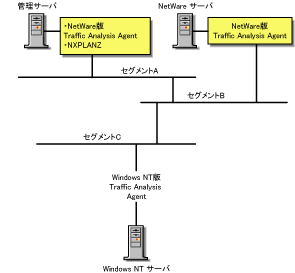
検出の効率を高めるには、検出する各ネットワークセグメントにTraffic Analysis Agentをインストールして実行するようにしてください。SLPがネットワーク上で無効になっているか、またはルータにSAPパケットのフィルタが適用されていると、NXPLANZはネットワークのTraffic Analysis Agentをすべて検出できない場合があります。
ネットワークのすべてのTraffic Analysis AgentがNZPLANZモジュールまたはNXPLANZモジュールによって照会されるようにするには、NXPCONを使用してこれらのTraffic Analysis Agentを明示的に指定します。
初期検出サイクルでは、これらのモジュールが順次実行されます。そのため、Traffic Analysis Agentソフトウェアに関する情報は最後に検出されます。
その後の検出サイクルでは、4つのモジュールが同時に実行されます。これらのモジュールは検出プロセスを継続しますが、新しいデータまたは変更されたデータのみをnetxplor.nlmに送信します。この追加データにより、セグメントの統合、適切なセグメントへのデバイスの配置、および新しいデバイスの検出を行うことができます。
異なる検出NLMファイルをサイクルごとに連続して実行することで、最終的にデバイスを特定し、NetExplorerが統合するのに十分なデータを提供する重要情報が得られる場合があります。
NLMプロセスによって検出されたデータは、Atlas ManagerによってNovell ConsoleOneと通信されます。次の図は、検出NLMプロセス、NetExplorer、およびNovell ConsoleOneの関係を示しています。これらの各部分を組み合わせて操作し、ネットワークの内容とトポロジを検出する方法の詳細については、検出プロセスを参照してください。
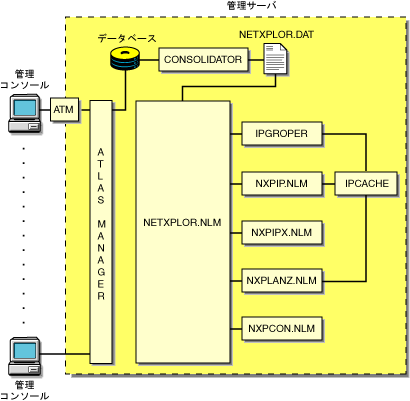
次の表は、各検出モジュールについてのデフォルトのシードとスコープ、およびユーザ定義可能な変更を示しています。
継続される検出
NetExplorerは、NETXPLOR.NLMが開始および制御するプロセスによって、NetExplorerが所属するインターネットワークを検出します。最初に、各検出NLMはそれぞれをNETXPLOR.NLMに対して特定し、次にNETXPLOR.NLMは初期検出サイクルを開始します。このサイクルは、NXPIP検出、NXPIPX検出、NXPLANZ検出の順で開始されます。IPGROPERの検出サイクルはnetxplor.nlmでは制御されません。起動後は、実行が継続されます。NetExplorerによって収集された情報は、管理サーバのnetexplor.datファイルに格納されます。
次の図は、各検出プロセスと時間の関係を示しています。NXPIPの最初のパスが終了した後に、NXPIPXが開始され、NXPIPがもう一度開始されます。NXPIPXの最初のパスが終了した後に、NXPLANZが開始され、NXPIPXの2回目のパスが開始されます。他に指定しない限り、この3つの検出プロセスは継続して実行され、ネットワークに対する変更を検出します。ネットワークへの変更は、netexplor.datファイル内のレコードとして保存されます。3つの検出プロセスすべてが1つのパスを終了すると、初期検出サイクルが完了します。
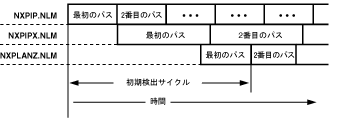
次の節では、各シーケンスの詳細について説明します。
NXPIP
NetExplorer検出サイクルの最初のシーケンスでは、IPルータが検出されます。NXPIPは、TCP/IP設定情報を使用してローカルルータを探します。次に、ネットワーク上の他のルータIDをそのルータに照会します。NXPIPは、SNMPを使用してルータ上のMIBに照会し、IPアドレス、インタフェースタイプ、およびMACアドレスを収集します。
デフォルトでは、NXPIPはすべてのIPネットワークの検出を試みます。NXPCONでスコープ情報を指定すると、IP検出スコープを制限できます。
NXPIPX
NXPIPXは、SNMP、RIP、IPX、およびSPXTM診断などの一連の技術を使用して、接続されているIPXまたはNetWare/IPインターネットワークを検出します。NXPIPの最初のパスが完了したら、NXPIPXは管理サーバで検出を開始します。NXPIPXは所属するサーバを調べて、他のサーバの名前を検出します。次に、これらの各サーバに照会してその他のサーバを検出し、サーバが発見されなくなるまでこのプロセスを繰り返します。
NXPIPXは各NetWareサーバの接続テーブルを読み取り、NetWareクライアントがそのサーバにログインしているかどうかを判断します。IPX診断パケットを各クライアントに送信して、追加情報を収集します。接続テーブルに表示されないクライアントは、最近ログインされておらず、診断機能が無効になっているため、このようなクライアントはNXPIPXによって検出されません。そのため、NetWareクライアントのIPX診断を有効にしておくことが重要です。
NXPIPXは、ネットワークのIPXルータも検出します。サードパーティのIPXルータは、ルートされたセグメントにNetWareサーバがある場合にのみ検出されます。ルートされたセグメントにNetWareサーバがない場合は、NXPIPXはインタフェース情報を検出しません。
デフォルトでは、NXPIPXはすべてのIPXインターネットワークの検出を試みます。NXPCONを使用してIPXネットワーク番号のリストを指定すると、検出スコープを制限できます。NXPIPXで他のIPXノードを検出するには、IPX番号のいずれかが管理サーバに必ずバインドされるようにしてください。
NXPLANZ
NetWare版Traffic Analysis Agentは、所属するネットワークセグメントの各パケットを監視します。ローカルメモリ上のセグメントで通信するすべてのシステムの物理(MAC)アドレスとIPアドレスのリストを作成します。NXPIPXの最初のパスが完了したら、NXPLANZはSNMPを使用して、Traffic Analysis Agentがインストールされたすべてのサーバに照会し、ネットワークで通信するワークステーションのリストを読み取ります。NXPLANZは、サーバで実行中のエージェントのリストをNXPIPXから取得します。
IPGROPER
NXPIPによってIPCACHEに書き込まれたルータとネットワークセグメントの情報と、NXPLANZによってIPCACHEに書き込まれたネットワークセグメント情報およびホストが、IPGROPERモジュールへの 入力を形成します。 IPGROPERは、各ネットワークセグメントについて、そのネットワーク上のすべてのホスト、 ホストのDNS名、ホストされるサービス、Server Management Agent、 およびTraffic Analysis Agentの検出を試みます。
NETXPLOR
検出プロセスは、ネットワーク上のシステム情報を収集して、関連データのパケットをnetexplor.nlmに転送します。netexplor.nlmは、次の図に示すように、これらのパケットにレコード番号とタイムスタンプを追加してnetexplor.datファイルに格納します。
注: 検出プロセスは、netexplor.nlmがロードされるたびにnetexplor.datファイルを再作成します。そのため、前回のNetExplorer NLMプロセスの実行によって管理サーバに保存された検出データは、netexplor.nlmが再起動された場合は保持されません。
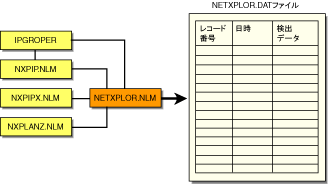
SNMPコミュニティ文字列の検出
NetExplorerがSNMPによってシステムにアクセスしようとするたびに、管理サーバではNXPCONユーティリティを使用して設定したコミュニティ文字列が使用されます。新しいシステムを発見すると、NetExplorerは設定した各コミュニティ文字列を試します。特定のIPアドレスまたはIPXアドレスのコミュニティ文字列が見つかると、NetExplorerは後続のサイクルで他の設定名をもう一度試すことのないように、この名前をファイルに記録します。
NXPCONを使用して、これらのコミュニティ文字列を表示できます。コミュニティ文字列は、指定された順序で使用されます。そのため、最もよく使用されるコミュニティ文字列は、リストの先頭に設定する必要があります。
重要: 無効なSNMPコミュニティ文字列を使用してSNMP照会を実行すると、ターゲットシステムからの応答がないまま要求時間が終了します。
検出されるネットワークオブジェクト
NXPIP、NXPIPX、およびNXPLANZは、さまざまな技術を使用して次のカテゴリのネットワークオブジェクトを検出し、アトラスに表示します。
通常は、ネットワークマップにシステムを正確に配置するには、NXPIPとNXPIPXによって収集される情報だけで十分です。NXPIPとNXPIPXがシステムを検出しなかった場合は、NXPLANZがTraffic Analysis Agentによって収集されるMACアドレスを取得して、新しいシステムがデータベースに追加されます。これにより、Traffic Analysis Agentによって監視されるセグメント上のすべてのシステムが検出されます。
システム
次の表に、検出されるシステムのさまざまな種類を示します。
検出されるサービスは、Telnet、HTTP、DNS、SMTP、DHCP、ルータ、Novell eDirectory、SFTIII、およびSNMPです。
次の節では、検出されるさまざまなシステムの詳細について説明します。
- Novell NetWareクライアントワークステーション
- IPルータ
- Novell NetWare SFT III
- IPX Diagnostic Responderを装備していないシステム
- MACアドレスを重複使用しているルータ
- サードパーティのルータ
- WANポートを使用するNovell NetWare MultiProtocol Router
- IPXネットワーク
- IPネットワーク
- オンデマンドリンク
- WANポートを使用するサードパーティのルータ
- Novell NetWare Connectサーバ
- 仮想スイッチ
Novell NetWareクライアントワークステーション
NXPIPXは、検出されたNetWareサーバに接続されているすべてのNovell NetWareクライアントソフトウェアを検出します。電源が切られているクライアントや、サーバに接続されていないクライアントは検出されません。このため、NetExplorerプロセスを夜間や週末に実行すると、正確なマップが作成されない場合があります。NetWareクライアントでは、IPX診断を有効にしておく必要があります。
NetWareクライアントでバインダリログインを実行できるように構成する場合は、次の点を考慮してください。
| サーバ | バインダリログイン時の検出 |
|---|---|
Server Management AgentがインストールされたNovell NetWare |
ワークステーションは検出される。Novell NetWare 4.xおよびNovell NetWare 5.xの転送としてIPXでログインした場合のみ名前が検出される。 |
Novell NetWare |
ワークステーションは検出される。名前は検出されない。 |
クライアントを設定してディレクトリログインを実行できるようにすると、NetExplorerはNovell eDirectoryツリーに「ログインしている」システムだけを検出し、Novell eDirectoryツリーに単に「接続された」システムは検出しません。NXPIPXは、SNMPコミュニティ文字列を使用してManagement Agentと通信し、すべてのNetWareサーバにユーザ名を照会します。
NetExplorerによるNetWareクライアントの検出後に、NXPIPXはIPX診断プロトコルを使用してクライアントに照会し、検出を確認して詳細情報を収集します。IPX診断が無効になっている場合は、NXPIPXはそのシステムを報告しません。これはプリンタにも適用されます。
IPルータ
NXPIPは、ルータで使用されるSNMPコミュニティ文字列を使用して、ネットワーク上のすべてのIPルータを照会します。NXPCONを使用して、ルータで使用されるコミュニティ文字列のリストを入力する必要があります。
SNMP MIB BrowserなどのSNMP設定ツールを使用すると、ルータのMIB内の情報を設定できます。ルータのSNMP MIBでシステム名などのルータ情報を設定した場合、検出プロセスはその情報をデータベースに記録して、IPルータが意味のある名前で表示されるようにします。
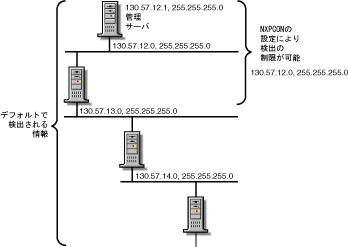
デフォルトでは、IP検出はすべてのネットワークを検出します。NXPCONの[Discovery Scope]で[IP Discovery Scope]オプションを使用してネットワーク番号を指定すると、検出を制限できます。重複IPルータがある場合は、NXPCONの[IP Discovery]で[IP Routers]オプションを使用して、重複IPルータアドレスを指定します。指定しない場合、NXPIPはこのルータを検出しません。次の図に示すように、管理サーバIPアドレスが130.57.12.0の場合、IP検出NLMは10.57.85.0ネットワーク全体とそのサブネットを検出します。
次の図は、Novell ZENworksでのIPルータ検出のしくみを示しています。
Novell NetWare SFT III
NetWare SFT IIITMサーバは、通常は2つのコンピュータシステムで構成され、各システムには入出力エンジン(IOエンジン)とミラーサーバエンジン(MSエンジン)が含まれます。そのため、物理的には2つのIOエンジンと2つのMSエンジンが存在し、論理的には2つのIOエンジンと1つのMSエンジンが存在しています。
Novell Server Management AgentがSFT IIIサーバにロードされている場合は、MSエンジンと2つのIOエンジンが名前を含めて正確に検出され、アトラス内の正しいセグメントに配置されます。ただし、MSエンジンは[Islands]ページに配置されます。これは、2つのMSエンジンがネットワーク上の1つの論理サーバに関連付けられており、MSエンジンのどちらのコピーがその時点でプライマリになっているかによって、MSエンジンの場所が変わる場合があるからです。
次の図は、NetWare SFT IIIサーバの検出を示しています。
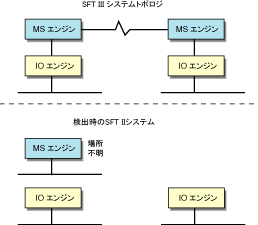
MSエンジンにServer Management Agentがロードされていない場合は、検出時にプライマリであるMSエンジンとIOエンジンだけが検出されます。プライマリIOエンジンは、領域ページで「Noname」と 表示されます。セグメントマップでIOエンジンの名前を変更するには、アイコンを右クリックし、[Rename]をクリックします。
IPX Diagnostic Responderを装備していないシステム
NXPIPXは次のシステムを検出しますが、これらのシステムはアトラスに必ずしも正確に配置されるわけではありません。
- NetWare for UNIX*サーバ
- ポータブルNetWare
- アクセスサーバ
- モデムサーバ
- プリントサーバ
これらのシステムはIPX診断に応答しないため、NXPIPXからの照会に応答できません。このため、マップにこれらのシステムを配置するのに必要なLAN情報は利用できない場合があります。この場合、NetExplorerはこれらのシステムをアトラスの[Islands]ページに配置します。多くの場合、これらのシステムが属する各セグメントのTraffic Analysis Agentによって、NetExplorerは不足情報を取得し、システムをマップに正しく配置します。
システムがIPを実行している場合は検出され、マップに正確に配置されます。
MACアドレスを重複使用しているルータ
NetExplorerでは、ルータで使用されるアダプタ認識方法が原因で、いくつかのルータの検出が困難になることもあります。場合によっては、同じMACアドレスがルータの複数のネットワークインタフェースで使用されることもあります。この場合、NetExplorerは、複数のセグメントに1つのアダプタが接続されていると判断します。他に指定しない限り、NetExplorerは複数のアダプタを1つのアダプタとして解釈します。
これらのアダプタに接続されている複数のセグメントは、1つのセグメントと見なされ、NetExplorerはこれらのセグメントを統合します。
サードパーティのルータ
NXPIPは、IPバインドインタフェースのみを検出します。ルータでIPが実行されていない場合、NetExplorerはIPXバインドインタフェースを検出し、結果は次のようになります。
- ルータのインタフェースごとに別々のアイコンが表示されます。
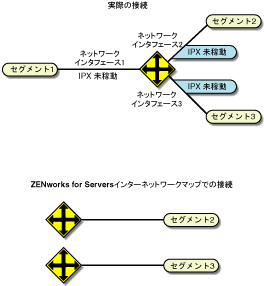
- 検出されたインタフェースはアトラスの同じルータに配置されません。そのため、インターネットワークマップの相互接続は正確でなく、ルータは異なる複数のルータとして表示され、各ルータには実際のルータからの1つのネットワークインタフェースが含まれます。
次の図のルータでは、ネットワークインタフェース2と3ではIPXが実行され、ネットワークインタフェース1ではIPXが実行されていません。NetExplorerは、このルータを2つの個別のシステムとしてインターネットワークマップに配置します。図のように、セグメント1への接続は表示されず、セグメント2と3への接続は2つの個別のシステムに接続されるものとして表示されます。
WANポートを使用するNovell NetWare MultiProtocol Router
Novell NetWare MPRTM (MultiProtocol Router) 3.0は、現在、Novell NetWare 5.xにバンドルされています。
IPXネットワーク
Novell NetWare MPR 3.0は、WANリンクの正しいセグメントタイプを報告します。NetExplorerは、このセグメントタイプを検出し、適切なアイコンで表示します。
Novell NetWare MPR 3.0システム間のIPXWANリンクには、システムに関連付けられたIPXネットワークがありません。NetExplorerはこのようなリンクを検出すると、#UNNUM -nという形式のWANセグメント名を作成します。nは、セグメント名を一意にするために割り当てられた整数です。フレームリレーやX.25などのマルチアクセスネットワークの場合、ネットワークの各接続には、セグメント名に他の#UNNUM -nが追加されます。
IPネットワーク
Novell NetWare MPR 3.0では、ナンバードおよびアンナンバードの両方のIPリンクを設定できます。NetExplorerは、ナンバードリンクを正確に検出します。アンナンバードIPリンクは検出されないため、[Islands]ページに表示されます。
サードパーティのルータでIPが実行され、管理サーバでNXPIPが実行される場合、NetExplorerはIPバインドインタフェースのみを検出します。ルータはアトラスに正しく表示されます。サードパーティのルータではIPが実行されず、管理サーバではNXPIPが実行される場合、NetExplorerはIPXバインドインタフェースを検出します。ただし、これらのIPXバインドインタフェースはアトラスの同じルータアイコンに配置されません。
オンデマンドリンク
オンデマンドリンクは、2つのルータ間のWAN接続であり、ユーザデータだけ(ルーティングトラフィックなし)がリンクを介して交換されます。このリンクは、データを送信するときにだけ確立されます。
NetExplorerは、十分なスタティックルーティング情報が設定されていて、管理サーバがオンデマンドリンクの接続先にアクセスできる場合に、オンデマンドIPリンクとIPXリンクを正確に検出します。
ただし、リンクがオンデマンドのアンナンバードIPリンクの場合、このリンクのリモートエンドのトポロジ全体は検出されません。NXPCONユーティリティで、[IP Discovery]>[Additional IP Routers]の順にクリックすると、不足しているルータの追加IPルータアドレスを設定できます。
WANポートを使用するサードパーティのルータ
NetExplorerは、サードパーティのルータがMIB-II SNMPをサポートしている場合は、このルータを検出します。サードパーティのルータの中には、IPネットワーク番号またはIPXネットワーク番号のないWANリンクが使用されるものもあります。この場合、このWANリンクは検出されません。
Novell NetWare Connectサーバ
NetExplorerはNovell NetWare Connectサーバを検出します。ただし、ネットワークに複数のNovell NetWare Connect(R)サーバがある場合、NetExplorerはこれらのサーバを統合し、1つのサーバとして表示します。
仮想スイッチ
仮想スイッチは、アトラスマップではスイッチまたはブリッジに使われるものと同じアイコンで表示されます。仮想スイッチの表示名は、常に、「switch on IP address of network」として表示されます。仮想スイッチは、検出情報が不完全な場合に意味のあるネットワークトポロジを表示するために、アトラスマップで主に使用されます。アドレスが不明なため、仮想スイッチのMACアドレスは、接続タイプに基づいてイーサネットポート、トークンリングポート、またはFDDIポートとして指定されます。
仮想スイッチは、次の条件の下でアトラスマップに表示されます。
- 2つ以上の異なる物理メディアがスイッチによって接続され、そのスイッチがまだ検出されていないとき。仮想スイッチは、実際のスイッチが検出されるとすぐに削除されます。
- 2つ以上の異なる物理メディアがスイッチによって接続され、そのスイッチがpublic以外のSNMPコミュニティ文字列で設定され、そのスイッチのSNMPコミュニティ文字列が検出の起動前にNXPCONによって提供されなかったとき。
- 2つ以上の異なる物理メディアが、管理不可能なスイッチまたはハブによって接続されたとき。
ネットワークセグメント
NetExplorerは次のネットワークセグメントを検出します。
NetExplorerは次のものを完全には検出できません。
LANおよびWANのセグメントタイプ
NetExplorerは、次の表に示すLANおよびWANのセグメントタイプを検出します。
| CIMデータベースの既知のセグメント | CIMデータベースの未知のセグメント |
|---|---|
ATM LAN:FDDI LAN:イーサネット LAN:トークンリング WAN:X.25 WAN:PPP WAN:Frame_Relay |
LAN:ARCnet LAN:LocalTalk* SMDS WAN:ISDN WAN:SDLC WAN:シリアル WAN:T1 WAN:T3 |
これらの値は、セグメントに接続されたシステムがMIB-II RFC 1573からのインタフェースタイプで応答する場合に、正確に検出されます。
ソースルートブリッジトークンリング
Atlas Managerは、NetWare版Traffic Analysis Agentが各リングにインストールされているかどうかによって、異なる方法でソースルートブリッジトークンリングを表示します。
- NetWare版Traffic Analysis Agentがネットワークの各ソースルートブリッジトークンリングにインストールされていない場合、NetExplorerはこのネットワークを検出しますが、同じIPXネットワーク番号またはIPサブネットを共有するソースルートブリッジトークンリングはすべて1つのセグメントに統合されます。たとえば次の図では、リングR1、R2、およびR3は1つのセグメントとしてインターネットワークマップに表示され、リングR4とR5は個別のセグメントとして表示されます。
- NetWare版Traffic Analysis Agentが各ソースルートブリッジトークンリングにインストールされている場合、NetWare版の各Traffic Analysis Agentは所属するリング(セグメント)とそのリング上のすべてのシステムを検出します。Atlas Managerは、このリングを未接続のセグメントとしてインターネットワークマップに表示します。
- NetWare版Traffic Analysis Agentがルータに接続されたソースルートブリッジトークンリングにインストールされている場合は、正しい接続がアトラスの[WAN]ページに表示されます。ただし、2つのネットワークにそれぞれ複数のリングが存在し、各ネットワークの1つのリングだけがルータに接続されている場合、[WAN]ページには、ルータに直接接続されているリングのみについて正しい接続が表示されます。各ネットワークのその他のソースルートブリッジトークンリングは、未接続セグメントとして[WAN]ページに表示されます。
2つ目の例を次の図に示します。
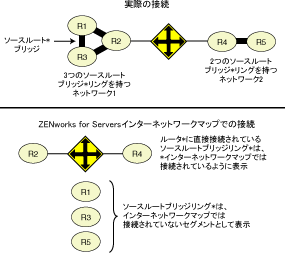
どの場合でも、ブリッジ情報は検出されません。その結果、ソースルートブリッジの各インタフェースは、ネットワーク上の個別のシステムとして検出されます。ソースルートブリッジの各インタフェースのアトラスには、1つのアイコンが表示されます。
NetWare版Traffic Analysis AgentがIPXソースルートブリッジネットワークの各リング上の1つのサーバにインストールされている場合、[WAN]ページに表示されるセグメント名は、IPXネットワーク番号と、リングに対するそのサーバのインタフェースのMACアドレスで構成されます。NetWare版Traffic Analysis Agentが複数のインタフェースを監視している場合、リングに表示されるアドレスは、そのリングを監視しているインタフェースのMACアドレスです。
ファイルベースの検出
IPGroper.NLMの拡張機能により、DiscNodes.txtファイルを使用してIPアドレスと、検出されるノードセットのマスクを指定できます。ノード情報はSNMPによって取得されます。
IPGroper NLMは、DiscNodes.txtファイルからの入力を受け付けることができるように、特定のオプションを指定してロードする必要があります。これらのオプションを指定しないと、NLMは検出時にファイルからの入力を受け付けることができません。検出を開始する前に、DiscNodes.txtファイルをzfs-install-dir/mwserver/nmdiskディレクトリに保存しておく必要があります。初期検出の実行後に、検出されるノードを追加する場合は、新しいノードエントリを含むDiscNodes.txtファイルを新規作成し、同じディレクトリに保存する必要があります。これらのノードは、次の検出サイクルで照会されます。
DiscNodes.txt入力ファイルの個々のIPアドレスの形式を次に示します。
- 個々のIPアドレスの指定形式
IPAddress <, SubnetMask>
- 正規表現を使用したアドレス指定
IPAddress <, SubnetMask>
IPAddress -> AddressPattern
AddressPatternに使用できる文字は、数字0-9、ピリオド(.)、疑問符(?) (1文字を表す)、アスタリスク(*) (複数文字を表す)が最大3つまで。
- ワイルドカード文字は、サブネットマスクでは使用できません。
164.99.149.*
164.99.149.1から164.99.149.254までのすべてのアドレス
164.99.14?.*
164.99.140.1から164.99.149.254までのすべてのアドレス
164.99.149.?
164.99.149.1から164.99.149.9までのすべてのアドレス
注: 164.99.149.0はこの範囲には含まれません。? がオクテット内の唯一の文字の場合は0を表しません。
164.99.149.1?0 - 164.99.149.100から164.99.149.190までのすべてのアドレスです。ここでは、?は0からの数を表します。
- テキストファイルでは、#で始まる行がすべてコメント行として処理されます。
ファイルベースの検出は、次の2つの場合に使用できます。
ファイルに指定されたノードの検出
デフォルトでは、Novell ZENworks Server Managementをインストールすると、NXPCONユーティリティにはすべての検出モジュールがロードされ、ファイルベースの検出が有効になります。
入力ファイルに指定されたノードだけを検出するには
-
NXPCONで、[Configuration Options]>[Discovery Modules]の順にクリックします。
-
[Individual Discovery Modules]を選択して、(Enter)キーを押します。
-
モジュールをアンロードするために[No]を選択し、(Enter)キーを押します。
-
(Esc)キーを押して、[Discovery Modules]ダイアログボックスを終了します。
-
[Yes]をクリックして、変更を保存します。
-
[Configuration Options]>[IP Discovery]の順にクリックします。
-
[IP Host Discovery]を選択し、(Enter)キーを押します。
-
[Enable IP Host Discovery]を選択し、(Enter)キーを押します。
-
[No]を選択して、IPワークステーションの自動検出を無効にします。
-
[Enable File-Based Discovery]オプションが[Yes]に設定されていることを確認します。
-
(Esc)キーを押して、[IP Host Discovery]ダイアログボックスを終了します。
-
管理サーバのプロンプトで「unxp」と入力し、NetExplorerをアンロードします。
-
「netxplor」と入力し、NetExplorerモジュールを再ロードします。
他の検出モジュールによるノードの検出
デフォルトでは、Novell ZENworks Server Managementをインストールすると、すべての検出モジュールが起動され、ファイルベースの検出が有効になります。起動するモジュールを個別に選択したり、設定を変更したりするには、次の手順に従ってください。
入力ファイルに指定されたノードだけを検出するには
-
NXPCONで、[Configuration Options]>[Discovery Modules]の順にクリックします。
-
[Individual Discovery Modules]を選択して、(Enter)キーを押します。
-
各モジュールについて、ロードする場合は[Yes]、アンロードする場合は[No]を選択し、(Enter)キーを押します。
-
(Esc)キーを押して、[Discovery Modules]ダイアログボックスを終了します。
-
[Yes]をクリックして、変更を保存します。
-
[Configuration Options]>[IP Discovery]の順にクリックします。
-
[IP Host Discovery]を選択し、(Enter)キーを押します。
-
[Enable IP Host Discovery]を選択し、(Enter)キーを押します。
-
[No]を選択して、IPワークステーションの自動検出を無効にします。
-
[Enable File-Based Discovery]オプションが[Yes]に設定されていることを確認します。
-
(Esc)キーを押して、[IP Host Discovery]ダイアログボックスを終了します。
-
管理サーバのプロンプトで「unxp」と入力し、NetExplorerをアンロードします。
-
「netxplor」と入力し、NetExplorerモジュールを再ロードします。
IPGROPERのコマンドラインオプション
IPGROPER.NLMには、DISCNODES.TXTファイルに指定したノードを検出する3つのコマンドラインがあります。
Discovery Console
Discovery Consoleでは、Novell ConsoleOneを使用してIPアドレスのセットを検出する要求を送信できます。ホストアドレスのリスト、サブネット上のすべてのホスト、アドレス範囲、または正規表現形式のアドレスを検出できます。Discovery Consoleでは、送信済みの要求のステータスを確認したり、要求を削除したりできます。
重要: Discovery Consoleを使用するには、IPGROPERが実行されていることを確認してください。
![[Discovery Console]ダイアログボックス](../graphics/fdisconsole_a.gif)
検出要求を作成して送信するには
-
Novell ConsoleOneで、[Tools]>[Discovery Console]の順にクリックします。
[Discovery Console]ダイアログボックスが表示され、[Request Name]にデフォルト名が表示されます。
-
デフォルトの要求名を変更する場合は、別の要求名を入力します。
次の操作を実行できます。
IPアドレスの追加
 をクリックします。
![[Add IP Addresses]ダイアログボックス](../graphics/new_addreq_a.gif)
 をクリックします。
 をクリックします。
![[Discovery Status]ダイアログボックス](../graphics/new_filestatus_a.gif)
マップに反映される検出結果
管理サーバのAtlas Managerは、トポロジデータベースが作成されるとアトラスデータベースを作成し、Novell ConsoleOneのマップとして情報を表示します。[WAN]ページには、領域ページおよび接続されたルータがすべて表示されます。領域ページには、セグメントおよび接続されたルータが表示されます。
検出されたシステムは、接続されたルータまたはブリッジに基づき、アトラスの領域ページに配置されます。[Islands]ページには、ルータが検出されないセグメントが格納されます。接続されたルータが検出されると、Atlas Managerは適切なページにセグメントを再配置します。
マップに反映される検出結果の詳細については、次の節を参照してください。
ソースによる名前の優先度
検出サイクルが進行し、より多くの情報が検出されると、マップに表示される名前が変更される場合があります。名前の情報ソースに応じて、異なる優先度が名前に与えられています。名前が検出されない場合は、ノードのIP/IPXアドレスがノード名として表示されます。
Atlas Managerでは、検出されたオブジェクトの名前が、次のリストの順序に従って表示されます。
- ユーザ定義名
- DNS名
- Novell eDirectory名
- バインダリ名
- SNMP名
アトラスのシステム表示
システムがマップに表示される際に、Atlas Managerは次のリストの順序でサービスを参照します。最初のサービスがノードに関連付けられるとすぐに表示され、その他のサービスとの一致については確認されません。検出時に、より高い優先度のサービスが後から検出された場合は、アイコンが変更されることがあります。


システムにIPXまたはIPルータサービスがある場合、Atlas Managerはそのシステムをルータと判断し、適切なページのセグメントに表示します。