検出のセットアップ
管理サーバの検出ソフトウェアは、ネットワーク上のノードを自動的に検出します。ネットワークノードとは、サーバ、デスクトップ、ルータ、ハブ、スイッチ、およびその他のネットワークデバイスです。サーバ上のConsolidatorが、検出されたデータのデータベースを作成します。サーバ上のAtlas Managerが、このデータベースを読み取ってアトラスを作成します。
Novell ZENworks Server Managementでは、異なる2つの環境で検出を実行できます。
- ピュアIP環境
- IP/IPX環境
Novell ConsoleOneと管理サーバ間でIPを有効にしておく必要があります。
検出を開始する前に、次の設定を確認して、検出システムが適切に設定されていることを確認してください。
- Novell ZENworks Server Managementサーバに接続されているルータが、NXPCONでシードルータとして指定されていることを 確認します。必要に応じて、IPルータも追加して指定します。シードルータの指定とIPルータの追加に関する詳細については、シードルータと追加IPルータの指定を参照してください。
- 管理するすべてのデバイスに使用されるコミュニティ文字列がNXPCONで指定されていることを確認します。SNMPコミュニティ文字列の変更の詳細については、SNMPコミュニティ文字列の変更を参照してください。
- 指定されたIPアドレスだけにアクセスが制限されるようにルータが設定されている場合、ネットワーク上のルータに照会する権利がNovell ZENworks Server Managementサーバに 与えられていることを確認します。IPルータ検出の詳細についてはIPネットワークだけのIPルータ検出を参照してください。
- IPまたはIPX検出のスコープを制限する場合は、適切なスコープエントリを指定します。検出スコープの変更の詳細については、検出スコープの変更を参照してください。
- DNS設定ファイルsys:\etc\resolv.cfgに、有効なDNSサーバのIPアドレスが指定されていることを確認します。 有効なDNSサーバが指定されていない場合は、ホストのDNS名が検出されません。
- 有効な検出を実行するために、検出および管理する各ネットワークセグメントにTraffic Analysis Agentがインストールされ、 実行されていることを確認します。これらのエージェントの名前とアドレスが、 NXPCONで指定されていることも確認します。Traffic Analysis Agentの指定の詳細については、NXPLANZによって照会されるTraffic Analysis Agentの指定を参照してください。
- MACアドレスが異なるネットワーク番号に関連付けられている場合、そのようなネットワーク番号はすべて1つのセグメントに統合されます。統合されないようにするには、installation_directory\mms\mwserver\bin\consolidator.iniファイルで、そのようなMACアドレスをすべて大文字で指定する必要があります。
MACアドレスは、consolidator.iniファイルの[DuplicateMacAddress]で、キーと値のペアとして指定します。
次にconsolidator.iniの例を示します。
[DuplicateMacAddress]
mac1="00C04F59910D"
mac2="00C04F5991AB"
...
key_name=value
キーはconsolidator.ini内で一意になるようにしてください。
Novell ZENworks Management and Monitoring Servicesサーバを起動する前に、zenworks_installation_directory\mms\mwserver\properties\sloader.propertiesファイルを編集して、TOPOLOGY MANAGERの下のARGUMENTS値にエントリ「-ini "installation_directory\mms\mwserver\bin\consolidator.ini"」を追加してください。
次のタスクは、最初の検出時に実行され、組織のニーズに合わせて検出をカスタマイズする際に役立ちます。
検出の開始
検出ソフトウェアが管理サーバにロードされると、自動検出が開始されます。
自動検出を手動で開始し、バックエンドサービス(Management Site Services)をロードするには、『Novell ZENworks 6.5 Server Managementインストールガイド』の「Management and Monitoring Servicesのインストール」の手順を参照してください。
初期検出のステータスの確認
検出が進行すると、Novell ConsoleOneのトポロジマップに検出データが反映されます。ただし、大規模ネットワークでは、初期検出が終了するまでに1~2日かかる場合があります。
初期検出が終了したかどうかを簡単に判断するには、管理サーバでNXPCONユーティリティを使用して、各NetExplorerモジュールのステータスを確認します。マップ全体を表示するには、各モジュールが少なくとも1サイクルを終了している必要があります。
検出ステータスを知るには、NXPCON画面の上部にある検出ステータスフィールドを確認します。この画面へのアクセス方法については、検出設定ユーティリティの使用を参照してください。
NXPCONの主画面には、検出ステータスの監視に使用できる情報が表示されます。
次の情報が表示されます。
[NetExplorer System Status]: 全体的なステータスが表示されます。次の値のいずれかが表示されます。
- [Waiting to start]- 1つまたは複数の検出モジュールが起動を待機しています。
- [Running]- 検出モジュールが実行中です。
[Module Status]: 各モジュールのステータスと各モジュールが終了したサイクル数が表示されます。次の値のいずれかが表示されます。
- [Not Loaded]- モジュールがロードされていません。
- [Waiting to Start]- モジュールはロードされていますが起動されていません。
- [Running]- モジュールは実行中で、データを収集しています。
- [Suspended]- モジュールは、実行スケジュールを終了したため、停止しています。
- [Completed]- モジュールは検出サイクルを完了しています。
- [Unknown]- NetExplorerがモジュールのステータスを取得できません(通常、これはモジュールがロードされていない場合に表示されます)。
検出結果の確認
初期検出後に、Consolidatorによるデータベースの更新が終了したら、ネットワークトポロジがマップに正確に表示されているかどうかを確認します。
ノードがマップに表示されない場合は、NetExplorerがそのノードタイプを検出していない場合があります。ノードが正しいセグメントに表示されない場合は、NetExplorerがノードを正確に配置するのに十分な情報を取得していない場合があります。詳細については、検出されるネットワークオブジェクトを参照してください。次の特性が認識されます。
- IP - IPルータ、IPホスト、およびIPサービス(HTTP、Telnet、SMTP、DNS、FTP、およびDHCP)の検出
- IPX - IPXワークステーション、IPXルータ、およびIPXサービス(ファイル、印刷、その他のSAP (Service Advertising Protocol))の検出
- サブネットマスク
- サービス
- Novell eDirectoryの名前とツリー
- DNS名
管理サーバ上のConsolidatorは、NetExplorerと通信してネットワーク検出データを取得します。Consolidatorは、netexplor.datファイルを読み取ってデータベースを作成します。
重要: NETEXPLOR.DATファイルは、NetExplorerが再起動されるたびにリセットされます。
Consolidatorは、BridgeエージェントとSN3エージェントの2つのJava*コンポーネントと通信します。Bridgeエージェントは、ネットワークに存在するブリッジと、ネットワークの関連トポロジを取得します。SN3エージェントは、SLPを使用してNetWare 5.xサーバを検出し、検出された各IPアドレスおよびIPXアドレスに対応するNovell eDirectory名を取得します。
重要: NetExplorerとConsolidatorは、管理サーバ上で互いに影響を及ぼすことなく実行できます。
NetWare 5.xはSLP (Service Location Protocol)をサポートしているため、NetWare 5.xサーバは他のサーバより短時間で検出されます。
デフォルト設定の変更
検出ソフトウェアは、最適な環境で動作するように設計されたデフォルト設定でインストールされます。ただし、ネットワークまたはデータがデータベースに検出されない場合は、検出を再設定する必要があります。
詳細については、次の節を参照してください。
- 検出設定ユーティリティの使用
- ロードする検出モジュールの選択
- SNMPコミュニティ文字列の変更
- 検出スコープの変更
- NXPLANZによって照会されるTraffic Analysis Agentの指定
- シードルータと追加IPルータの指定
検出設定ユーティリティの使用
NXPCONユーティリティを管理サーバで使用すると、検出の設定を変更できます。たとえば、検出スコープを変更したり、初期検出プロセスのステータスを確認したりできます。
NXPCONユーティリティにアクセスするには
-
管理サーバのサーバコンソールに、サーバプロンプトから直接、またはリモートでアクセスします。
-
検出モジュールがすでにサーバにロードされている場合は、[Available Screens]ウィンドウで[NetExplorer Console Utility]オプションをクリックします。
または
検出モジュールがロードされていない場合は、サーバプロンプトで「netxplor」と入力します。
NetExplorerがロードされ、管理サーバでアクセスできるようになると、NXPCONが自動的にロードされます。
NXPCONが管理サーバにロードされない場合は、NetExplorerが実行されているかどうかを確認してください。NetExplorerが実行されている場合は、システムのコンソールプロンプトで「load nxpcon」と入力します。NetExplorerが実行されていない場合は、システムのコンソールプロンプトで「netxplor」と入力します。
ロードする検出モジュールの選択
デフォルトでは、Novell ZENworks Server Managementをインストールすると、NXPCONユーティリティがロードされ、すべてのモジュールが起動されます。ネットワークでIPXを使用していない場合は、NXIPXモジュールをロードしないようにNXPCONを設定できます。
重要: TCP/IPが、サーバのネットワークボードのうち、少なくとも1つのボードにバインドされていることを確認してください。
ロードするモジュールを確認または変更するには
-
NXPCONで、[Configuration Options]>[NetExplorer Modules]の順にクリックします。
-
変更するフィールドを選択し、(Enter)キーを押します。
-
モジュールをロードする場合は[Yes]、アンロードする場合は[No]を選択し、(Enter)キーを押します。
-
(Esc)キーを押して、[NetExplorer Modules]ダイアログボックスを終了します。
-
[Yes]をクリックします。
IPホスト検出またはファイルベース検出を有効にできます。次の手順で有効または無効にします。
-
管理サーバのプロンプトで「unxp」と入力し、NetExplorerをアンロードします。
-
「netxplor」と入力し、NetExplorerモジュールを再ロードします。
SNMPコミュニティ文字列の変更
Novell ZENworks Server Managementのデフォルトのコミュニケーション文字列はPUBLICです。組織のSNMPコミュニケーション文字列がPUBLICでない場合は、NXPCONでSNMPコミュニケーション文字列を再設定します。
注: ルータへの負荷を避けるため、組織の中には、制御レベルをもう1つ追加して、特定のIPアドレスだけがルータへのSNMP照会を実行できるようにしているところもあります。この場合は、Novell ZENworks Server Managementサーバに指定したIPアドレスが、ネットワークのルータに照会できることを確認してください。照会できない場合は、完全な検出結果が得られず、アトラスの[Islands]ページには不十分なネットワーク情報が表示されます。
IPおよびIPX検出で使用するコミュニティ文字列などのSNMP設定情報を表示、追加、変更または削除するには
-
NXPCONで、[Configuration Options]>[SNMP]の順にクリックします。
-
[SNMP]ダイアログボックスで、[Edit Community Name List]をクリックします。
-
コミュニティ文字列を追加するには、(Insert)キーを押します。
または
コミュニティ文字列を変更するには、コミュニティ文字列をクリックし、(Enter)キーを押します。
または
コミュニティ文字列を削除するには、コミュニティ文字列をクリックし、(Delete)キーを押します。
-
(Esc)キーを押し、[Configuration Options]ウィンドウから[Activate Changes]をクリックします。[Activate Changes]の詳細については、NetExplorerのSNMP環境設定の自動更新を参照してください。
-
表示されるメッセージに従います。
[SNMP]ウィンドウのその他の設定オプションについては、検出設定ユーティリティの使用を参照するか、またはNovell ConsoleOneのオンラインヘルプを参照してください。
検出スコープの変更
NXPCONは、デフォルトではすべてのIPXネットワークとIPネットワークを検出するように設定されています。ただし、検出スコープは制限できます。
たとえば、IPXアドレスまたはIPサブネットアドレスが検出されるように制限できます。大規模ネットワークを管理する場合は、検出スコープを設定してネットワークの一部が検出されるように制限すると、ネットワークトラフィックが減少するためアトラスを管理しやすくなります。
検出スコープを正しく指定しないと、ターゲットデバイスを検出できません。そのため、検出するターゲットデバイスにつながるパスに存在するすべてのデバイスを、スコープに指定することは必須です。
次に例を挙げます。
検出サーバD1はネットワークN1に接続されています。ルータR1は、ネットワークN2をN1と接続しています。ここでは、ネットワークN2を検出する必要があるとします。検出するには、次のエントリをスコープに指定する必要があります。
- サブネットマスク255.255.255.255の検出サーバD1
- サブネットマスク255.255.255.255のルータR1
- 適切なサブネットマスク番号のネットワークN2
この例では、ネットワークN2はルータR1を介して検出サーバからアクセスされます。そのため、R1がルーティングするネットワークN1に興味がない場合でも、R1はスコープに指定する必要があります。
初期検出後に、ノードがネットワークから取り除かれても、データベースをリセットするまでそのノードはデータベース内に保持されます。
先に実行した検出によってすでにデータベースに存在しているデバイスは、検出スコープを変更しても影響を受けません。特に、より広いスコープ(またはスコープなし)で検出されたデバイスは、後から検出を実行する際にスコープを制限しても削除されません。スコープに指定したデバイスだけをアトラスに表示する場合は、データベースをリセットして、スコープの範囲外のセグメントとデバイスがアトラスに表示されないようにする必要があります。データベースをリセットすると、アラームやアラーム処理などのデータは、移動しておかない限り失われます。スコープの範囲外にあるデバイスの数が少ない場合は、Database Object Editorを使用してデバイスをデータベースから手動で削除することもできます。
検出するマスクフィールドで指定されたIPXネットワーク番号またはIPアドレス範囲を入力して、IPまたはIPX検出スコープを制限できます。IPまたはIPXスコープの制限を表示するには
-
NXPCONの[Configuration Options]ウィンドウで、[Discovery Scope]をクリックします。
-
[IP Discovery Scope]または[IPX Discovery Scope]を選択します。
-
検出スコープを表示または設定するには、(Enter)キーを押します。
-
IPまたはIPXの新しい検出スコープエントリを追加するには、(Insert)キーを押します。
または
検出スコープエントリを変更するには、(Enter)キーを押します。
または
検出スコープエントリを削除するには、(Delete)キーを押します。
IPネットワークの場合: 検索スコープはネットワーク番号にバインドされます。スコープは、次の図に示すように、特定のネットワークによって制限できます。
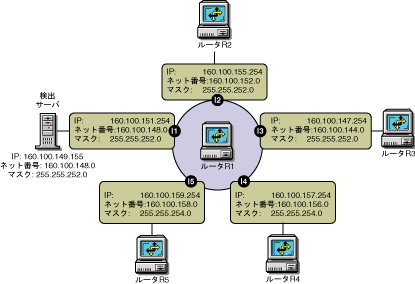
ケース1: 160.100.148.0を除外し、他の4つのネットワークを検出するには、 スコープを次のように指定します。
160.100.149.155 , 255.255.255.255
160.100.151.254 , 255.255.255.255
160.100.144.0 , 255.255.252.0
160.100.152.0 , 255.255.252.0
160.100.156.0 , 255.255.254.0
160.100.158.0 , 255.255.254.0
ローカルネットワークのNovell ZENworks Server Managementサーバとルータインタフェースのマスク255.255.255.255は、 コンピュータ固有のスコープとして機能します。これにより、ネットワーク160.100.148.0の他のコンピュータは検出されなくなります。
ケース2: ローカルネットワーク160.100.148.0だけを検出するには、スコープを次のように指定します。
160.100.148.0 , 255.255.252.0
ネットワーク160.100.148.0 (マスク:255.255.252.0)のIPアドレス範囲は、 160.100.148.1から160.100.151.254までです。
ネットワーク上のすべての重要なサーバのIPアドレス範囲が160.100.149.1から160.100.149.254までの場合を考えます。 次のスコープを指定する可能性があります。
160.100.149.0 , 255.255.255.0
このスコープは、検出システムによって許可されません。 サブネットの一部だけを検出するスコープは設定できません。 スコープにはサブネット全体を設定する必要があります。
ケース3:160.100.156.0と160.100.158.0だけを検出するには、 スコープを次のように指定します。
160.100.149.155 , 255.255.255.255
160.100.151.254 , 255.255.255.255
160.100.156.0 , 255.255.254.0
160.100.158.0 , 255.255.254.0
最後の2つのスコープエントリを、1つのエントリ 160.100.156.0 , 255.255.252.0 と置き換えると、同じ効果を得ることができません。
2つ以上のサブネットを含む1つのスコープエントリを作成することはできません。スコープはサブネットごとに作成する必要があります。
IPXネットワークの場合: 1つのIPXネットワーク番号とマスクを入力することにより、検出されるIPXネットワークのスコープ制限します。
マスクは、一致する必要のあるネットワーク番号部分を示しています。マスクのFは対応する桁が一致している必要があり、0(ゼロ)は一致する必要がないことを意味しています。
たとえば、ネットワーク番号が12340000でマスクがFFFF0000の場合は、1234で始まるネットワーク番号と一致します。
ネットワーク番号がC00000FFでマスクがFF0000FFの場合は、C0で始まりFFで終わるネットワーク番号(C01234FFまたはC00000FF)と一致します。
-
検出スコープのアドレスとマスクを入力します。
-
(Esc)キーを押し、[Yes]をクリックして設定ファイルへの変更を保存します。
-
(Esc)キーを押して、[Discovery Scope]ウィンドウに戻ります。
-
NetExplorerをアンロードして再ロードするか、または管理サーバを再起動して、変更を反映します。
NXPLANZによって照会されるTraffic Analysis Agentの指定
ネットワークのTraffic Analysis Agentは、通常はNXPLANZモジュールによって検出されます。ネットワーク上でSLPが無効になっているか、またはルータにSAPパケットのフィルタが適用されていると、NXPLANZはネットワークのTraffic Analysis Agentをすべて検出できない場合があります。
Traffic Analysis AgentがNXPLANZモジュールによって照会されるように設定するには
シードルータと追加IPルータの指定
シードルータは、Novell ZENworks Server Managementサーバが接続されているルータです。有効なルータ検出のために、NXPCONを使用してシードルータを常に指定し、Novell ZENworks Server Managementサーバがシードルータに照会できるように、NXPCONで適切なコミュニティ名を指定してください。
ネットワークの一部を検出するときに、Novell ZENworks Server Managementサーバが中間ルータの1つにアクセスできない場合は、追加IPルータを指定する必要があります。
シードルータまたは追加IPルータを指定するには
-
NXPCONで、[Configuration Options]>[IP Discovery]>[IP Router Discovery]の順にクリックします。
IPシードルータのデフォルトは<local>で、これはNovell ZENworks Server Managementサーバです。
-
シードルータを追加するには、[IP Seed Router]を選択し、(Enter)キーを押します。
-
IPアドレスを入力します。
-
追加ルータを追加するには、[Additional IP Routers]を選択し、(Enter)キーを押します。
-
IPアドレスを入力します。
-
(Esc)キーを押し、[Yes]をクリックして設定ファイルへの変更を保存します。
-
NetExplorerをアンロードして再ロードするか、または管理サーバを再起動します。
NetExplorerのSNMP環境設定の自動更新
NetExplorerのSNMP環境設定(SNMPのコミュニティ文字列など)を変更するときに、NetExplorerを再起動することなく自動的に更新することができます。NetExplorerを新しい設定で自動的に更新するには、NXPCONの[Options]ウィンドウで[Activate Changes]を選択します。
ただし、NXPCONの他の環境設定オプション(たとえば検出スコープなど)を変更した場合は、NetExplorerを再起動して変更を適用する必要があります。NetExplorerを再起動する方法については、検出NLMファイルの停止と起動を参照してください。
Javaプロセスの設定
検出システムのJavaプロセスは次の3つです。
- Topology Manager
- Bridge Discovery
- SN3 Discovery
これらのJavaプロセスは、Management Site Serverの一部を構成し、installation_path\novell zenworks\mms\mwserver\propertiesディレクトリのsloader.propertiesファイル内のセクションとして存在します。これらは、次の形式で指定されます。
- [Topology Manager]
- Name = Topology Manager
- Load Option = auto
- Other options
Javaプロセスを設定するには
- Load Optionの値をAutoからManualに変更して、次にサーバでSLOADERコマンドを入力したときにプロセスが起動されないようにします。
重要: Management Site Serverの起動後にsloader.propertiesファイルを変更した場合は、Management Site Serverを再起動して変更を反映する必要があります。
- sloader.propertiesファイルのLoad PropertiesオプションとLoad Sequenceオプションは変更しないでください。これらは、Management Site Serverが正常に動作するために必要なオプションです。
検出の開始と停止のカスタマイズ
検出NLMファイルまたはJava検出プロセスは、サイトサーバのその他のサービス(Alarm Managerサービスなど)に影響を与えずに、停止または起動できます。
検出NLMファイルの停止と起動
検出NLMファイルを停止するには、サーバコンソールで「UNXP」と入力します。
検出NLMファイルをすべて起動するには、サーバコンソールで「NETXPLOR」と入力します。
注: Javaプロセスの実行中は検出NLMファイルを起動できません。Javaプロセスを停止してから、サーバコンソールで「NETXPLOR 」と入力して、すべての検出NLMファイルを起動してください。
Java検出サービスの停止と起動
検出NLMファイルを停止するには、サーバコンソールで「STOPDIS」と入力します。
検出NLMファイルをすべて起動するには、サーバコンソールで「STARTDIS」と入力します。
Java検出プロセスの起動または停止は、どの時点でもカスタマイズできます。たとえば、Bridge Discoveryを最初は実行せず、後から実行することにします。このような場合は、すべてのサービスを停止して再起動する必要はありません。
次の内容を含む、\Novell ZENworks\mms\mwserver\binディレクトリのstartdis.ncfファイルを編集します。
MWSETENV.NCF
java -Xbootclasspath/p:$mwxbpath -classpath $MMSCP;$CLASSPATHcom.novell.utility.servicemanager.ui.Start "Topology Manager" "Bridge Discovery" "SN3 Discovery" <ip address of the server> sloader
このファイルでは、SN3 DiscoveryなどのJava検出プロセス名は、sloader.propertiesファイルのセクションの名前と一致している必要があります。NCFファイル内の名前を変更するだけで、Java検出サービスを個別に停止および起動する同様のNCFファイルを作成できます。たとえば、Bridge Discoveryプロセスだけを起動するには、次の手順に従ってください。
- 次の内容を持つstartbri.ncfファイルを作成します。
mwsetenv.ncf
java -Xbootclasspath/p:$mwxbpath -classpath $MMSCP;$CLASSPATHcom.novell.utility.servicemanager.ui.Start "Bridge Discovery" <ip address of the server> sloader
- startbri.ncf fileファイルを\novell zenworks\mms\mwserver\binディレクトリにコピーします。
- startbri.ncfファイルを実行して、Java検出ブリッジサービスを起動します。
SN3エージェントのJava検出プロセスを停止するには、次の手順に従ってください。
- 次の内容を持つstopsn3.ncfファイルを作成します。
mwsetenv.ncf
java -Xbootclasspath/p:$mwxbpath -classpath $MMSCP;$CLASSPATHcom.novell.utility.servicemanager.ui.Stop "SN3 Discovery" <ip address of the server> sloader.
管理サーバのアンロード
管理サーバをアンロードするには
-
サーバを再起動できない場合は、すべてのService Loaderプロセスが存在していることを確認します。サーバコンソールプロンプトで、次のように入力します。
stopService.ncf
このプロセスでは、サービスのアンロードに時間がかかる場合があります。
"com.novell.zfs.mms.utility.servicemanager.zfs_MMS_Services"および"com.novell.zfs.mms.utility.servicemanager.zfs_MMS_LanzSlpDis"のステータスを確認するには、サーバコンソールプロンプトで「java - show」と入力します。
その他のJavaプロセスをすべて終了するには、「java -exit」を使用します。すべてのサービスが終了していない場合は、Javaをアンロードします。
-
ネーミングサーバを使用する他のZENworks 6.5 Server ManagementコンポーネントまたはZENworks 6.5 Desktop Managementコンポーネントを実行していない場合は、「stopmms -n 」と入力して、すべてのZENworks 6.5 Server Managementコンポーネントをアンロードします。
-
(Ctrl)+(Esc)を押してSybase*プロセスに切り替え、「q」と入力してSybaseデータベースエンジンを終了します。