ビューの使用
Novell ZENworks Server Management Novell ConsoleOneには、表形式(リスト)ビューとグラフィックビューの2種類があります。[Console]ビュー、[Active Alarm]ビュー、および[Alarm History]ビューは、すべて表形式ビューです。[Atlas]ビューと[Trend]ビューは、両方ともグラフィックビューです。[Summary]ビューには、表形式要素とグラフィック要素が表示されます。
すべてのビューに共通する多くの特徴があります。この節では、Server Managementのビューで実行できる共通のタスクについて説明します。
- ビューの外観の変更
- 列の変更
- ビューのフィルタ処理
- ビューのソート
- ビューの印刷
- ビューのエクスポート
- ビューの保存
- カスタムビューの削除と名前の変更
- Novell ConsoleOneのビューへの複数ビューの表示
ビューの外観の変更
ビューでは、次の要素を変更できます。
表示フォントの変更
表形式ビューの見出しまたは行でテキストのフォントを変更するには
-
[View]>[Settings]>[Appearance]の順にクリックします。
[Appearance]ダイアログボックスが表示されます。
-
見出しまたは行のフォントを変更するには、次のボタンをクリックします。
- 見出しのフォントを変更するには、[Header Font]ボタンをクリックします。
- 行のフォントを変更するには、[Row Font]ボタンをクリックします。
[Fonts]ダイアログボックスが表示されます。
-
フォントオプションを選択し、[OK]をクリックして、[Fonts]ダイアログボックスを閉じます。
-
ビューの変更を保存するには、[View]>[Saving]>[Save]の順にクリックします。
グリッドのカスタマイズ
デフォルトでは、Novell ZENworks Server Managementのビューにはグリッドが表示されません。水平グリッドまたは垂直グリッドを表示し、グリッドの色を選択するには
-
[View]>[Settings]>[Appearance]の順にクリックします。
[Appearance]ダイアログボックスが表示されます。
-
[Style]ドロップダウンリストで、使用するグリッドスタイルを選択します。次のスタイルを選択できます。
- グリッドなし(デフォルト)
- 水平グリッドのみ
- 垂直グリッドのみ
- 垂直グリッドと水平グリッド
-
グリッドの色を選択する場合は、[Color]ボタンをクリックします。
[Color Chooser]ダイアログボックスが表示されます。このダイアログボックスの[Color Swatches]、[HSB]、または[RGB]タブページにより、3つの方法で色を選択できます。
-
3つのタブページのいずれかを使用してグリッドの色を選択し、[OK]をクリックして、[Color Chooser]ダイアログボックスを閉じます。
-
[OK]をクリックして[Appearance]ダイアログボックスを閉じます。
-
ビューの変更を保存するには、[View]>[Saving]>[Save]の順にクリックします。
ビューのフィルタ処理
表形式ビューでは、フィルタ条件に基づいてアラームを表示できます。フィルタは現在の管理セッションにのみ適用され、Novell ConsoleOneの終了後に解除されます。
4つのドロップダウンリストから条件を選択するか、条件を入力して、フィルタをセットアップします。1行だけのシンプルなフィルタを使用することも、複数行または行グループで構成される複雑なフィルタを使用することもできます。複数行を使用してフィルタをセットアップする場合は、行または行グループ間の論理的関係を指定することも必要です。
フィルタをセットアップするには
-
必要なビューに移動します。
-
[View]>[Settings]>[Filter]の順にクリックします。
-
最初のドロップダウンリストで、アラームにフィルタを適用する列を選択します。
-
2つ目のドロップダウンリストから演算子を選択します。
演算子は、列に設定される制限値を定義します。アラーム表示が、3つ目のドロップダウンリストで選択する値と等しい、等しくない、より大きい、より小さい、より大か等しい、より小か等しい、含む、またはその値で始まるという条件を指定できます。使用できる演算子のリストは、選択した列によって異なります。
-
3つ目のドロップダウンリストから値を選択します。
-
4つ目のドロップダウンリストから値を選択して、このフィルタステートメントと、このほかに定義するステートメントとの関係を指定します。
- フィルタステートメントが1つだけの場合、またはグループの最後のステートメントの場合は、[End]を選択します。
- 現在のフィルタステートメントの下に1行追加する場合は、[New Row]を選択します。新しい行が追加されます。前の行と新しい行との論理的関係を定義する必要があります。アラームは、指定した論理的条件に基づいて表示されます。両方のフィルタ条件を満たすには、[And]を選択します。表示されるアラームにいずれかのフィルタ条件を適用するには、[Or]を選択します。
- 前の行と関係のない行を1つまたは複数追加する場合は、[New Group]を選択します。新しい行が追加されます。ドロップダウンリストが追加され、新しい行が前の行から分離されます。このドロップダウンリストから値を選択して、フィルタステートメント間の関係を指定します。両方のフィルタステートメントが満たされるようにするには、[And]を選択します。いずれかのグループのフィルタステートメントが1つだけ満たされるようにするには、[Or]を選択します。新しいグループを追加した場合は、4つ目のドロップダウンリストで[End]を選択します。
-
フィルタの定義が終了したら、[OK]をクリックします。
ビューが更新され、定義したフィルタ条件に一致するエントリのみが表示されます。
ビューのソート
ソート機能を使用して、表形式ビューのエントリの順序を変更できます。エントリは、次の2つの方法でソートできます。
アラームのソートについては、アラームのソートを参照してください。
ビューの複数列のソート
ビューの複数列をソートするには
-
[View]>[Settings]>[Sort]の順にクリックします。
-
[Sort Items By]フィールドで、エントリをソートする列のうち最初の列を選択します。
-
適切なラジオボタンを選択して、エントリのソート方法を昇順または降順に指定します。
-
[Then By]フィールドで、エントリをソートする列のうち2つ目の列を選択し、[Ascending]または[Descending]ラジオボタンをクリックしてソート順を指定します。
-
エントリをソートする残りの各列について、ステップ 4を繰り返します。
-
[OK]をクリックします。
指定した基準に従ってエントリがソートされます。
ビューのエクスポート
表形式ビューまたはグラフィックビューは、次のいずれかのファイル形式にエクスポートできます。
- HTML
- カンマ区切りテキストファイル(.CSV)
- タブ区切りテキストファイル(.TXT)
- 空白区切りテキストファイル(.TXT)
ビューをエクスポートするには
ビューの保存
デフォルトでは、ビューの外観、内容、ソート、またはフィルタに関する変更はすべて、Novell ConsoleOneの終了時に破棄されます。変更を保存する場合は、ビューを直接保存する必要があります。
この節では、次のトピックについて説明します。
Novell ConsoleOneのビューへの複数ビューの表示
[View in a New Window]オプションにより、複数の表形式ビュー、トレンドビュー、および混合ビューを、Novell ConsoleOneのビューウィンドウに表示できます。
[View In New Window]アイコン  は、Novell ConsoleOneのビューに表示できるビューを示します。
Novell ConsoleOneのビューに複数のビューがある場合は、リフレッシュに時間がかかります。
重要: Novell ConsoleOneのビューにすべてのビューを表示することはできません。
Novell ConsoleOneのビューウィンドウにビューを表示するには
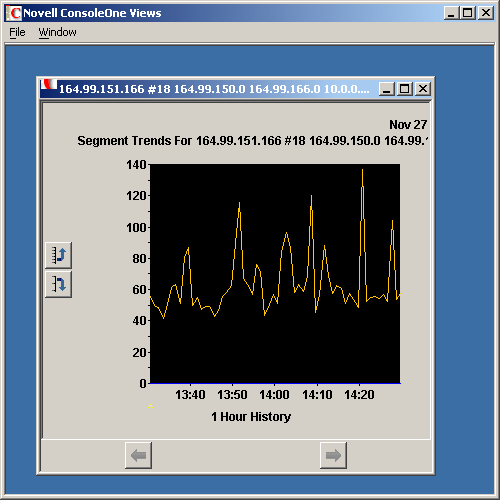
ビュー名を変更したり、ビューを並べて表示または重ねて表示したりすることもできます。
ビューの名前を変更するには
ビューを並べて表示または重ねて表示するには