NetWare版Traffic Analysis Agentの使用
NetWare版Traffic Analysis Agent (NLA 1.30)は、NetWareサーバ上で実行します。これは、Ethernet、FDDI、またはトークンリングセグメントのトラフィックをNetWareで監視するためのNLMプログラム群です。
NetWare版Traffic Analysis Agentは、トークンリングメディアに対するRMON MIB (RFC 1513)のトークンリング拡張機能、FDDIメディアに対するNovell固有MIB、およびEthernetメディアに対するRMON (RFC 1757)を実装します。また、NetWare版Traffic Analysis Agentは、RMON2 (RFC 2021)の最初の2つのグループを実装します。
次の図は、NetWare版Traffic Analysis Agentの機能を示しています。
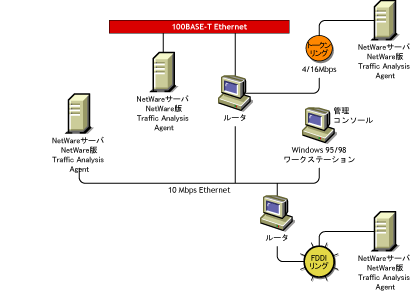
次の節では、NetWare版Traffic Analysis Agentの最適化および使用について説明します。
- NetWare版Traffic Analysis Agentのインストール計画
- NetWare版Traffic Analysis Agentのパフォーマンスの最適化
- NetWare版Traffic Analysis Agentのコンソールユーティリティの使用
NetWare版Traffic Analysis Agentのインストール計画
NetWare版Traffic Analysis AgentをNetWareサーバにインストールするには、サーバが、『Novell ZENworks 6.5 Server Managementインストールガイド』の「Management and Monitoring Servicesのインストール」で指定されたシステム要件を満たす必要があります。
SNMPコミュニティ文字列の使用で説明されているように、NetWare SNMPパラメータを設定してください。これにより、NetWare版Traffic Analysis Agentをサーバに円滑にインストールできます。
注: 以前のバージョンのTraffic Analysis Agent(Novell ZENworks Server Managementでは、Traffic Analysis Agentと呼ばれます)をアンインストールすることをお勧めします。ただし、これは必須ではありません。以前のバージョンのTraffic Analysis Agentをアンインストールしない場合は、アップグレードされたNetWareサーバで新しいTraffic Analysis Agentが実行されていることを確認してください。
NetWare版Traffic Analysis Agentのパフォーマンスの最適化
次の節では、NetWareサーバ版Traffic Analysis Agentのパフォーマンスを向上させる方法について説明します。
次の節で説明されているNetWare版Traffic Analysis Agentの機能を設定するには、lanz.ncfファイルのパラメータを設定します。
LANZ.NCFファイルの内容
lanz.ncfファイルによって、NetWare版Traffic Analysis Agentを実行するために必要なすべてのNLMソフトウェアがロードされます。lanz.ncfファイルは、sys:\zfs_agnt\lanzディレクトリに存在します。
次の例は、デフォルトのlanz.ncfファイルの完全な内容です。
#
# Novell NetWare Traffic Analysis Agent
# Version 1.3
#
# - - - - - - - - - - - - - - - - - - - - - - - - - - - - - -
# LANZ.NCF:Novell NetWare Traffic Analysis Agent Load File
#
# This NCF file is created by the Novell NetWare Traffic Analysis Agent install program.
# It is used to load the Novell NetWare Loadable Module files that make up Novell NetWare
# Traffic Analysis Agent.
# WARNING:You should not modify this file unless you need to change one of
# the configuration parameters documented below.Other changes to this
# file are not recommended.Should you damage this file, you must reinstall
# Novell NetWare Traffic Analysis Agent.
#
# NOTE:To enable or disable the monitoring of network adapters by
# Novell NetWare Traffic Analysis Agent, use the LANZCON utility as described in the
# Novell NetWare Traffic Analysis Agent Installation and Administration guide.
#
# - - - - - - - - - - - - - - - - - - - - - - - - - - - - -
# Load Parameter Descriptions
#
# load LANZSU debug=1
#
# debug=1 Turns on the LANZ Control screen to see the transactional
# messages from the Novell NetWare Traffic Analysis Agent.
#
# load LANZMEM bound=KB age=HHH
#
# bound=KB This is the upper limit on memory that can be allocated
# dynamically by the Novell NetWare Traffic Analysis Agent.
#
# Increasing this number allows you to create larger packet
# capture buffers and maintain data for inactive stations
# for a longer period of time.
#
# Decreasing this value reduces the amount of memory that
# can be used by Novell NetWare Traffic Analysis Agent.This leaves more
# memory for the other server tasks.
#
# Novell NetWare Traffic Analysis Agent automatically purges data for
# inactive stations as the memory boundary is approached.
# This allows Novell NetWare Traffic Analysis Agent to adjust to
#
# the memory that is available to it dynamically.
#
# If the boundary is low, purging occurs frequently, saving
# only data for stations that have been recently active on
# the network.If this happens, a message appears on the
# system console indicating that not enough memory has been
# allocated to Novell NetWare Traffic Analysis Agent.
#
# KB is the memory boundary in kilobytes.
#
# Initial value:Set by the installation program
# based on memory usage
#
# Minimum recommended value: 512
#
# Maximum recommended value:75% of free server memory
# when NLM files are loaded
#
# Default value:If bound=KB is not specified,
# it defaults to 3072.
#
# age=HHH Novell NetWare Traffic Analysis Agent purges data for stations that have
# not been active on the network recently.This parameter
# controls how long data for inactive stations is maintained.
#
# Memory that is used by the station table is not available
# for other uses, such as capturing packets.Reducing the
# AGE value tends to increase the amount of memory
# available for capturing packets.
#
# If you cannot allocate capture buffers that are large,
# you may need to reduce the AGE value.
#
# HHH is the inactivity period, in hours, before station data
# is purged.
#
# Minimum recommended value: 1
#
# Default value:If age=HHH is not specified,
# it defaults to 168 (1 week)
#
# load LANZDI level=1
#
# level=1 It indicates that the LANZDI will stop receiving packets
# when CPU utilization gets high.
#
# Default is OFF.LANZDI will continue to receive packets even
# when CPU utilization gets high.
#
# load LANZSM topn=N
#
# topn=N The number of concurrent sorts of top N nodes that
#
# Novell NetWare Traffic Analysis Agent supports for each network adapter.
#
# Recommended value: 4
# Minimum value: 2
# Maximum value: 10
#
# load LANZTR poll = 1
#
# poll=1 Polls token ring source-routed bridges.
#
# load LANZCTL trapreg=1
#
# trapreg=1 Causes SNMP traps to be sent to management consoles
# advertising themselves on the network, as well as stations
# listed in SYS:\ETC\TRAPTARG.CFG. Omitting this parameter
# or setting it to 0 causes traps to be sent only to those
# stations listed in the SYS:\ETC\TRAPTARG.CFG file.
#
# - - - - - - - - - - - - - - - - - - - - - - - - - - - - - -
load gtrend.nlm
load lanzsu.nlm
load lanzmem.nlm bound = 3072 AGE = 168
load lanzlib.nlm
load lanzdi.nlm
load lanzael.nlm
load lanzhis.nlm
load lanzfcb.nlm
load lanzsm.nlm topn = 4
load lanztr.nlm
load lanzfddi.nlm
load lanzctl.nlm trapreg = 1
LANZ.NCFファイルの内容の変更
次の節では、NetWare版Traffic Analysis Agentの機能を設定するために、lanz.ncfファイルでコマンドのパラメータを変更する方法について説明します。
- LANZ制御画面を有効にする
- パケットキャプチャを無効にする
- 重複IPアドレスアラームの生成を無効にする
- パケットフロー制御の設定
- 利用可能メモリの上限の設定
- サーバメモリからのデータの削除
- 上位ステーションの同時ソート
- Management Site Serverへのアラームの自動送信
- ソースルートブリッジのポーリング
- LANZ.NCFファイルの変更内容を有効にする
lanz.ncfファイルで変更を行い、NetWare版Traffic Analysis Agentの設定を変更するには
-
テキストエディタでlanz.ncfファイルを開きます。
-
表示された適切なパラメータを挿入または変更し、ファイルを保存します。
-
LANZ.NCFファイルの変更内容を有効にするで説明されているように、NetWare版Traffic Analysis Agentをアンロードおよび再ロードします。
LANZ制御画面を有効にする
LANZ制御画面は、NetWare版Traffic Analysis Agentの重大なイベントを報告します。
LANZ制御画面を有効にするには、次に示すように、LOAD LANZSU.NLMステートメントにDEBUGパラメータを挿入します。
LOAD LANZSU.NLM DEBUG=1デフォルトでは無効に設定されています。
パケットキャプチャを無効にする
パケットキャプチャを無効にすると、ネットワークセグメントで送信されたパケットでキャプチャされた機密データを他のユーザが見ることができなくなります。
パケットキャプチャを無効にするには、次に示すように、LOAD LANZFCBステートメントにコメントマーク(#)を挿入します。
LOAD LANZFCB.NLMまた、パケットキャプチャを完全に無効にするのではなく、高レベルのトラフィックの場合にだけパケットキャプチャを制御することもできます。詳細については、パケットフロー制御の設定を参照してください。
重複IPアドレスアラームの生成を無効にする
DHCP環境では、DHCPクライアントをシャットダウンすると、IPアドレスがDHCPサーバに解放されます。IPアドレスをDHCPサーバに解放するときに、クライアントはDHCPRELEASEパケットを送信します。このパケットがエージェントに届かない場合、間違った重複IPアドレスアラームが生成されます。
重複IPアドレスアラームの生成を無効にするには、次に示すように、DUPIPパラメータの値にゼロ(0)を指定します。
LOAD LANZSM DUPIP=0DUPIPパラメータにゼロ以外の値が指定された場合、またはパラメータが指定されなかった場合は、重複IPアドレスアラームが生成されます。
パケットフロー制御の設定
NetWare版Traffic Analysis Agentは、通常、無差別モードで動作し、ネットワーク上のすべてのパケットを受信します。ただし、サーバ使用率が高く、パフォーマンスが低下している場合は、LEVELパラメータを1に設定します。この設定により、サーバのトラフィックレベルが高いときにエージェントが一時停止し、トラフィックレベルが正常に戻ったときに自動的に無差別モードで再び動作します。
デフォルトでは、LEVELパラメータが指定されないため、エージェントは無差別モードで連続して動作します。
パケットフロー制御を設定するには、次に示すように、LEVELパラメータ設定を使用します。
LOAD LANZDI LEVEL=1
利用可能メモリの上限の設定
BOUNDパラメータは、NetWare版Traffic Analysis Agentに動的に割り当てることができる利用可能メモリ領域の上限を設定します。
BOUNDパラメータの値の単位はキロバイト(KB)です。デフォルト値は3072KBです。最小推奨値は512KBです。最大推奨値は、すべてのNLMファイルがロードされた後で利用可能なメモリ領域の75%です。
次のような場合は、「Insufficient memory available for the Traffic Analysis Agent for NetWare」というメッセージが表示されることがあります。
- サーバの空きメモリ領域が少ない場合
- サーバの空きメモリ領域は十分にあるが、NetWare版Traffic Analysis Agentが利用できるメモリ領域が存在しない場合
- 非常に大きいパケットキャプチャバッファを要求したが、要求したよりも小さいメモリ領域がエージェントによって割り当てられた場合
このような場合は、BOUNDパラメータの値を増やして、NetWareサーバにRAMを追加してください。
利用可能なメモリ領域の上限を変更するには、次に示すように、BOUNDパラメータに適切な値を指定します。
LOAD LANZMEM BOUND=3072 AGE=168
サーバメモリからのデータの削除
NetWare版Traffic Analysis Agentはサーバメモリにデータを保持します。AGEパラメータの値を設定することにより、メモリに保持されたデータの量を制御できます。データが保持されてからパラメータで指定された時間が経過すると、データがメモリから削除されます。AGEパラメータは、特に大規模なブリッジネットワークの場合に役に立ちます。
AGEパラメータの値の単位は時間です。デフォルト値は168時間、すなわち1週間です。最小推奨値は1時間です。
エージェントに十分なメモリを割り当てているにもかかわらず、「Insufficient memory available for the Traffic Analysis Agent for NetWare」というメッセージが表示される場合は、AGEパラメータの値を減少させてください。
メモリが十分ではない場合でも、エージェントまたはサーバは影響を受けません。NetWare版Traffic Analysis Agentは、割り当てられたメモリが十分ではない場合でも、問題なく稼働します。
サーバメモリに保持されたデータの量を変更するには、次に示すように、AGEパラメータの値を変更します。
LOAD LANZMEM BOUND=3072 AGE=168
上位ステーションの同時ソート
NetWare版Traffic Analysis Agentは、[Segment Dashboard]ビュー、[Stations]ビュー、またはその両方のビューの上位8つのグラフがNovell ConsoleOneによって表示されたときに、ステーションをソートします。ソートは、それぞれ独立しており、異なる統計に基づいて計算されます。
それぞれのソート計算でサーバのCPUサイクルが使用されるため、同時計算の数を制限します。
ネットワークアダプタごとに同時ソート計算の数を設定するには、次に示すように、TOPNパラメータを設定します。
LOAD LANZSM TOPN=nデフォルト値は4、最小値は2、最大値は10です。
Management Site Serverへのアラームの自動送信
NetWare版Traffic Analysis Agentは、SNMPアラーム(SNMPトラップと呼ばれることもあります)を、ネットワーク内にある次の設定のManagement Site Serverまたは他のノードに自動的に送信できます。
- NetWare版Traffic Analysis Agentは、Management Site Serverから送信されたSAPパケットを受信します。
- Management Site Serverまたは他のノードは、サーバのTRAPTARG.CFGファイルに指定されています。このファイルを編集し、他のトラップターゲットを追加できます。
traptarg.cfgファイルは、sys:\etcディレクトリに保管されます。このファイルには、その使用に関する指示が記載されています。このファイルは、ASCIIテキストエディタを使用して編集できます。
アラームを自動的に送信するには、次に示すように、TRAPREGパラメータ設定を追加します。
LOAD LANZCTL TRAPREG=1デフォルト値は1です。TRAPREGパラメータを省略した場合、またはパラメータ値をゼロ(0)に設定した場合、エージェントはtraptarg.cfgファイルで指定された管理コンソールにのみアラームを送信します。
ソースルートブリッジのポーリング
トークンリングネットワークでのソースルートブリッジのポーリングを制御するには、次に示すように、POLLパラメータを使用します。
LOAD LANZTR POLL=11 = On and 0 = Off.
POLLパラメータを1に設定すると、1秒ごとにソースルートブリッジがポーリングされます。ポーリング間隔は変更できません。デフォルトでは有効に設定されています。
この機能を無効にするには、次に示すように、POLLパラメータをゼロ(0)に設定します。
LOAD LANZTR POLL=0デフォルトでは、POLLパラメータは省略されます。また、トークンリングアダプタがインストールされていないシステムに対しては、LOAD LANZTRステートメントがコメントアウトされています。
NetWare版Traffic Analysis Agentのコンソールユーティリティの使用
NetWare版Traffic Analysis Agent 1.3には、次の3つのタスクを実行するコンソールユーティリティ(lanzcon.nlm)が用意されています。
- 選択したネットワークアダプタによるネットワーク監視を有効または無効にする。
- 詳しいトラブルシューティング情報のソースを提供する。
- 残留エントリ(たとえば、異常終了した管理コンソールによって作成されたHost TopNエントリ)を解決する。
NetWare版Traffic Analysis Agentをインストールすると、lanzcon.nlmは、sys:\zfs_agnt\lanzディレクトリに自動的にインストールされます。
この節では、次のトピックに関して詳細に説明します。
- NetWare版Traffic Analysis Agentのコンソールユーティリティのロード
- ネットワークアダプタの監視を有効または無効にする
- ネットワークアダプタ情報の表示
- エージェントアイテムステータスの表示
- 各アイテムに関する詳細情報へのアクセス
- トレンドファイルの移行
NetWare版Traffic Analysis Agentのコンソールユーティリティのロード
lanzcon.nlmを使用するには、NetWareのコンソールプロンプトで次のコマンドを入力します。
LOAD LANZCON CONTROLCOMMUNITY = <control community string>
重要: コマンドライン引数を指定せずにLANZCONを起動した場合、デフォルトの制御コミュニティ文字列はPUBLICです。
lanzcon.nlmがロードされ、サーバに現在インストールされているネットワークアダプタに関する概要情報と共にネットワークアダプタのリストが表示されます。
各ネットワークアダプタに関する次の情報が表示されます。
ネットワークアダプタの監視を有効または無効にする
選択したネットワークアダプタの監視を有効または無効にするには
-
[Network Adapters]画面で適切なアダプタを選択し、(F3)キーを押します。
- 選択したアダプタが現在Ethernetまたはトークンリングネットワークを監視している場合、コンソールには[Adapter Is Monitoring]画面が表示されます。
- 選択したアダプタがEthernetまたはトークンリングネットワークを監視していない場合、コンソールには[Adapter Is Not Monitoring]画面が表示されます。
-
[Yes]または[No]をクリックし、監視を有効または無効にします。
監視を無効にすると、選択したアダプタのすべてのLAN分析データが削除されます。
LANZCONを使用している場合は、FDDIアダプタを無効にできません。FDDIアダプタを無効にするには、次の手順に従います。
ネットワークアダプタ情報の表示
ネットワークアダプタのアイテムに関する詳細情報を表示するには
-
[Network Adapters]画面でアダプタを選択し、(Enter)キーを押します。
-
[Select Information to View]画面で、[Show Adapter Items]を選択します。
LANZCONユーティリティによって、選択したアダプタに関連するすべてのアイテムがリスト表示された[Network Adapter Items]画面が表示されます。
トークンリングアダプタに関するこの画面には、Novell Token Ring RMON MIBからの情報が表示されます。詳細については、エージェントアイテムステータスの表示を参照してください。
[Select Information to View]メニューに戻るには、(Esc)キーを押します。
選択したアダプタに関する次の情報が表示されます。
Item: 選択したアダプタによって現在監視されているアイテムの種類。[Network Adapter Items]画面には、トークンリング、Statistics、History、Host、Matrix、およびHost TopNから構成される一般的なアイテムが表示されます。NetWare版Traffic Analysis Agentは、デフォルトでこれらのアイテムを監視します。[Network Adapter Items]画面では、トラフィックが最も多いノードのリストを示すHost TopNアイテムがユーザによって追加されています。設定に応じて、Novell ConsoleOneを使用しこの画面に他のアイテムを追加できます。
アイテムを選択し、各トピックに関する詳しい情報を表示できます。選択したアイテムの値を表示するには、必要なアイテムを選択し、(Enter)キーを押します。画面のその他の情報については、次のセクションを参照してください。
Index: 同じ種類のすべてのアイテムのリストにある、表示されたアイテムのエントリ番号。関連するテーブルは、このインデックスによって識別されます。
説明: エントリの説明。この列は、アイテムを作成したソフトウェア会社またはユーザを示します。NetWare版Traffic Analysis Agentによって自動的に監視されたアイテムは、モニタによって示されます。
トークンリングネットワークエントリの場合、この列にはメディア速度およびローカルリング番号が表示されます。
エージェントアイテムステータスの表示
[Select Information to View]メニュー>[Show Agent Items]をクリックすると、NetWare版Traffic Analysis Agentが監視している各ネットワークアダプタのすべてのアイテムがLANZCONによって表示されます。
選択したエージェントのエージェントアイテムステータスを表示するには
-
[Network Adapters]画面でアダプタを選択し、(Enter)キーを押します。
-
[Select Information to View]画面で、[Show Agent Items]を選択します。
[All Novell NetWare Traffic Analysis Agent Items]画面には、セグメントを監視しているエージェントに関連するすべてのアイテムが表示されます。たとえば、複数のネットワークセグメントを監視するために複数のアダプタを使用する場合は、エージェントによって監視されているすべてのアイテムが表示されます。
エントリ(トークンリングネットワークエントリを除く)を削除するには、エントリを選択し、[Delete]をクリックして、[Yes]をクリックします。
[Network Adapter Items]画面に戻るには、(Esc)キーを押します。
エージェントに関する次の情報が表示されます。
Item: 利用可能なアイテムの種類。[All Novell NetWare Traffic Analysis Agent Items]画面には、Statistics、History、Host、Matrix、およびHost TopNから構成される一般的なアイテムが表示されます。設定に応じて、その他のアイテムを表示できます。
アイテムを選択し、各トピックに関する詳しい情報を表示できます。アイテムの値を表示するには、必要なアイテムを選択し、(Enter)キーを押します。画面のその他の情報については、次のセクションを参照してください。
Index: 同じ種類のすべてのアイテムのリストにある、表示されたアイテムのエントリ番号。関連するテーブルは、このインデックスによって識別されます。
説明: エントリの説明。この列は、アイテムテーブルを作成したソフトウェア会社またはユーザを示します。NetWare版Traffic Analysis Agentによって自動的に監視されたアイテムは、モニタによって示されます。
トークンリングネットワークエントリの場合、この列にはメディア速度およびローカルリング番号が表示されます。
各アイテムに関する詳細情報へのアクセス
この節では、選択したアダプタとNetWare版Traffic Analysis Agentの両方で利用できる主要な情報について説明します。次のトピックについて説明します。
履歴情報の表示
履歴情報によって、監視されているネットワークのサンプリング機能が定義されます。History Controlテーブルによって、特定のネットワークアダプタに対する特定のサンプリング間隔で一連のサンプルが定義されます。
履歴情報を表示するには
フィールドの説明は次のとおりです。
Data Source: ネットワークアダプタや、このオブジェクトによって定義されたエントリのデータソースであるEthernet、FDDI、またはトークンリングセグメントを識別します。
Buckets Requested: このエントリに関連付けられたメディア固有のテーブルの一部にデータが保存される離散サンプリング間隔の要求された数。
Interval: 各バケットに対するデータのサンプリングが行われる間隔(秒単位)。この間隔には、1から3,600 (1時間)までの数を設定できます。過去1時間のデフォルトの間隔は1つのサンプルあたり30秒であり、過去1日のデフォルトの間隔は1つのサンプルあたり30分(すなわち、1,800秒)です。
サンプリングスキームは、割り当てられたバケットと制御間隔によって決定されます。
Owner: アイテムを作成したエンティティ。「Monitor」は、アイテムがNetWare版Traffic Analysis Agentによって作成されたことを示します。
ステータス: Validのステータスは、エージェントが、テーブルによって提供された指示に従って、正常に稼働していることを示します。
ホスト情報の表示
ホストグループは、LAN上の特定のホストまたはノードに関する統計を収集します。NetWare版Traffic Analysis Agentは、正常なパケットの送信元MACアドレスおよび送信先MACアドレスを調べることによって、LAN上の新しいノードを認識します。エージェントに認識された各ノードに対して、一連の統計が保持されます。
ホスト(ノード)情報を表示するには
ホストグループは、2つのデータテーブルおよび1つの制御テーブルの3つのテーブルから構成されます。2つのデータテーブルは、hostTableとhostTimeTableです。制御テーブルhostControlTableには、2つのオブジェクトが含まれ、このオブジェクトは[Host Information]画面に表示されたフィールドに対応します。
Index: hostControlTableの行を一意に識別する整数値。制御テーブルの各行は、一意のネットワークアダプタおよび一意のセグメントを示します。
Data Source: ネットワークアダプタや、このオブジェクトによって定義されたエントリのデータソースであるEthernet、FDDI、またはトークンリングセグメントを識別します。
Last Delete Time: この行に関連付けられたhostTableの一部からエントリが最後に削除された時刻に対応するsysUpTime MIBオブジェクトの値。削除が行われなかった場合、この値はゼロ(0)になります。
Owner: アイテムを作成したエンティティまたはユーザを示します。「Monitor」は、アイテムがNetWare版Traffic Analysis Agentによって作成されたことを示します。
ステータス: Validのステータスは、エージェントが、テーブルによって提供された指示に従って、正常に稼働していることを示します。
マトリックス情報の表示
マトリックスグループは、ネットワークセグメント上のノード間の通信に関する情報を記録します。情報は、マトリックス形式で保存されます。マトリックス形式で保存すると、サーバを最も頻繁に使用しているノードに関する情報などの、特定の組み合わせのトラフィック情報を簡単に取得できます。
マトリックス情報を表示するには
マトリックスグループは、2つのデータテーブルおよび1つの制御テーブルの3つのテーブルから構成されます。データテーブルは、matrixSDTableとmatrixDSTableです。制御テーブルmatrixControlTableには、2つのオブジェクトが含まれ、このオブジェクトは[Matrix Information]画面に表示されたフィールドに対応します。
Index: matrixControlTableの行を一意に識別する整数値。制御テーブルの各行は、特定のネットワーク上の通信を検出し、2つのデータテーブルにそれらの通信に関する統計を保管する機能を定義します。
Data Source: ネットワークアダプタや、このオブジェクトによって定義されたエントリのデータソースであるEthernet、FDDI、またはトークンリングセグメントを識別します。
Last Delete Time: この行に関連付けられたmatrixTableの一部からエントリが最後に削除された時刻に対応するsysUpTimeオブジェクトの値。削除が行われなかった場合、この値はゼロ(0)になります。
Owner: アイテムを作成したエンティティまたはユーザを示します。「Monitor」は、アイテムがNetWare版Traffic Analysis Agentによって作成されたことを示します。
ステータス: Validのステータスは、エージェントが、テーブルによって提供された指示に従って、正常に稼働していることを示します。
トレンドファイルの移行
Novell ConsoleOneでは、監視対象のEthernet、FDDI、およびトークンリングセグメントに関するトラフィックパターンのトレンドを表示できます。トレンドデータを使用すると、セグメントのトラフィックを分析できます。詳細については、セグメントに関するトレンドデータの分析を参照してください。
以前のバージョンのNetWare版Traffic Analysis Agent (1.20および1.21)は、1分ごとにサンプリングが行われたトレンドデータを収集しました。Novell ZENworks Server Managementに付属のNetWare版Traffic Analysis Agent 1.30は、1分、1時間、および1日ごとにサンプリングが行われたトレンドデータを収集します。NetWare版Traffic Analysis Agentバージョン1.30のこの機能により、エージェントとNovell ConsoleOneとの間の通信量が最小限に抑えられ、ネットワークトラフィックを削減できます。
移行ツール(gtrend.exe)を使用すると、NetWare版Traffic Analysis Agentの以前のバージョンによって収集されたトレンドデータを、NetWare版Traffic Analysis Agentバージョン1.30およびNovell ConsoleOneによって使用できるトレンドデータに変換できます。
NetWare版Traffic Analysis Agentバージョン1.20または1.21によって収集されたトレンドファイルを移行するには
-
インストールCDのgtrend.exeを32ビットWindowsコンピュータのTEMPフォルダにコピーします。
-
以前のバージョンのNetWare版Traffic Analysis Agentによって収集されたトレンドデータファイルをTEMPフォルダにコピーします。
-
gtrend.exeを実行します。
この結果、既存の1分間のトレンドファイルが、NetWare版Traffic Analysis Agentバージョン1.30で使用できる、対応する1時間および1日のトレンドファイルに移行されます。
-
移行されたトレンドファイルをNetWareサーバのsys:\gtrend\フォルダにコピーし、同じサーバでNetWare版Traffic Analysis Agentバージョン1.30を実行します。
注: 移行ツールでは、NetWare版Traffic Analysis Agentバージョン1.20または1.21によって収集された古いトークンリングトレンドデータを移行できません。これは、古いエージェントが、1分ごとにサンプリングが行われたトレンドデータを収集するために固有のToken Ring MIBを実装しているからです。NetWare版Traffic Analysis Agentバージョン1.3は、過去のトレンド(1分間、1時間、および1日)をサポートする標準のToken Ring MIBを実装しています。