ネットワークトラフィックの分析
Novell ZENworks Server Managementを使用すると、ネットワークを監視し、リアルタイムの統計の概要などの情報を収集して、ネットワークのパフォーマンスを調べたり、詳しいリアルタイムの統計を収集して、ネットワークのセグメントのパフォーマンスを調べたりできます。
表、ダイヤル、およびグラフを含むビューに、ネットワークのノードやセグメントのアクティビティに関する情報が表示されます。この情報を使用すると、通常のトラフィック負荷を特定し、ネットワーク障害を制御するためのネットワークに関する基準の確立などのさまざまなトラフィック管理タスクを実行したり、ネットワークセグメント、サーバ、およびルータの間でトラフィック負荷を分散するためにリアルタイムのパフォーマンスを分析したりできます。また、ノード情報を収集し、問題の原因と思われる特定のエンティティを重視することもできます。
次の節では、Novell ZENworks Server Managementを使用してネットワーク監視アクティビティを管理する方法について詳しく説明します。
- セグメントのトラフィックの分析
- セグメントに接続されたノードのトラフィックの分析
- パケットのキャプチャ
- キャプチャされたパケットの表示
- ネットワークのプロトコルによって生成されたトラフィックの分析
- スイッチ上のトラフィックの分析
セグメントのトラフィックの分析
ネットワークのセグメントを監視すると、ネットワーク運用の費用対効果が大きくなり、安定的かつ円滑にネットワークを運用できます。取得する情報の種類に応じて、ネットワークのセグメントを監視するエージェントを選択できます。詳細については、ネットワーク監視エージェントについてを参照してください。セグメントを監視するエージェントは、トラフィックデータを収集し、ユーザが必要なときにリアルタイムまたは過去の情報を提供します。
Novell ZENworks Server Managementには、監視対象セグメントに関する統計情報を取得するために使用できるさまざまなビューが用意されています。ネットワークのすべてのセグメントに関する統計情報を表示するか、または個々のセグメントに関する統計情報を表示するかを選択できます。セグメントパフォーマンスのトレンドおよびセグメントに対して生成されたアラームのリストを表示できます。[Segment Summary ]ビューには、セグメントパフォーマンスの概要が表示されます。
次の節では、ネットワークのセグメントのパフォーマンスを分析する方法について説明します。
ヒント: リモート監視(RMON)エージェントが実行されているサーバは、監視対象として選択したノードが停止したときにユーザに通知します。詳細については、停止していないかどうかノードを監視するを参照してください。保守のためにRMONエージェントをネットワークから切り離す必要がある場合があります。セグメントを引き続き監視するには、セグメント上の別のRMONエージェントを選択します。詳細については、優先RMONエージェントの選択を参照してください。
セグメントに関する統計のリストの表示
[List Segments]ビューには、セグメントのリストと、ネットワークの各セグメントに関する統計情報が表示されます。統計は、ビューの表の列に表示されます。ビューには、Novell ConsoleOneで選択したオブジェクトまたはノードに関連付けられたセグメントのリストが表示されます。
Novell ZENworks Server Managementを使用して個々のセグメントのノードに関する情報を取得する方法については、セグメントに接続されたノードのトラフィックの分析を参照してください。
すべてのセグメントの統計情報を参照するには
-
Novell ConsoleOneで、領域またはノードを選択します。
-
[View]>[List Segments]の順にクリックします。
領域を選択すると、[List Segments]ビューに、その領域内で見つかったすべてのセグメントに関する統計が表示されます。ノードを選択すると、そのノードに接続されたすべてのセグメントに関する統計が表示されます。
次の表は、表示される各セグメントに関する統計について説明しています。セグメントに関する統計のサンプル更新間隔は15秒です。
ヒント: セグメントの統計は、セグメントがNetWare版Traffic Analysis AgentまたはWindows版Traffic Analysis Agentによって監視された場合にのみ、[List Segments]ビューに表示されます。
| 統計 | 説明 |
|---|---|
セグメント名 |
セグメント名またはアドレス |
Type |
Ethernet、FDDI、トークンリング、PPP、未定義など、物理セグメントタイプ。未定義は、物理セグメントタイプがリストにないセグメントを示します。 |
Speed (Mbps) |
セグメントの速度。この速度は、RMONエージェントをセグメントに接続するネットワークボードの速度や、セグメントのケーブルタイプなどの要因によって決まります。この列の値は、少なくとも1つのRMONエージェントがネットワーク上の少なくとも1つのサーバに接続されている場合にのみ表示されます。 |
Utilization% |
セグメントのすべてのトラフィックで現在使用されている帯域幅の平均割合 |
Packets/s |
セグメント上で現在伝送されている1秒あたりの平均パケット数 |
KBytes/s |
セグメント上で現在伝送されている1秒あたりの平均キロバイト数 |
Errors/s |
セグメントで現在発生している1秒あたりの平均エラー数 |
Message |
セグメントのRMONエージェントのステータス詳細については、優先RMONエージェントの選択を参照してください。 |
Novell ZENworks Server Managementはセグメントのポーリングを実行するため、[Messages]列のメッセージはそれぞれ異なります。これらのメッセージは、セグメントの優先RMONエージェントのステータスを示します。
優先RMONエージェントは、セグメントに関する情報をNovell ConsoleOneに送信するために選択したノードです。この選択は、[RMON Agent]プロパティページから行えます。詳細については、優先RMONエージェントの選択を参照してください。
フィールドの表示、列の書式設定、項目のソートおよびグループ化、テキストフィールドのフォントの変更、またはテーブルビューへのグリッドラインの表示を行うためにビューを変更するには、[View]>[Settings]をクリックし、必要なオプションを選択します。詳細については、ネットワーク検出とアトラス管理の理解を参照してください。
個々のセグメントのアプリケーションの決定
Novell ZENworks Server Managementは、ネットワークの監視対象セグメントに関するリアルタイムの統計情報を提供します。この情報は、[Segment Dashboard]ビューに表示されます。セグメントのトラブルシューティングを行う場合は、このビューに表示される情報が役に立ちます。
[Segment Dashboard]ビューには、監視対象セグメントに関するリアルタイムの統計を示す4つのゲージが表示されます。ビューの下部には、ドロップダウンリストから選択した値に基づき、上位8つのノードのバーグラフが表示されます。デフォルトでは、1秒あたりの送信パケット数が示されます。監視対象セグメントの上位アクティブノードのリストを表示する方法については、上位20のノード統計の表示を参照してください。
異なる統計に基づいた上位8つのノードを表示するには、[Segment Dashboard]ビューを設定します。また、上位ノードのグラフを表示するかまたは無効にするかを選択できます。詳細については、セグメント上のステーションを表示するオプションの選択を参照してください。
セグメントアラームに対して、[Segment Dashboard]ビューに表示される1秒あたりのパケット数、1秒あたりのブロードキャスト数、および使用率の統計に関するアラームしきい値を設定できます。詳細については、[Segment Dashboard]ビューに表示される統計に対するアラームしきい値の定義を参照してください。
個々のセグメントの統計情報を表示するには
[Segment Dashboard]ビューに、監視対象セグメントに関するリアルタイムの統計を示す4つのゲージが表示されます。ピーク値は、グラフの各バー上の線によって示されます。次の表は、[Segment Dashboard]ビューに表示される統計について説明しています。
統計は5秒ごとに更新されます。各統計の数値は、ゲージに表示されます。
監視対象セグメント上にある上位ノードのグラフの表示
[Segment Dashboard]ビューの下部には、監視対象セグメントにある上位8つのノードのバーグラフが表示されます。グラフの基になるデフォルト統計は、1秒あたりの送信パケット数で表示されます。グラフの基になる統計は変更できます。詳細については、上位ノードグラフが表示される基になる統計の選択を参照してください。また、上位ノードのグラフを表示するかまたは無効にするかを選択できます。詳細については、上位ノードグラフを表示するオプションの選択を参照してください。
グラフの統計は5秒ごとに更新されます。グラフは60秒ごとに再ソートされ、新しい上位ノードが表示されます。この時点で、新しいノードを追加し、既存のノードをリストから削除できます。
セグメントに関するトレンドデータの分析
Novell ZENworks Server Managementでは、監視対象セグメントのトラフィックパターンのトレンドを調べることができます。[Segment Trends]ビューからセグメントパフォーマンスのトレンドを表示できます。トレンド情報を使用して、セグメントに関する通常のアクティビティの基準を作成できます。基準を作成すると、セグメントアラームに適切なしきい値を設定し、保守アクティビティやバックアップを計画できます。また、セグメントで問題が発生した場合は、通常のトラフィックレベルを異常なトラフィックレベルと比較することによって、問題の原因を特定できます。詳細については、通常のセグメントアクティビティ基準の作成を参照してください。
トレンドデータの分析については、次のトピックを参照してください。
トレンドの表示の理解
セグメントのトレンドデータは、選択したセグメントを監視するRMONエージェントの種類や設定に応じて表示されます。
- RMON Plusがセグメントの優先RMONエージェントである場合は、過去1時間の間30秒ごとに収集された現在のトレンドを表示したり、過去に表示されたトレンドを時間、日、週、月、および年単位で表示したりできます。
重要: RMONエージェントがセグメントの複数のノードにインストールされている場合は、[RMON Agent]プロパティページでセグメントに関する情報をNovell ConsoleOneに送信するノードとして選択したノードが優先RMONエージェントサーバになります。詳細については、優先RMONエージェントの選択を参照してください。
- RMON Plusがセグメントの優先RMONエージェントとして選択されていない場合は、選択したセグメントの現在のトレンドのみを表示できます。現在のトレンドは、過去1時間の間30秒ごとに収集されたトレンドです。過去のトレンドを表示するには、RMON Plusエージェントを優先RMONエージェントとして選択します。
- 優先RMONエージェントがNetWare版Traffic Analysis Agentバージョン1.30よりも前のバージョンである場合は、過去1時間の間収集された現在のトレンドと過去1日のトレンドを表示できます。
- リアルタイムのトレンドは、メモリの使用量が大きい場合、またはRMONエージェントの設定が認められない場合は表示されません。
- RMONエージェントがダウン、または問題が発生している場合は、監視対象セグメントのトレンドが、分断されたグラフとして表示されます。
- 優先RMONエージェントがNovell Traffic Analysis Agent (バージョン1.30以降)またはリモートネットワーク監視用MIB (RFC 1513)に対するトークンリング拡張機能を実装するサードパーティのエージェントである場合、セグメントの帯域幅使用率のグラフには、トークンリング[Segment]ビューのトレンドの実際の使用率よりも少し小さい値が表示されます。これは、MAC層の統計が使用率の計算で考慮されないからです。
トレンド統計の表示
セグメントのトレンド統計を表示するには
Ethernet、FDDI、およびトークンリングのセグメントに関するトレンドグラフが表示されます。デフォルトの統計は次のとおりです。これらの統計に基づいて3つの種類のセグメントに関するグラフが表示されます。
| セグメントタイプ | デフォルト統計 |
|---|---|
Ethernet |
パケット合計数、正常なパケット数、エラーパケット数 |
FDDI |
パケット合計数 |
トークンリング |
パケット合計数 |
ツールバーオプションを使用して、表示するトレンドの時間範囲を変更したり、表示するグラフの基となる統計を選択したり、データをファイルにエクスポートしたりできます。
次の表は、ツールバーオプションについて詳しく説明しています。


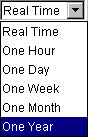
[Segment Trends]ビューの[File]メニューから、現在のトレンドの統計情報を印刷したり、トレンドの統計情報をファイルにエクスポートしたり、データをテキスト形式で保存したりできます。また、後でスプレッドシートにファイルをインポートして分析できます。
以前または以降のトレンドを表示し、グラフのサイズを変更するには、次の表で示された、[Segment Trends]ビューのグラフ領域で利用可能なオプションを使用してください。


セグメントのアラーム統計の表示
Novell ZENworks Server Managementは、セグメントのアラーム統計を追跡します。アラームは、セグメントに関する統計のしきい値を超えたときに生成されます。監視対象セグメントのすべてのアラームのリストは、[Segment Alarms]プロパティページに表示されます。
セグメントに関するアラーム統計を表示するには
Novell ZENworks Server Managementには、さまざまなセグメントアラームのデフォルトしきい値が用意されています。監視対象セグメントのデフォルト値は有効または無効にすることができます。デフォルト値を使用しない場合は、[Set Alarm]ダイアログボックスでしきい値を設定します。セグメントアラームの設定方法に関する詳細については、[Set Alarm]ダイアログボックスでのアラームオプションの設定を参照してください。
セグメントにRMONエージェントが接続されていない場合は、エラーメッセージが表示されます。
セグメントに関する概要情報の表示
[Segment Summary]ビューには、ネットワークの監視対象セグメントに関する簡単な情報が表示されます。監視対象セグメントに関する静的情報、セグメントが監視対象であるかどうかについての情報、およびセグメントに対して生成されたアラームに関する情報が表示されます。監視対象セグメントのノードによるネットワーク容量の使用率、セグメントのノードによって伝送されたパケットに基づくトレンド、およびセグメント上のプロトコルの配布状況を簡単に確認できます。
セグメントの概要情報を表示するには
次の表は、[Segment Summary]ビューに表示される静的情報について説明しています。
[Segment Summary]ビューには、次の表で説明するような、監視対象セグメントに対して生成されたアラームに関する情報が表示されます。
[Segment Summary]ビューには、次の表で説明するような、監視対象セグメントに関する動的情報が表示されます。
セグメントに接続されたノードのトラフィックの分析
Novell ZENworks Server Managementには、ネットワークの監視対象セグメントに接続されたノードに関する情報を取得するために使用できるさまざまビューが用意されています。
次の節には、ネットワークのセグメントに接続されたノードのパフォーマンスを監視する場合に役に立つ情報が記載されています。
- 上位20のノード統計の表示
- FDDIセグメントのノードに関する統計の表示
- トークンリングセグメントのノードに関する統計の表示
- ノード間の通信状況(トラフィック)の表示
- 停止していないかどうかノードを監視する
上位20のノード統計の表示
Novell ZENworks Server Managementでは、上位アクティブノードの統計を調べて、さまざまなパフォーマンス統計を取得できます。これは、特定の統計に基づいてトラフィックが最も大きいノードを見つける場合に役に立ちます。たとえば、ブロードキャストトラフィックが最も大きいノードを見つけることができます。
[Stations]ビューには、監視対象セグメントにあるすべてのノードのリストが表示されます。このビューでは、監視対象セグメントの上位20のノードを調べることができます。このビューには、1秒あたりの送信パケット数を基準としてソートされた上位20のステーションのリストが表示されます。上位20のノードを表示する基になる異なる統計を選択できます。詳細については、上位20のノードが表示される基になる統計の選択を参照してください。上位ノードが20よりも少ない場合は、使用可能な数の上位ノードのみがリストに表示されます。
セグメントの上位20ノードの統計を表示するには
-
Novell ConsoleOneでセグメントを選択します。
-
[View]>[Stations]の順にクリックします。
-
[Stations]ビューで、[View]>[Show Top N Stations]の順にクリックします。
[Stations]ビューには、各ステーションの統計情報が示された列が表示されます。次の表は、[Stations]ビューに表示される統計について説明しています。
ステーションの統計は定期的に更新されます。テーブルは60秒ごとに再ソートされ、新しい上位ノードが表示されます。この時点で、新しいノードを追加し、既存のノードをリストから削除できます。
FDDIセグメントのノードに関する統計の表示
Novell ZENworks Server Managementでは、監視対象のFDDIリングセグメントのノードに関するデータを表示して、問題のトラブルシューティングを行うことができます。
[FDDI Ring Stations]ビューに、監視対象のFDDIリングセグメントにある個々のノードに関する統計が表示されます。このビューには、セグメントのノードのリストが表示され、リングの各ノードの順番と、アクティブモニタであるノードが示されます。
FDDIリングセグメントのノードの統計を表示するには
NetWare版Traffic Analysis Agentを最後に起動してから表示された各ノードに関する統計は累積され、次の表で説明されているように10秒ごとに更新されます。
トークンリングセグメントのノードに関する統計の表示
[Token Ring Stations]ビューには、監視対象のトークンリングセグメントにある個々のノードに関する統計が表示されます。このビューには、セグメントのノードのリストが表示され、リングの各ノードの順番と、アクティブモニタであるノードが示されます。
トークンリングセグメントにあるノードの統計を表示するには
ビューには、次の表で説明されるような統計情報が表示されます。RMONエージェントが起動されてからの統計が累積され、10秒ごとに更新されます。
ノード間の通信状況(トラフィック)の表示
Novell ZENworks Server Managementは、選択したノードとセグメントのそれ以外の1つまたは複数のノードとの間のすべてのネットワークトラフィックに関するリアルタイムのデータを提供します。このデータは、[Conversations]ビューから表示できます。このビューに表示されたデータを使用して、ノードの通信に関する特定の情報を調べることができます。たとえば、ルータまたはサーバと通信するノードを表示したり、サーバの負荷や、問題が報告されたノードの送受信トラフィックを調べたりできます。
ノード間の通信状況を表示するには
-
Novell ConsoleOneでノードを選択します。
-
[View]>[Conversations]の順にクリックします。
選択したノードが複数のセグメントに接続されている場合は、[Select Segment]ダイアログボックスが表示されます。
[Conversations]ビューには、送信元ノードの負荷に対する送信先ノードのトラフィックの割合がリスト表示されます。ただし、サンプルの非対称性(サンプリングが同時に行われないこと)や統計値の丸め処理により、列の数字を足しても100%にならないことがあります。
[Conversations]ビューに表示される統計は、5秒ごとに更新されます。次の表は、[Conversations]ビューに表示される統計について説明しています。
停止していないかどうかノードを監視する
少なくとも1つのNetWare版Traffic Analysis Agentバージョン1.0以降がインストールされているセグメントの場合、監視するセグメントのノードを指定し、これらのノードが停止した場合に通知を受けることができます。この指定は、[Monitor Nodes for Inactivity]ビューで行います。
停止していないかどうかノードを監視することには、次の利点があります。
- セグメントのノードは、ノードが使用しているプロトコルに関係なく監視できます。
- ノードのステータスを取得するためにTraffic Analysis Agentがノードに対してポーリングを実行しないため、この機能を使用してもネットワークトラフィックは影響を受けません。
停止していないかどうか監視するノードのリストを表示するには
接続状況を監視する別の方法は、[Ping]ウィンドウでターゲットノードを指定し、指定したノードのステータスのテストを実行することです。[Connectivity Test]ウィンドウには、指定したターゲットノードのステータスに関する統計が表示されます。詳細については、Monitoring Servicesを参照してください。
デフォルトでは、[Monitor Nodes for Inactivity]ビューを更新するポーリング間隔はゼロ秒です。ビューを更新する頻度に基づいて、ポーリング間隔を設定してください。詳細については、[Monitor Nodes for Inactivity]ビューを更新するポーリング間隔の指定を参照してください。また、エージェントがノードが停止していると見なす前にノードを検証する時間を変更することもできます。詳細については、ノードが停止しているかどうかエージェントが判断するまでの時間を指定するを参照してください。
重要: 監視を行うのはNovell ConsoleOneではなくRMONエージェントであるため、ノードを監視するために[Monitor Nodes for Inactivity]ビューを開いたままにしたり、Novell ConsoleOneを実行したりする必要はありません。停止しているノードをAlarm Reportで記録するために、Alarm Managerを実行してください。Novell ConsoleOneが実行されていない場合は、再起動後にアラームを確認してください。
停止していないかどうかノードを監視するには
ノードが停止していないかどうか監視することをやめるには
重要: 停止しているノードの追加後にノードのNICカードを変更した場合は、[Monitor Node for Inactivity]ビューにノードが表示されますが、MACアドレスが変更されているためそのノードを削除することはできません。
次の表は、[Monitor Nodes for Inactivity]ビューに表示される統計について説明しています。
| 統計 | 説明 |
|---|---|
Name |
停止していないかどうか監視するノードのリストを表示します。 |
MAC Address |
ネットワークインタフェースのMACアドレスを表示します。 |
Status |
ノードのステータス(稼働または停止)を表示します。 |
Novell ConsoleOneが実行されている場合は、いつでも[Monitor Nodes for Inactivity]ビューを開いて、[Status]列を確認できます。この操作を行うには、次の手順に従います。
-
ConsoleOneでセグメントを選択します。
-
[View]>[Monitor Nodes for Inactivity]の順にクリックします。
[Status]列に、選択したノードが稼働しているか、または停止しているかが表示されます。
[Monitoring Nodes for Inactivity]の機能を使って、セグメントからノードの追加および監視を実行することができます。この操作を行うには、次の手順に従います。
-
ConsoleOneで、セグメントを右クリックし、[Monitor Nodes For Inactivity]ビューを選択します。
-
 をクリックするか、[File]>[Actions]>[Add Node(s)]の順に選択します。
 -
[Monitor Nodes for Inactivity - Add Node]ダイアログボックスで、追加するノードを選択します。
追加したノードは、ビュー内に表示されます。
[Monitor Nodes for Inactivity]モジュールは、監視対象のノードがOffのステータスまたはTimeoutのステータスにある場合にアラームを送信します。[Monitor Nodes for Inactivity]ビューから、タイムアウト値を変更することもできます。
 をクリックするか、[File]>[Actions]>[Edit Timeout]の順に選択します。
![[Edit Timeout]ダイアログボックス](../graphics/timeout_a.gif)
パケットのキャプチャ
Novell ZENworks Server Managementには、ネットワークアクティビティを分析し、ネットワーク障害の原因を特定するのに役に立つパケットキャプチャおよびデコードツールが用意されています。パケットをキャプチャしてデコードすると、セグメントの実際の状況に関する詳しい情報が得られるため、ネットワーク障害のトラブルシューティングを行うのに役立ちます。
Novell ConsoleOneは、任意の監視対象セグメントに対してパケットキャプチャを要求できます。各RMONエージェントは、監視するセグメントのパケットをキャプチャし、ローカルのバッファに情報を保管します。
次の節では、パケットのキャプチャについて詳細に説明します。
キャプチャフィルタの定義
Novell ZENworks Server Managementには、任意のTraffic Analysis Agentを使用してパケットをキャプチャする場合に使用できる、デフォルト値が設定されたキャプチャフィルタが用意されています。このデフォルト値は、フィルタを定義することによって変更できます。たとえば、あるノードから送信されたNetWareパケットのみをキャプチャする場合は、これらのパケットのみをキャプチャするようにフィルタを定義できます。この結果、選択したパケットを保管するバッファの容量を節約できます。定義したフィルタ設定は、保存して後で使用することができます。
キャプチャフィルタを指定する場合、RMONエージェントのバッファにキャプチャする(含める)パケットを指定します。キャプチャしないパケットを指定しないでください。ノードとプロトコルの両方を指定すると、両方の基準を満たすパケットがキャプチャされます。複数のプロトコルファミリーを選択した場合は、いずれかのプロトコル基準を満たしたパケットがキャプチャされます。
キャプチャフィルタを定義するには
-
[File]>[Actions]>[Capture Packets]の順にクリックします。
-
デフォルトの名前を使用しない場合は、[Capture Name]テキストボックスに名前を入力します。
キャプチャ名を指定すると、同じセグメントに対する複数のキャプチャを簡単に追跡できます。
-
[Capture Using ]ドロップダウンリストから、パケットをキャプチャするために使用するTraffic Analysis Agentを選択します。[Find In Atlas]をクリックすると、サイト上にある任意のTraffic Analysis Agentを選択できます。選択したTraffic Analysis Agentは保存され、次回に使用されます。
-
[Stations]ボックスで、送信元ノードおよび送信先ノードを入力または選択します。また、[Find Node]アイコンをクリックすると、[Find]ダイアログボックスからノードとアトラスコンポーネントを選択することもできます。
[Stations]ボックスには、ユーザがパケットをキャプチャできるセグメントのノードのリストが表示されます。Hardware、IP、またはIPXステーションから選択できます。
送信元ノードリストおよび送信先ノードリストの両方で[ANY]を選択した場合は、ノードが送受信したすべてのパケットキャプチャされます。
-
ノードのトラフィックフローの方向を選択します。
トラフィックフローの方向を指定するには、ドロップダウンリストから矢印オプションをクリックします。利用可能なノードおよびトラフィックフローの方向については、次の表を参照してください。
-
使用されているプロトコルに基づいてフィルタリングを行う場合は、フィルタリングを行うプロトコルスイートを[Selected]リストボックスに追加します。
プロトコルを[Selected]リストボックスに追加するには、[Available]リストボックスからプロトコルを選択し、[Add]をクリックします。
または
プロトコルを[Selected]リストボックスから削除するには、削除するプロトコルを選択し、[Remove]をクリックします。
Novell ZENworks Server Managementを最初に使用した場合は、デフォルトですべてのプロトコルが選択されます。プロトコルが[Selected]リストボックスに表示されていない場合は、すべてのプロトコルがキャプチャされます。
Novell ZENworks Server Managementでサポートされているプロトコルデコードに関する詳細については、Novell ZENworks Server Managementによってサポートされているプロトコルデコードスイートを参照してください。
-
Ethernet、FDDI、またはトークンリングセグメントでキャプチャするパケットの種類を指定します。
次の表は、セグメントのデフォルト統計を示しています。
-
バッファがいっぱいの場合にパケットキャプチャを中止するかどうか、またはバッファ内の最も古いパケットを新しいパケットで上書きするかどうかを指定します。
パケットキャプチャを中止しないように指定した場合は、中止基準が存在しなくなり、すでにキャプチャされたパケットが新しいパケットで上書きされます。最も古いパケットを上書きするように選択した場合、パケットキャプチャは手動で中止する必要があります。
-
バッファサイズを指定します。
ドロップダウンリストからバッファサイズを選択するか、または必要なサイズを指定します。デフォルトのバッファサイズは128KBです。
RMONエージェントは、要求されたバッファサイズを確保しようとします。バッファのサイズが大きいためサーバのメモリ領域が足りない場合、RMONエージェントは要求されたサイズのバッファを作成できません。
-
スライスサイズを選択します。
スライスは、バッファに保管する各パケットの最大バイト数を指定します。パケットのサイズはパケットヘッダから測定されます。スライスにより、簡単に、バッファ領域に保管するパケット数を最大にしたり、キャプチャされたパケットを処理するRMONエージェントの負荷を軽減したりできます。プロトコルヘッダ情報をデコードする場合は、100~150バイト必要です。その他の情報は、通常、データの破損に関する問題が考えられる場合のみ必要なデータです。ただし、パケットが大きすぎる場合は、スライスによって情報が切り捨てられるため、デコードが正常に行われないことがあります。
キャプチャフィルタが設定されました。パケットをキャプチャしない場合は、[Cancel]ボタンをクリックしてください。
パケットキャプチャの開始
パケットキャプチャを開始するには
-
キャプチャフィルタを定義します。手順については、キャプチャフィルタの定義を参照してください。
-
セグメントの優先RMONエージェントにフィルタ設定を適用するには、[OK]をクリックします。
-
[Capture Status]ダイアログボックスの[Start]をクリックします。
パケットキャプチャを開始すると、[Capture Status]ダイアログボックスの[Start]ボタンが[Stop]ボタンに切り替わり、キャプチャバッファ領域の状況がアクティビティインジケータに示されます。フィルタ基準を満たすパケットがキャプチャされると、キャプチャバッファにパケットデータが保管され、その下のボックスに、キャプチャされたパケットの数が表示されます。キャプチャバッファがいっぱいになると、ピンの回転が止まります。
同時パケットキャプチャの作成
キャプチャを最初に開始したときに行った手順を繰り返すことによって、同時パケットキャプチャを作成できます。これにより、異なるキャプチャ基準のキャプチャを設定および実行できます。
異なるキャプチャ基準のパケットキャプチャは、最大20個まで実行できます。
パケットキャプチャの中止
キャプチャフィルタを設定する場合は、キャプチャバッファがいっぱいになったときにパケットキャプチャを中止するかどうか、またはパケットのキャプチャを続行してバッファ内の最も古いパケットを上書きするかどうかを選択します。
デフォルトでは、キャプチャバッファがいっぱいになったときにパケットキャプチャが中止されます。バッファがいっぱいになったときに上書きするように選択した場合は、パケットキャプチャを手動で中止する必要があります。
パケットキャプチャを手動で中止するには、[Capture Status]ダイアログボックスの[Close]ボタンをクリックします。
重要: [Packet Capture Setup]ウィンドウからパケットキャプチャを再開すると、既存のバッファが削除および更新されます。
キャプチャされたパケットの表示
[Capture Status]ダイアログボックスの[View]ボタンをクリックすると、[Trace Display]ウィンドウに、キャプチャバッファに保管されたデコード済みパケットが表示されます。パケットのキャプチャ中にこのウィンドウを表示すると、キャプチャが自動的に中止されます。
Novell ZENworks Server Managementは、Novell ConsoleOneでデコードおよび表示するのに必要なパケットデータのみをRMONエージェントから取得します。これにより、RMONエージェントとNovell ZENworks Server Managementの間で転送されるパケットデータ量が最小になります。キャプチャしたすべてのパケットを表示しない場合は、表示フィルタを作成して、キャプチャしたパケットの定義したグループのみを表示できます。詳細については、表示フィルタの定義を参照してください。
次の節では、キャプチャしたパケットの表示方法とトレース表示操作の実行方法について説明します。
- キャプチャされたパケットの表示
- 表示するパケットのフィルタ処理
- 表示フィルタの定義
- 異なるパケットの選択およびデコード
- プロトコルフィールドおよび16進形式のバイトの強調表示
- パケットファイルの保存
- パケットファイルを開く
- パケットの印刷
Novell ZENworks Server Managementには、キャプチャされたパケットが[Trace Display]ウィンドウに表示される際に適用されるデフォルト値が用意されています。このデフォルト値を変更するには、キャプチャされたパケットを表示するオプションの選択を参照してください。
キャプチャされたパケットの表示
デコードされたキャプチャ情報、16進形式のパケットデータ、およびキャプチャされたパケットに関する概要を表示するには、[Trace Display]ビューを使用します。
キャプチャされたパケットを表示するには
-
Novell ConsoleOneで、ノードまたはセグメントを選択します。
-
[File]>[Actions]>[Capture Packet]の順にクリックします。
-
選択したキャプチャフィルタを使用してパケットをキャプチャします。詳細については、キャプチャフィルタの定義を参照してください。
-
[Capture Status]ダイアログボックスの[View]ボタンをクリックします。
次の節で説明されているように、[Trace Display]ウィンドウには、キャプチャおよびデコードされたパケットが表示された3つのペインが含まれます。
パケットを最初に表示する場合は、[Summary]ペイン内の最初のパケットが強調表示され選択されています。このパケットの内容は、[Decode]ペインに表示されます。[Summary]ペインで異なるパケットを選択した場合は、そのパケットが強調表示され、そのパケットのデコードされた内容が[Decode]ペインに表示されます。
[Trace Display]ペインのサイズを変更するには、ウィンドウ間の境界線をドラッグしてください。
パケットデコードの表示
選択したパケットの内容に関する詳細情報は、[Decode]ペインに表示されます。パケットの内容は、プロトコルフィールドによって解釈(デコード)および表示されます。
デフォルトでは、完全にデコードされたパケットデータが[Decode]ペインに表示されます。[Trace Display]ウィンドウでは、デコードされたパケットを完全なプロトコルデコードとして表示するか、または1つのプロトコル層に対して1行単位で表示するかを設定できます。デフォルト設定の変更方法に関する詳細については、キャプチャされたパケットを表示するオプションの選択を参照してください。
16進形式のパケットデータの表示
16進形式の未解釈のパケットデータは、[Hexadecimal]ペインに表示されます。[Hexadecimal]ペイン(右側)のASCIIまたはEBCDIC領域では、ASCII文字またはEBCDIC文字に該当しない16進形式の各バイトはドットで表示されます。
[Hexadecimal]ペインの最初の列は、16進形式のバイトのオフセットを示します。オフセットは、ヘッダの先頭からカウントされたバイトの数です。たとえば、最初の3行には、次のオフセットが示されています。
- Hexadecimal 0---ゼロオフセットを示します。
- Hexadecimal 10---10進形式の16オフセットを示します(これより前に16バイトあります)。
- Hexadecimal 20---10進形式の32オフセットを示します(これより前に32バイトあります)。
[Decode]ペインで1行単位のデコードされたパケットを表示することを選択したか、または完全にデコードされたパケットを表示することを選択したかに関係なく、すべてのパケットが[Hexadecimal]ペインに表示されます。[Hexadecimal]ペインと強調表示ツールは、パケットの特定のバイトにプロトコルを関連付けるときに完全なデコード表示を行う際に特に役に立ちます。詳細については、プロトコルフィールドおよび16進形式のバイトの強調表示を参照してください。
キャプチャされたパケットに関する概要の表示
送信元ノードと送信先ノード間の通信に関する概要は、[Summary]ペインに表示されます。[Summary]ペインでデコードを引き続き行うパケットを選択し、他のペインにその情報を表示できます。[Summary]ペインは水平方向にスクロールでき、ペインの列のサイズや位置を変更できます。
次の表は、[Summary]ペインに表示されたキャプチャ済みパケットに関する統計情報について説明しています。
表示するパケットのフィルタ処理
パケットをキャプチャした後で、キャプチャバッファに表示フィルタを適用し、必要なパケットのみを表示できます。フィルタ処理は、ノードの名前またはアドレス、プロトコルファミリーまたはプロトコル層、あるいは選択したフィールドの内容を使用して行うことができます。これは、パケットをキャプチャした後で、特定のワークステーションで問題が発生し、そのワークステーションが送受信したパケットのみを表示する場合などに役に立ちます。
表示フィルタ処理を行うには、RMONエージェントからキャプチャしたパケットの一部をNovell ConsoleOneに転送する必要があります。キャプチャする量が多い場合は、転送時間が長くなり、ネットワーク帯域幅が大量に消費されます。表示中にフィルタ処理を行うのではなく、詳細なキャプチャフィルタを定義することをお勧めします。ただし、同じキャプチャのフィルタ処理を再度行う場合は、データがすでにNovell ConsoleOneに転送されているので、Traffic Analysis Agentからデータを再び転送する必要はありません。したがって、同じパケットキャプチャのフィルタ処理をすばやく行うことができます。
表示フィルタは、表示にのみ影響を与えます。キャプチャバッファは変更されません。キャプチャされたすべてのパケットは、キャプチャバッファに保管されたままであり、異なる表示フィルタを使用して、または表示フィルタを使用せずに表示できます。
表示フィルタを定義するには次の2つの方法があります。
- [Trace Display]ウィンドウで、[View]>[Filter]の順にクリックします。
[Display Filter]ダイアログボックスが表示されます。詳細については、表示フィルタの定義を参照してください。
- [Summary]ペインでパケットをダブルクリックするか、または[Decode]ペインまたは[Hexadecimal]ペインで、選択されているプロトコル層またはフィールドをダブルクリックします。
フィルタは、選択した内容に基づいて設定されます。また、必要に応じてフィルタ情報を変更することもできます。詳細については、ポイントクリックフィルタ処理を参照してください。
表示フィルタの定義
選択したキャプチャフィルタを使用してパケットをキャプチャします。詳細については、キャプチャフィルタの定義を参照してください。表示フィルタを定義するには、次の手順に従います。
-
Novell ConsoleOneでセグメントを選択します。
-
[File]>[Actions]>[Packet Capture]の順にクリックします。
-
[Capture Status]ダイアログボックスの[View]ボタンをクリックします。
-
表示されアクティブな[Trace Display]ウィンドウで、[View]>[Filter]の順にクリックします。
-
ドロップダウンリストからノードを選択します。IP、IPX、またはMACアドレスから選択します。
あるいは、いずれかまたは両方のドロップダウンリストに、ANYの代わりにノード名またはアドレスを入力します。
-
ドロップダウンリストで利用可能な矢印オプションからトラフィックフローの方向を選択します。
-
特定のプロトコル層のすべてのパケットを表示するには
-
特定のフィールド内の内容が同じであるパケットをすべて表示するには
-
16進形式のバイト数単位でオフセットを入力します。
パケットがデコードされている場合は、[Hexadecimal]ペインでオフセット列を使用してオフセットをカウントできます。詳細については、16進形式のパケットデータの表示を参照してください。
-
オフセットをパケットの先頭からカウントするか、またはプロトコル層の先頭からカウントするかを指定します。
プロトコル層オプションを選択した場合は、[Protocol]ボックスで特定のプロトコルを選択する必要があります。
-
フィルタに含めるデータを入力します。
-
データを表示する形式を指定します。16進、ASCII、またはEBCDIC形式オプションから選択します。
また、ポイントクリックフィルタ処理を使用して、値を入力することもできます。ポイントクリックフィルタ処理を参照してください。
-
-
[OK]をクリックします。
ダイアログボックスが閉じられ、Novell ZENworks Server Managementによってキャプチャバッファから必要なパケットが選択されます。
キャプチャバッファが大きい場合は、フィルタを通過した最初のパケットが表示されます。これらのパケットを調べている間、フィルタ処理はバックグラウンドで引き続き実行されます。
[Summary]ペインには、表示フィルタの基準を満たすフィルタされたパケットのリストが表示されます。この節の前半で説明したように、これらのパケットは表示およびデコードできます。
ポイントクリックフィルタ処理
ポイントクリック方法を使用して表示フィルタを定義するには、[Trace Display]ウィンドウでフィールドをダブルクリックします。
ポイントクリック方法を使用して表示フィルタを定義するには
-
1つの通信(たとえば1つのノードと1つのサーバ間の通信)のパケットのみを表示するには、[Summary]ペインで該当する通信のパケットをダブルクリックします。
[Display Filter]ダイアログボックスには、選択したパケットの送信元と送信先が表示されます。また、必要に応じてアドレスを変更することもできます。たとえば、送信先アドレスをANY、ブロードキャストアドレス、または特定のノードアドレスに変更できます。
または
特定のプロトコル層を含むすべてのパケットを表示するには、[Decode]ペインで、該当するプロトコルの行をダブルクリックします。
[Display Filter]ダイアログボックスには、選択したプロトコルが表示されます。
または
特定のフィールドと同じ内容のすべてのパケットを表示するには、[Decode]ペインで、該当するフィールドをダブルクリックします。
[Display Filter]ダイアログボックスには、フィールド、データ、および選択したフィールドのデータの種類が表示されます。
または
特定のオフセットと同じ内容のすべてのパケットを表示するには、[Hexadecimal]ペインで、該当するフィールドをクリックします。
[Display Filter]ダイアログボックスには、選択したフォールドの オフセットとデータの種類が表示されます。
-
[OK]をクリックします。
ダイアログボックスが閉じられ、Novell ZENworks Server Managementによってキャプチャバッファからパケットが選択されます。
[Summary]ペインには、表示フィルタの基準を満たすパケットのリストが表示されます。
異なるパケットの選択およびデコード
異なるパケットを選択しデコードするには
-
[View]>[Go To]の順にクリックします。
また、キーボードの矢印キーを使用して、異なるパケットを強調表示することもできます。
-
パケット数を入力します。
指定したパケット数がキャプチャされたパケットの合計数よりも大きい場合は、エラーメッセージが表示されます。表示フィルタが設定され、指定したパケットがフィルタを通過しない場合は、指定したパケットに最も類似したパケットが表示されます。
パケットは、[Summary]ペインでマウスまたは矢印キーを使用してパケットのヘッダを選択したときにRMONエージェントから取得されます。[Go To]ダイアログボックスを使用すると、RMONエージェントから不必要なパケットデータを転送することを避けることができます。同様に、デコード概要の作成時に、スクロールボタンを使用して[Summary]ペインをスクロールすることによってパケットヘッダデータのみ取得できます。矢印キーを使用すると、すべてのパケットデータが取得されます。
プロトコルフィールドおよび16進形式のバイトの強調表示
Novell ZENworks Server Managementには、プロトコルフィールドと16進形式のバイトを関連付けるのに便利な強調表示ツールが用意されています。強調表示ツールは、プロトコルデコードについて初めて学習するネットワークマネージャに役に立つトレーニングツールです。
このツールの使用方法は次のとおりです。
- [Decode]ペインでプロトコル層を強調表示します。
[Hexadecimal]ペインの選択されたプロトコル層ですべてのバイトが強調表示されます。
- [Decode]ペインのいずれかのプロトコル層のフィールドをクリックします。
関連付けられたバイトが[Hexadecimal]ペインで強調表示されます。
- [Hexadecimal]ペインで16進形式のバイトをクリックします。
[Hexadecimal]ペインにあるこのフィールドのすべての16進形式のバイトと、ASCIIバイトまたはEBCDICバイトが強調表示され、関連付けられたフィールドが[Decode]ペインで強調表示されます。
- [Hexadecimal]ペインのASCIIまたはEBCDICテキストをクリックします。
フィールドに属するすべての16進形式のバイトと、ASCIIバイトまたはEBCDICバイトは、[Hexadecimal]ペインで強調表示され、関連付けられたフィールドは[Decode]ペインで強調表示されます。
パケットファイルの保存
キャプチャされたパケットをファイルに保存し、ファイルを後で開いて分析または印刷できます。ファイルにパケットを保存するときに、指定した名前のバイナリファイルが作成されます。次の場合に、ファイルにパケットを保存できます。
- 他のシステムにパケットを転送する場合、またはパケットを送信して分析を行う場合。
- 必要なパケットのみを表示するために、デコードされたキャプチャ済みパケットに表示フィルタを適用する場合。表示フィルタの適用後は、フィルタ処理されたパケットをファイルに保存できます。
- バッファから保存されたパケットを他のパケットと比較する場合。他のパケットを保存するか、またはキャプチャバッファからそれらのパケットを表示できます。1度に表示できるアクティブなキャプチャバッファの数は1つだけです。ただし、ファイルにパケットを保存した後は、必要な数のファイルを開いたり、必要に応じてキャプチャバッファを同時に表示したりできます。
パケットファイルは、Windows版Traffic Analysis Agentおよび以前のバージョンのManageWise(R)と互換性があります。したがって、Windows版Traffic Analysis Agentを使用してキャプチャおよび保存したパケットは、Novell ZENworks Server Managementを使用して表示できます。
キャプチャバッファの表示中に、キャプチャされたパケットをファイルに保存するには
-
[File]>[Save As]の順にクリックします。
パケットのフィルタ処理を行ったかどうかに応じて、[Save Filtered Packets or Save Unfiltered Packets]ダイアログボックスが表示されます。
-
[Filename]テキストボックスに名前を入力します。
.TR1ファイル拡張子が自動的に付加されます。
-
[OK]をクリックします。
重要: 保存するキャプチャされたパケットをフィルタ処理します。(表示するパケットのフィルタ処理を参照してください)。パケットを保存する場合、表示フィルタを通過したパケットのみを保存します。表示フィルタ処理を行わない場合は、すべてのパケットが保存されます。
パケットの印刷
パケットを印刷するには
-
パケットをキャプチャするか、またはパケットファイルを開くことによって、[Trace Display]ウィンドウを開きます。
-
[File]>[Print]の順にクリックします。
-
必要な印刷オプションを選択します。
印刷先、形式、および印刷するパケットを選択できます。
- デフォルトプリンタに印刷するかまたはファイルに出力するかを選択します。ファイルを選択する場合は、ファイル名を入力し、ファイルを現在のパケットデータで上書きするか、または現在のパケットデータをファイルに追加するかを指定します。
- パケット情報の概要、16進形式の情報のみ、完全なデコード、または簡単なデコードのいずれを表示するか選択します。これらの形式は、キャプチャされたパケットの表示で説明されている3つのペインに対応します。
- すべてのパケットを印刷するか、ある範囲のパケットを印刷するか、またはフィルタ処理されたパケットのみを印刷するかを選択します。
-
[OK]をクリックします。
ネットワークのプロトコルによって生成されたトラフィックの分析
Novell ZENworks Server Managementでは、ネットワークのプロトコルの配布状況を調べて、ネットワーク層、トランスポート層、およびアプリケーション層でRMON2エージェントが検出したプロトコルの統計情報を取得できます。また、サポートされたカスタムプロトコルをネットワークに追加することもできます。サポートされたプロトコルは、RMON2エージェントによってデコード可能であり、プロトコルを使用してネットワークに伝送されたパケットの数をカウントします。カスタムプロトコルは、RMON2エージェントによってサポートされていませんが、ネットワークのノードによって使用されます。
次の節では、Novell ZENworks Server Managementを使用してネットワーク内のプロトコルを管理する方法について説明します。
ネットワークで使用されているプロトコルのリストの表示
ネットワークのネットワーク層、トランスポート層、およびアプリケーション層で使用されているサポートされたカスタムプロトコルの階層関係を表示するには、[Protocol Directory]プロパティページを使用します。デフォルトでは、このページに、プロトコルの展開されたリストを示すプロトコルディレクトリツリーが表示されます。データリンク層で使用されているプロトコルは、最上位に表示されます。各プロトコルを展開すると、選択されたプロトコルの下にサポートされたカスタムプロトコルのリストが表示されます。
また、[Protocol Directory]プロパティページで、RMON2エージェントによってサポートされているプロトコルを追加または削除することもできます。詳細については、プロトコルディレクトリツリーへのサポートされたプロトコルの追加を参照してください。また、RMON2の制限された拡張機能を使用すると、ネットワークのノードによって使用されRMON2エージェントによってサポートされていないカスタムプロトコルを追加することもできます。詳細については、サポートされたプロトコルツリーへのカスタムプロトコルの追加を参照してください。制限された拡張機能に関する詳細については、「RFC 2021」を参照してください。
選択されたプロトコルに関して、RMON2エージェントでサポートするRMON2グループを指定できます。これにより、指定した、エージェントでサポートするグループのRMON2の詳細を取得できます。プロトコルの追加中に、Hostグループ、Matrixグループ、およびAddress Mapグループに対するエージェントサポートを有効にすることができます。プロパティページの下部にある[Groups Supported]ボックスには、選択されたプロトコルに対して、ネットワーク層およびアプリケーション層のHostグループおよびMatrixグループのエージェントサポートとAddress Mapグループのサポートが有効であるかどうか、このサポートが無効であるかどうか、またはこれらのグループがサポートされていないかどうかが示されます。[Groups Supported]ボックスに表示された値は設定できます。
[Add]ボタンおよび[Remove]ボタンは、プロトコルディレクトリツリーでプロトコルを選択した場合にのみ有効になります。
重要: NetWare版Traffic Analysis AgentおよびWindows版Traffic Analysis Agentは、プロトコルディレクトリのプロトコルに対するAddress Map、Host、およびMatrixグループの有効化をサポートしません。
[Protocol Directory]プロパティページを開くには
-
Novell ConsoleOneで、ノード内の[Service]の[RMON2]をクリックします。
-
[File]>[Properties]>[Protocol Directory]タブの順にクリックします。
次の節を参照してください。
プロトコルディレクトリツリーへのサポートされたプロトコルの追加
サポートされたプロトコルは、RMON2エージェントによってデコード可能であり、プロトコルを使用してネットワークに伝送されたパケットの数をカウントします。
RMON2エージェントによってサポートされているプロトコルのパラメータにはデフォルト値が用意されています。プロトコルの名前を入力すると、プロトコルがサポートされている場合はデフォルト値が表示されます。
プロトコルディレクトリツリーにプロトコルを追加するには
-
[Protocol Directory]プロパティページを開きます。
-
プロトコルディレクトリツリーからプロトコルを選択します。
-
[Add]をクリックします。
次の表は、選択されたプロトコルのパラメータについて説明しています。
重要: Protocol Nameパラメータは設定できません。選択されたプロトコルのポート番号またはプロトコルコードを設定する場合は、選択されたプロトコルのすべての子プロトコルが削除されます。
[Protocol Name]リストから入力または選択したプロトコル名がRMON2エージェントによってサポートされていると、プロトコルのデフォルトパラメータが[Add Protocol]ダイアログボックスの適切なフィールドに表示されます。デフォルト値を使用しない場合は、プロトコルの追加後にパラメータを編集できません。
-
[OK]をクリックします。
新しいプロトコルは、選択したプロトコルの子プロトコルとして追加されます。追加したプロトコルのパラメータは編集できません。パラメータを変更する場合は、プロトコルを削除し、プロトコルを再度追加する必要があります。
サポートされたプロトコルツリーへのカスタムプロトコルの追加
カスタムプロトコルは、RMON2エージェントによってサポートされていませんが、ネットワークのノードによって使用されます。RMON2エージェントが、選択されたプロトコルに対して、RMON2の制限された拡張機能をサポートする場合は、選択されたプロトコルにカスタムプロトコルを追加できます。詳細については、「RFC 2021」を参照してください。RMON2エージェントがプロトコルに対して制限された拡張機能をサポートしない場合は、そのプロトコルにカスタムプロトコルを追加できます。カスタムプロトコルは子プロトコルを持つことができません。
カスタムプロトコルにはデフォルト値が用意されていないため、RMON2エージェントによってサポートされていないプロトコルを追加する場合は、適切な値を入力する必要があります。
カスタムプロトコルをプロトコルディレクトリツリーに追加するには
-
プロトコルディレクトリツリーから、サポートされているプロトコルを選択します。
-
[Add]をクリックします。
-
[Protocol Name]フィールドで、プロトコルの名前を入力します。
-
[Protocol ID]フィールドで、アプリケーション層プロトコルのポート番号、または他の層のプロトコルのプロトコルコードを入力します。
重要: ポート番号またはプロトコルコードは、10進形式の値で入力してください。
-
[Groups Supported]ボックスから、プロトコルに対してRMON2エージェントがサポートするグループを選択します。
カスタムプロトコルは、サポートされたプロトコルの子プロトコルとして追加されます。
プロトコルディレクトリツリーからプロトコルを削除するには
セグメントのプロトコルの配布状況を調べる
Novell ZENworks Server Managementでは、RMON2エージェントによって検出されたプロトコルの配布状況を調べることができます。このビューに表示された情報を使用して、ネットワークのトラフィックを分析し、ネットワーク障害のトラブルシューティングを行うことができます。プロトコルの追加、削除、または編集を行うには、[Protocol Directory]プロパティページを使用します。詳細については、プロトコルディレクトリツリーへのサポートされたプロトコルの追加とサポートされたプロトコルツリーへのカスタムプロトコルの追加を参照してください。
RMON2エージェントによって検出されたプロトコルの配布状況は、プロトコルが検出された層に基づいて、[Protocol Distribution]ビューに表示されます。
選択されたセグメントのプロトコルの配布状況を表示するには
ビューには、ネットワークで検出されたプロトコルがリストされた次の3つのテーブルが表示されます。
- ネットワーク層テーブル
- トランスポート層テーブル
- アプリケーション層テーブル
RMON2エージェントによって検出されたプロトコルは、検出された層に応じて、[Protocol Distribution]ビューの適切なテーブルに表示されます。各テーブルには、15秒ごとに更新されたプロトコルの統計が表示されます。
次の表は、[Protocol Distribution]ビューに表示されるプロトコルの統計について説明しています。
重要: 各プロトコルの1つのエントリのみが[Protocol Distribution]ビューに表示されます。複数のプロトコルスイートでサポートされているプロトコルには、統合された統計が表示されます。
スイッチ上のトラフィックの分析
Novell ZENworks Server Managementでは、監視対象スイッチのポートに関する統計情報と、スイッチを使用しているネットワークの各ポートに接続されているノードのリストが提供されます。この情報は、[Unified Port Traffic]ビューに表示されます。このビューでは、スイッチを使用しているネットワークのデスクトップスイッチおよびワークグループスイッチ上の負荷を調べることができます。スイッチの各ポートに1つのノードしか接続できない場合、スイッチはデスクトップスイッチと呼ばれます。スイッチの1つのポートが、複数のノードが接続されている接続デバイスに接続されている場合、スイッチはワークグループスイッチと呼ばれます。
スイッチのポートに接続されているポートおよびノードは、組み込みのRMONエージェントまたは外部RMONエージェントを使用して監視できます。組み込みのRMONエージェントは、スイッチのポートにインストールされます。外部RMONエージェントは、スイッチに接続されたノードにインストールされます。
次の節では、スイッチポートと、スイッチを使用しているネットワークのポートに接続されたノードに関する情報の取得方法について説明します。
スイッチのポートに関する統計の表示
ネットワークのスイッチポートに関する統計情報を取得するには、[Unified Port Traffic]ビューを使用します。このビューには、各ポートに接続されたノードのドロップダウンリストも表示されます。このビューに表示された情報は、ポートのトラブルシューティングを行うときに役に立ちます。
[Unified Port Traffic]ビューには、スイッチのポートに接続されたノードのリストと、各ポートに関する統計が表示されます。スイッチのEthernetポートに関するEthernet固有の統計を表示できます。FDDIおよびトークンリングポートに固有な統計は、このバージョンのNovell ZENworks Server Managementでは表示されません。ただし、メディアの種類に関係なく、スイッチのすべてのポートに関する一般的なポートの統計は表示されます。すべての統計を表示するか、または[Unified Port Traffic]ビューを設定して、選択した統計を表示するかを選択できます。詳細については、[Unified Port Traffic]ビューで表示する統計を選択するを参照してください。
スイッチのポートの統計を表示するには
スイッチに関する概要情報の表示
[Switch Summary]ビューには、選択したスイッチに関する簡単な情報が表示されます。選択したスイッチに関する情報と、スイッチで生成されたアラームに関する静的情報を表示できます。また、スイッチが受信した1秒あたりのパケット数およびブロードキャスト数を調べることもできます。
スイッチの概要情報を表示するには
[Switch Summary]ビューには、次の表で説明するような、選択したスイッチに関する静的情報が表示されます。
[Switch Summary]ビューには、次の表で説明するように、選択したスイッチで生成されたアラームに関する情報が表示されます。
[Switch Summary]ビューには、次の表で説明するような、選択したスイッチに関する動的情報が表示されます。
| Statistics(統計情報) | 説明 |
|---|---|
Switch Load (pkts/sec) |
スイッチが受信した1秒あたりのパケット数に基づくスイッチの負荷 |
Frames Dropped/sec |
受信時に破棄されたパケットの1分あたりの数 |
Broadcasts/sec |
スイッチのポートに接続されたノードからスイッチが受信したブロードキャストの数 |