Remote Web Consoleによるエージェントの管理ト

NetWare(R)サーバでは、Distributor AgentおよびPolicy/Package Agentを実行しているサーバコンソールで、これらのエージェントを監視できます。また、iManagerのZENworks Server Managementの役割を使用すると、サポートされているプラットフォーム(NetWare、Windows、Linux、またはSolaris)上で実行されているエージェントをInternet Explorerから監視できます。

Policy and Distribution Servicesの次の管理タスクは、iManagerでは実行できません。これらのタスクは、ConsoleOneで実行する必要があります。


Distributor Agentの管理

iManagerでDistributorまたはSubscriberのRemote Web Consoleにアクセスするには

  1. 上部のフレームで[Roles and Tasks]を選択し、左側のフレームで[ZENworks Server Management]を展開して[Remote Web Console]をクリックします。
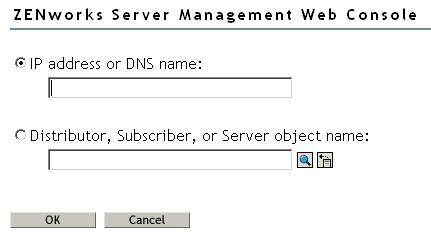

    ZENworks for Servers Web Console
  2. Distributor AgentまたはPolicy/Package Agentが実行されているサーバのIPアドレスまたはDNSホスト名を指定します。

    または

    DistributorまたはSubscriberオブジェクトを参照して選択するか、Distributor Agentが実行されているサーバを示すサーバオブジェクトを参照して選択します。

  3. [OK]をクリックします。

    [Display]フィールドに、Tiered Electronic Distributionがデフォルトで表示されます。

    Remote Web Consoleのフレーム上部のタブに、Policy and Distribution Servicesエージェントに関するさまざまなタイプの情報が表示されます。詳細なオプションは各タブで利用できます。


    Tiered Electronic Distributionに関するRemote Web Consoleのタブ

    [Remote Web Console]ページで利用可能な機能について詳細を参照するには、各ページで[Help]をクリックします。

  4. 実行するタスクに進みます。

    これらのタスク、各タスクに使用するRemote Web Consoleのタブとオプション、およびそのタスクがConsoleOneで実行できるかどうかを次の表にまとめます。


Tiered Electronic Distributionオブジェクトの管理

Policy and Distribution Servicesエージェントの管理タスク Remote Web Consoleの
タブとオプション

ConsoleOne

DistributorおよびSubscriberオブジェクトの全オブジェクトプロパティを単一リストに表示

[Configuration]>[Configuration]

No

ルーティング階層内にある下位Subscriberのオブジェクトプロパティをリストに表示

[Configuration]>[Subordinate Configuration]

No

Distributionオブジェクトの全オブジェクトプロパティ(タイプ固有の情報を除く)を単一リストに表示

[Distributions]>[Distribution Information]

No

Channelオブジェクトの全オブジェクトプロパティを単一リストに表示

[Channels]>[Channel Information]

No

Server Managementデータベースに関する情報を表示

[Configuration]>[Database]

Yes

eDirectoryのオブジェクトプロパティが変更された後、Distributorが更新されるまでは、Remote Web Consoleに表示されるオブジェクトプロパティとConsoleOneに表示されるオブジェクトプロパティに相違が生じます。Remote Web Consoleには、Distributor Agent側からの情報が表示されます。


Policy and Distribution Servicesエージェントのステータスの監視

Policy and Distribution Servicesエージェントの管理タスク Remote Web Consoleの
タブとオプション

ConsoleOne

現在のDistributorのイベントログを重要度レベルのメッセージ付きで参照および継続的に更新

[Events]>[Distributor Event Log]

No

現在のSubscriberのイベントログを重要度レベルのメッセージ付きで参照および継続的に更新

[Events]>[Subscriber Event Log]

No

Policy and Distribution Servicesエージェントの機能を実行するために開始されたさまざまな配布スレッドの現在のステータスを表示

[Configuration]>[Threads]

No


Distributionのステータスの監視

Policy and Distribution Servicesエージェントの管理タスク Remote Web Consoleの
タブとオプション

ConsoleOne

DistributorおよびSubscriberで現在処理されているすべてのDistributionとその詳しいステータス情報をリストに表示

[Distributions]>[Active Distributions]

No

Subscriberが受信したDistributionのステータス情報を選択して表示

[Distributions]>[Received Distributions]

No

Distributorまたは親Subscriberから下位のSubscriberまで、ルーティング階層内でDistributionが使用するルートを表示

[Configuration]>[Route to Subscriber]

No


Policy and Distribution Servicesエージェントの強制実行

Policy and Distribution Servicesエージェントの管理タスク Remote Web Consoleの
タブとオプション

ConsoleOne

Distributorをただちに更新し、eDirectoryを読み込んで修正されたDistributionをチェック

[Configuration]>[Refresh Distributor]

Yes

Distributionをただちに構築

[Distributions]>[Build Distribution]

スケジュールによる

選択されたChannelのすべてのDistributionをSubscriberにただちに送信

[Channels]>[Distribute Channel]

一度のクリックでは不可


セキュリティ証明書の管理

Policy and Distribution Servicesエージェントの管理タスク Remote Web Consoleの
タブとオプション

ConsoleOne

Subscriberで利用可能なセキュリティ証明書をリストに表示

[Security]>[Show Certificates]

No

Subscriberからセキュリティ証明書を削除

[Security]>[Show Certificates]>[Remove Certificate]

No

Distributorから送信された暗号化DistributionがSubscriberで受信されるように、Subscriberの.csr(Certificate Signing Request)ファイルにDistributorから署名

[Security]>[Sign CSR]

Yes


Policy/Package Agentの管理

Policy/Package Agentは、ソフトウェアをインストールし、受信および抽出したポリシーを適用する役割を果たします。Remote Web Consoleを使用すると、ConsoleOneではできないPolicy/Package Agentの管理を行なうことができます。

iManagerでPolicy/Package AgentのRemote Web Consoleにアクセスするには

  1. 上部のフレームで[Roles and Tasks]を選択し、左側のフレームで[ZENworks Server Management]を展開して[Remote Web Console]をクリックします。


    ZENworks for Servers Web Console
  2. Policy/Package Agentが実行されているサーバのIPアドレスまたはDNSホスト名を指定します。

    または

    Subscriberオブジェクトを参照して選択するか、Policy/Package Agentが実行されているサーバを示すサーバオブジェクトを参照して選択します。

  3. [OK]をクリックします。

  4. [Display]フィールドで[Policy Package Agent]を選択します(Tiered Electronic Distributionがデフォルトで表示されます)。

    Remote Web Consoleのフレーム上部のタブに、Policy/Package Agentに関するさまざまなタイプの情報が表示されます。


    Policy/Package Agentに関するRemote Web Consoleのタブ

    [Remote Web Console]ページで利用可能な機能について詳細を参照するには、各ページで[Help]をクリックします。

  5. 実行するタスクに進みます。

    これらのタスクと各タスクに対するRemote Web Consoleのタブについて、次の表にまとめます。

    Policy/Package Agentの管理タスク Remote Web Console (リモートWebコンソール) ConsoleOne

    サーバポリシーを適用するために現在ロードされているプラグインをリストに表示

    環境設定

    No

    Policy/Package Agentに値があるすべての変数をリストに表示

    環境設定

    No

    Policy/Package AgentによってSubscriberサーバで適用されるすべてのポリシーをリストに表示

    Policies

    No

    Subscriberサーバ上のポリシー(複数可)をただちに適用

    Policies

    No

    Subscriberサーバからポリシーを個別に削除

    Policies

    No

    ポリシー(複数可)をただちに更新しDistributor AgentからeDirectoryの変更内容を読み込み

    Policies

    No

    Policy/Package AgentによってSubscriberサーバにインストールされたすべてのソフトウェアパッケージをリストに表示

    [Software Packages]

    No

    Subscriberサーバにインストールされたすべてのソフトウェアパッケージの現在のステータスを確認

    [Software Packages]

    No

    Subscriberサーバでプログラムまたはスクリプトを作成し実行(1回または繰り返し)

    [Schedule]

    No

    Subscriberサーバを停止

    アクション

    No

    Policy/Package Agentを再開

    アクション

    No


複数のRemote Web Consoleウィンドウの表示

Remote Web Consoleの任意のページで右上隅の[Detach]をクリックすると、現在のページが新しいブラウザウィンドウで開きます。これにより、複数のRemote Web Console機能に同時にアクセスできます。たとえば、Tiered Electronic DistributionエージェントのウィンドウとPolicy/Package Agentのウィンドウを同時に表示できます。また、Remote Web Consoleのウィンドウを表示したまま、Novell iManagerのメインウィンドウで別のZENworks Server Managementタスクを実行することもできます。