iManagerのZENworks Server Managementの役割へのアクセス
iManagerにログインして、iManagerでのZENworksの役割を理解するには、次の節を参照してください。
iManagerへのログイン
バージョン2.0.2はツリーに依存し、バージョン2.5はツリーに依存していないため、iManagerにログインする手順は、バージョン2.0.2と2.5では異なります。
WebブラウザでiManagerにアクセスするには
iManager 2.0.2へのログイン
-
Tiered Electronic Distributionオブジェクトが存在するNovell eDirectoryTMツリーにログインしていない場合は、ログインします。
ヒント: Novell ClientTMがインストールされていないWindowsサーバでiManagerを実行する場合は、ツリー名を指定するのではなく、eDirectoryツリーのレプリカが存在するサーバのIPアドレスを指定します。
-
次のURLにアクセスします。
http://server/nps/iManager.html
serverは、iManagerがインストールされているIPアドレスまたはDNSホスト名です。
次のダイアログが表示されます。
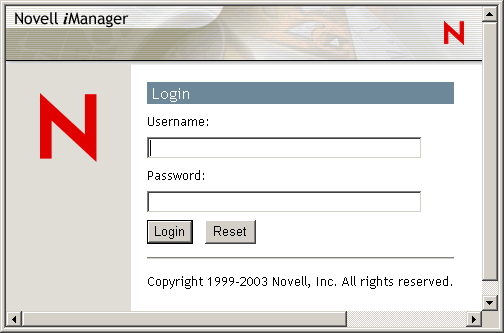
-
iManagerログインページが表示されない場合は、正しいサーバを指定していること、およびnpsとiManager.htmlを例のように正確に入力していること(大文字と小文字が区別されます)を確認してください。
ヒント: httpではなくhttpsを使用する場合もあります。
-
ステップ 2で識別したサーバのユーザ名およびパスワードを指定して、<Enter>キーを押すか[Login]をクリックします。
iManager 2.5へのログイン
-
次のURLにアクセスします。
http://server/nps/iManager.html
serverは、iManagerがインストールされているIPアドレスまたはDNSホスト名です。
次のダイアログが表示されます。
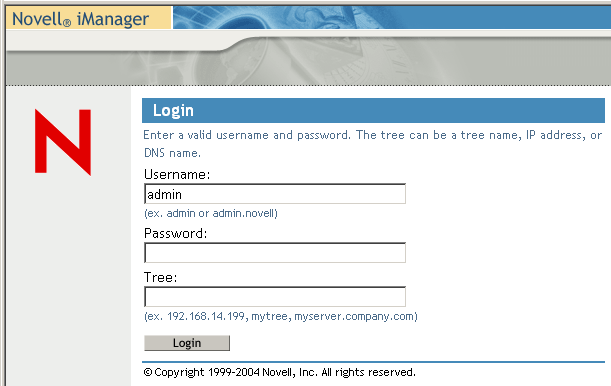
-
Managerログインページが表示されない場合は、正しいサーバを指定していること、およびnpsとiManager.htmlを例のように正確に入力していること(大文字と小文字が区別されます)を確認してください。
ヒント: httpではなくhttpsを使用する場合もあります。
-
ステップ 1で識別したサーバのユーザ名およびパスワードを指定します。
-
そのサーバのツリー指定を入力して、<Enter>キーを押すか[Login]をクリックします。
iManager 2.5はツリーに依存していません。したがって、バージョン2.0.2の場合のようにログインする前ではなく、ログイン中にツリーを指定でき、サーバのIPアドレス、ツリー名、サーバのDNS名のいずれかを使用してツリーを特定できます。

役割とタスクの表示
-
iManagerで[Roles and Tasks]アイコンを選択します。
デフォルトでは、左側のペインのツリー構造の一番下に、ZENworks Server Managementの役割が表示されます。
-
左側のパネルで[ZENworks Server Management]を展開し、利用可能なタスクの一覧を表示します。
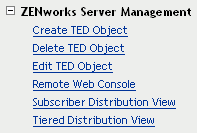
これらのタスクの機能は、次のとおりです。
-
前記のZENworks Server Managementタスクの一部が表示されず、RBS(Role-Based Services)を設定している場合、表示されないタスクにアクセスする管理者用に、ZENworks Server Managementモジュールをアップグレードまたは再インストールする必要があります。
たとえば、iManager用のZENworks Server Managementプラグインをアップグレードした後に、アップグレードによって新しいタスクが導入された場合、設定されたRBSコレクションには新しいタスクは表示されません。
この問題を解決するには、使用しているiManagerのバージョンに応じた手順に従います。
-
実行するタスクに進みます。
iManager 2.0.2でのコレクションのアップグレード
-
iManagerにログインして、[Configure]アイコンをクリックします。
-
[RBS Configuration]の下で[Configure iManager]をクリックします。
-
[Upgrade Collections]を選択し、[Next]をクリックします。
-
アップグレードするコレクションが選択されていることを確認して、[Next]をクリックします。
期限切れまたはまだインストールされていないiManagerモジュールを持つコレクションのみが表示されます。
-
ZFSModuleが選択されていることを確認し、スコープを選択して、[Start]をクリックします。
-
モジュールが正常にアップグレードされたことを確認し、[Close]をクリックします。
-
[Roles and Tasks]アイコンをクリックします。
[ZENworks Server Management]の下に、表示されていなかったZENworks Server Managementの役割が表示されます。
-
ステップ 4に進みます。
iManager 2.5でのコレクションの再インストール
-
iManagerにログインして、[Configure]アイコンをクリックします。
-
[Role Based Services]を展開して、[RBS Configuration]をクリックします。
-
[Name]列で、編集するコレクションを選択します。
-
[Name]列で、ZENworks Server Managementの役割を選択します。
-
[Reinstall]列で、表示されているZFSModule名のチェックボックスをクリックします。
-
[Reinstall](列見出し)をクリックします。
-
情報のダイアログボックスで[OK]をクリックし、モジュールの再インストールを開始します。
-
モジュールが正常に再インストールされたことを確認し、[Roles and Tasks]アイコンをクリックします。
[ZENworks Server Management]の下に、表示されていなかったZENworks Server Managementの役割が表示されます。
-
ステップ 4に進みます。