アトラスの管理
初期検出の終了後に、管理サーバで実行している検出を停止できます。ただし、Atlas Managerによるデータベースのアクセスは継続できます。検出サイクルは、次回のNetExplorerの起動時に、再度開始されます。データベースがConsolidatorによって作成され、アトラスページがAtlas Managerによって自動的に更新されます。
ネットワークのサイズによって、初期検出時のデータの書き込みには数分から数日かかる場合があります。後続の検出サイクルがデータベースの更新に要する時間は、実質的には少なくなります。
アトラスの使用
Novell ZENworks Server Managementを最初にインストールすると、Atlas Managerのサーバモジュールが管理サーバに自動的にインストールされ、Atlas ManagerのクライアントモジュールがNovell ConsoleOneにインストールされます。管理サーバ上のAtlas Managerは、システムアトラスを作成し、データベースのグラフィックビューをコンソールに提供します。
サーバ上のAtlas Managerは、データベースを読み取り、[Console]ビューと[Atlas]ビューの2つのデータベースビューをNovell ConsoleOneに提供します。両方のビューには、検出されたネットワークトポロジ、ノードの物理的な場所、ノード設定情報、およびアラーム情報が表示されます。
次の節では、アトラスの使用について説明します。
アトラスへのアクセス
Novell ZENworks Server ManagementのアトラスにはNovell ConsoleOneからアクセスできます。Novell ConsoleOneを開き、Novell ZENworks Server Managementのドメインネームスペースをダブルクリックして、ドメインを展開します。これにより、システムアトラスが表示されます。
次の表は、Novell ZENworks Server Managementアトラスを構成する3つのページを示しています。


アトラス管理に役立つ役割の割り当て
Novell ZENworks Server Managementでは、アトラスを管理する役割を割り当てることができます。役割を割り当てることによって、ユーザによるオブジェクトへの特定の操作を制限できます。
ヒント: アトラスには、ネットワーク上の役割に基づくマップが表示されます。たとえば、セグメントAとBの特定のサーバを管理するように役割が制限されている場合、アトラスにはセグメントAとBのそのサーバのみが表示されます。
[Atlas]ビューがNovell ConsoleOneに表示されている場合は、アトラスページ([WAN]、[Islands]、または領域ページ)で次のタスクを実行できます。
| タスク | コメント |
|---|---|
Open |
ページを開く |
Import |
カスタムの壁紙を挿入する |
Save |
データベースの変更を更新する |
ページを印刷する |
|
Rename |
ページ名を変更する |
Layout |
異なる焦点でページを印刷する |
アトラスを使用したトラブルシューティング
アラーム処理を設定してデータベースにアラームを保存すると、Novell ZENworks Server Managementマップで、ネットワークの状態を警告するアラームを表示できます。アラームの種類には、セグメントまたはノードに関する、重大なアラーム、メジャーアラーム、またはマイナーアラームがあります。これらのアラームが認識されると、アラームの重要度に応じてConsoleOneのオブジェクトの上に次のような色が表示されます。
| 色 | アラームの重要度 |
|---|---|
赤 |
重大 |
ピンク |
メジャー |
黄 |
マイナー |
アラームステータスは階層構造の上に伝達されます。たとえば、サーバに重大なアラームが認識されると、対応するアラームアイコンがそのサーバを含むセグメントとページに表示されます。アラームについては、アラーム管理システムの管理を参照してください。
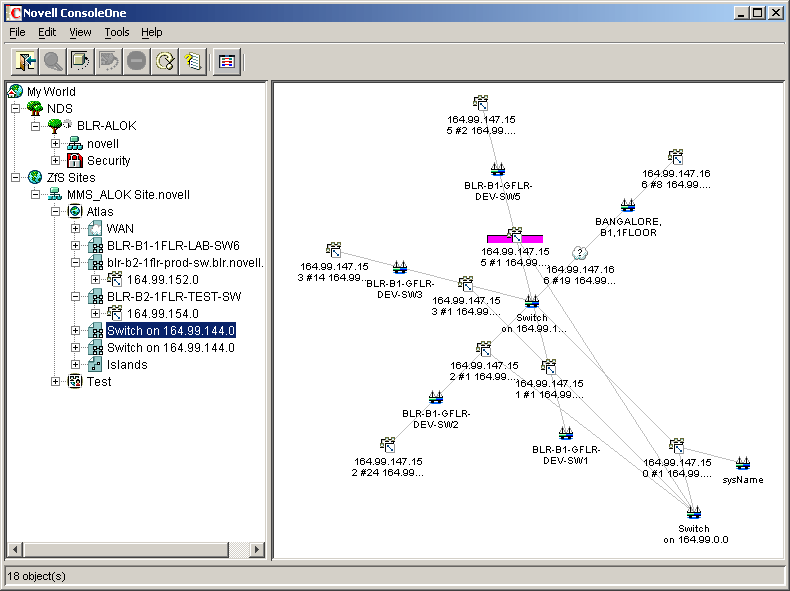
次の図は、ConsoleOneのAtlasネームスペースを示しています。
カスタムマップ
カスタムマップでは、カスタムアトラスとカスタムコンテナを作成および削除でき、ノードをコンテナにグループ化できます。アトラスのオブジェクトの階層を作成することもできます。アトラスには、カスタムコンテナを配置できます。カスタムコンテナ内にノードやサブコンテナを作成することもできます。ただし、ノードは[Atlas]の下に直接配置することはできません。
カスタムアトラスでは、次の操作を実行できます。
- カスタムアトラスの作成
- カスタムコンテナの作成
- コンテナへのノードの追加
- カスタムアトラスオブジェクトの削除
- カスタムアトラスでのノードの検索
- 存在するすべてのノードの検索
- カスタムコンテナへのノードのコピー
![[Select Objects]ダイアログボックス](../graphics/select_nodes_a.gif)
カスタムアトラスでのノードの検索
特定のアトラス、または存在するアトラスすべてについて、特定のノードを検索できます。同じアトラスのノードを検索するには、[Find only in atlasname]チェックボックスを選択します。このチェックボックスを選択しない場合は、すべてのアトラスでノードが検索されます。
![[Find In Atlas]ダイアログボックス](../graphics/find_in_atlas_a.gif)
![[Locate All Occurrences]ダイアログボックス](../graphics/locate_all_a.gif)
![[Node Name Order]ダイアログボックス](../graphics/nodenameord_a.gif)
統合ビューの使用
統合ビューサービスは、アトラスのフィルタとして機能するサービスです。統合ビューを使用すると、フィルタ機能によって、特定のタイプのデバイスまたはセグメントのリストを表示できます。統合ビューでは、特定のノードまたはセグメント上で最も重要度の高いアラームを確認する際に、簡単に移動して、すばやく操作できます。
統合ビューには、次の2つのタイプがあります。
Unified View for Devices
このビューでは、すべてのデバイス、管理可能なデバイス、または管理されないデバイスを表示できます。対応するデバイスタイプに関しては、デバイスによって実装されるMIBのリストが、novell zenworks\mms\mwserver\binディレクトリにあるUnifiedView.iniファイルのManageability_definitionプロパティを満たす場合、そのデバイスは管理可能と見なされます。Manageability_definitionプロパティは、MIB名の有効な論理式で更新できます。
次のデバイスタイプにフィルタを適用できます。
- すべて(すべてのデバイスタイプ)
- NetWareサーバ
- NCPプリントサーバ
- TCPサービス
- Printers
- IPルータ
- スイッチ/ブリッジ
- IPXルータ
- Windowsサーバ
デバイスにフィルタを適用するには
-
アトラスで、[View]>[Unified View for Devices]の順にクリックします。
-
最初のドロップダウンリストから、[All]を選択してすべてのデバイスを表示します。
または
[Manageable]を選択して管理可能なデバイスを表示します。
または
[Unmanageable]を選択して、管理されないデバイスを表示します。
-
2つ目のドロップダウンリストからデバイスタイプを選択します。
-
[Show]をクリックします。
統合ビューに、デバイスのリストが表示されます。統合ビューの表の列には、次の情報が表示されます。
- デバイスに関連付けられたアイコン。
- デバイスによって実装されたMIB。デバイスがMIBを実装しない場合は、そのデバイスの列に「No MIBs implemented」と指定されます。
- デバイスに対する最大重要度のアラーム。アラームの凡例を表示するには、ツールバの[Alarm Legend]ボタンを選択します。
Unified View for Segments
このビューでは、すべてのセグメント、管理可能なセグメント、または管理されないセグメントを表示できます。対応するセグメントタイプに関しては、セグメント内の少なくとも1つのデバイスによって実装されるMIBのリストが、UnifiedView.iniファイルのManageability_definitionプロパティを満たす場合、そのセグメントは管理可能と見なされます。Manageability_definitionプロパティは、MIB名の有効な論理式で更新できます。次のセグメントタイプにフィルタを適用できます。
- すべて(すべてのセグメントタイプ)
- Ethernet
- フレームリレー
- IPX互換モード
- トークンリング
- X.25
- PPP
- ATM
- FDDI
セグメントにフィルタを適用するには
-
[Atlas]レベルで、[View]>[Unified View for Segments]の順にクリックします。
-
最初のドロップダウンリストから、[All]を選択してすべてのセグメントを表示します。
または
[Manageable]を選択して管理可能なセグメントを表示します。
または
[Unmanageable]を選択して、管理されないセグメントを表示します。
-
2つ目のドロップダウンリストからセグメントタイプを選択します。
-
[Show]をクリックします。
統合ビューに、セグメントのリストが表示されます。統合ビューの表の列には、次の情報が表示されます。
- セグメントに関連付けられたアイコン。
- セグメントの名前。
- セグメントに対する最大重要度のアラーム。アラームの凡例を表示するには、ツールバの[Alarm Legend]ボタンを選択します。