Policy-Enabled Server Management
ZENworks Server Managementを使って、ネットワークサーバを管理することができます。
Linux環境のみの方は、ZENworks 6.5のWebサイトで「Linux Management」を参照してください。
インストールするポリシー対応サーバ管理コンポーネントを決定する際には、次の節を参照してください。
Policy and Distribution Servicesにおけるサーバの役割
Policy and Distribution Servicesオブジェクトは一度に1つのツリーにしかインストールできませんが、インストールプログラムを一度実行するだけで、ネットワーク内のすべてのNetWareサーバおよびWindowsサーバにPolicy and Distribution Servicesソフトウェアをインストールすることができます。したがって、インストール時に各サーバの役割を設定することができます。
サーバがNovell eDirectoryTMツリーを採用しているか、Microsoft*ドメインを採用しているかに関わらず、Policy and Distribution Servicesソフトウェアを任意のNetWareサーバまたはWindowsサーバにインストールすることもできます。これは、インストール時にツリーとドメインの両方を参照できるためです。
ツリーまたはドメインに属していないサーバについても、そのサーバにZENworks 6.5 Server Management Program CDを挿入して、Policy and Distribution Servicesソフトウェアをインストールすることができます。
サーバの役割を定義する2つのTiered Electronic Distributionオブジェクトが存在します。選択した役割に応じて、サーバにインストールされるソフトウェアが決定されます。オブジェクトには、Distributors、Databases、およびSubscribersがあります。次の節では、それぞれの役割について説明します。
DistributorサーバとDatabase
Distributorサーバは、配布タスクのほとんどを実行します。Distributorサーバは、ソフトウェアとポリシーパッケージをコンパイルして、他のサーバに配布します。
Policy and Distribution Servicesをインストールする最初のステップとして、サーバの最低要件を満たすサーバを1台選択し、それをDistributorサーバとします。これは、NetWareサーバまたはWindowsサーバのいずれかです(NetWareサーバの要件またはWindowsサーバの要件を参照してください)。
このサーバを必ずしもDistributorとして使用する必要はありません。これは、このサーバ自体にSubscriberソフトウェアもインストールできるためです。したがって、初めてインストールする場合、サーバとしての最低要件を満たしていれば、任意のサーバを選択することができます。
この最初のDistributorで作成したDistributionの割り当てを別のDistributorに変更するには、ConsoleOneでDistributionオブジェクトを右クリックして、[Assign New Distributor]を選択します。ただし、再割り当てを行うDistributionに関連するすべてのファイルを最初のDistributorから新しいDistributorのファイルシステムにあらかじめコピーしておく必要があります。
関連情報については、『Novell ZENworks 6.5 Server Management管理ガイド』の「Distributorオブジェクトの削除とDistributionへの影響"」を参照してください。
Subscriberサーバ
Subscriberサーバは、ポリシーやソフトウェアの配布を受信します。各サーバにSubscriberソフトウェアをインストールすることにより、ネットワーク内のサーバを管理することができます。
Policy and Distribution Servicesの管理対象に含めるすべてのサーバを記録します。これらの各サーバに対してSubscriberソフトウェアをインストールする必要があります。
大規模なネットワークまたは複雑なネットワークの場合、Subscriberソフトウェアを一度にではなく、少しずつサーバグループにインストールしていくことをお勧めします。たとえば、Policy and Distribution Servicesを段階的にロールアウトすることができます。
Subscriberソフトウェアをサーバに段階的にインストールするには、サーバのインストールグループを決定します。この『インストールガイド』の指示に従って、サーバの最初のグループにインストールします。
次に他のサーバグループにインストールするには、『Novell ZENworks 6.5 Server Management管理ガイド』の「インストール後の設定」を参照してください。
Server Inventoryにおけるサーバの役割
Server Inventoryを使用すると、ネットワーク内のNetWareサーバおよびWindowsサーバに関する全ハードウェア/ソフトウェアインベントリ情報を収集することができます。ネットワーク管理者は、一元化されたデータベースを使用して、このインベントリ情報をNovell ConsoleOneで照会、表示、またはレポートできます。大規模ネットワークの場合は、サーバ間でインベントリ情報をロールアップすることもできます。
次の節では、Server Inventoryのコンポーネントについて説明します。
管理コンソール: ZENworks Server Management Server Inventory ConsoleOneスナップインがインストールされたNovell ConsoleOneを実行しているWindowsワークステーションまたはサーバ。管理コンソールは、ネットワークを管理するためのインタフェースになります。
管理コンソールのシステム要件に関する詳細については、「インストールコンピュータと管理ワークステーションの要件」を参照してください。
インベントリ対象サーバ: スキャンの対象になるサーバ。そのハードウェアおよびソフトウェアのデータスキャン後、中央リポジトリにデータが保存されます。サーバの全ハードウェア/ソフトウェアインベントリを収集するには、対象になるサーバにInventory Agentをインストールする必要があります。
インベントリ対象サーバを指定して、各サーバの識別名(DN)を確認します。
重要: Windowsサーバの場合は、サーバのDNSショートネームとサーバ名を同じにする必要があります。Windowsサーバの名前がそのDNSショート名と一致していない場合、一致するようWindowsサーバ名を変更してからServer Inventoryのインストールを実行するか、Server Inventoryのインストールにこうしたサーバを選択しないようにします。
インベントリ対象サーバのシステム要件に関する詳細については、「インストールコンピュータと管理ワークステーションの要件」を参照してください。
インベントリサーバ:Inventory Serviceを実行するサーバ。インベントリサーバは、インベントリ対象サーバのグループからインベントリデータを収集し、そのデータをインベントリデータベースにロードします。インベントリサーバのインベントリを収集する場合には、インベントリサーバにInventory Agentをインストールする必要があります。
インベントリサーバとして設定するサーバを指定します。
データベースサーバ:インベントリデータベースが実行しているサーバ。このデータベースは、インベントリサーバでも、他のサーバでも実行できます。
インベントリデータベースは、インベントリの対象になる全サーバのインベントリデータを保持するレポジトリです。
インストール時に、データベースファイルの保存先になるサーバを指定する必要があります。指定したサーバに、インベントリデータベースおよび関連データベースファイルがインストールされます。データベースは、インベントリサーバとして選択したサーバにも、他のサーバにもインストールできます。
Sybaseデータベースがインストールされ、サーバ上ですでに実行されている場合は、インストールプログラムの処理を続行する前に、Sybaseのプロンプトで「Q」と入力してデータベースプロセスを終了します。
XMLプロキシサーバ: スキャンデータをファイアウォール外のInventoryサーバに送信またはロールアップする場合は、XML Proxy Serviceを実行できるようにNetWareサーバまたはWindowsサーバを設定する必要があります。
ZENworks Server Managementインストールプログラムの実行中に、XML Proxy Serviceを実行するサーバを指定する必要があります。
この『インストールガイド』では、ZENworks Server ManagementのServer Inventoryに関する理解を深めるため、パイロットシステムの設定に焦点を当てています。次の図で示すようにパイロットシステムは、管理コンソール、インベントリサーバ、Sybase*を実行しているインベントリデータベース、および1台以上のインベントリ対象サーバで構成されます。
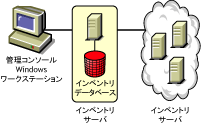
このセットアップには次の特徴があります。
- インベントリサーバとインベントリ対象サーバが同じNovell eDirectoryツリーに存在します。
- インベントリサーバとインベントリ対象サーバが接続されています。
- インベントリサーバには、インベントリデータベースが接続されています。
インベントリスキャンサイクルは次のとおりです。
- Inventory Scannerは、スキャンスケジュールに従ってインベントリ対象サーバから収集したハードウェアおよびソフトウェア情報をインベントリサーバに送信します。
- インベントリサーバは、そのインベントリ情報をインベントリデータベースに保存します。
- 管理コンソールで、[レポート中]>[概要]などのインベントリツールを使用してインベントリデータベースのインベントリ情報を参照および取得することができます。
作業環境にServer Inventoryをインストールする前に、企業のインベントリサーバのツリー構造を計画して決定する必要があります。ネットワークおよび情報の要件に基づいて、インベントリの配置を決定しておく必要があります。詳細については、『Novell ZENworks 6.5 Server Management管理ガイド』の「Server Inventory」を参照してください。
Remote Managementにおけるサーバの役割
ZENworks 6.5 Server ManagementのRemote Managementにより、リモートにあるNetWare 5.1/6/6.5サーバまたはWindows 2000/2003サーバを、ご自分のコンピュータから制御および管理することができます。クライアントコンピュータのある場所に出かける必要がある問題が発生しても、Remote Managementを使用すれば、リモートから診断して解決することができます。
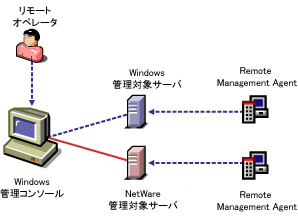
次の図に示すように、ZENworks Server ManagementのRemote Managementセットアップは、1台以上のリモートサーバ(管理対象サーバと呼ばれる)と、その管理に使用するWindowsコンピュータ(管理コンソールと呼ばれる)で構成されます。
次の節では、Remote Managementのコンポーネントについて説明します。
管理コンソール
ZENworks Server Management Remote Management ConsoleOneスナップインがインストールされたNovell ConsoleOneを実行しているWindowsワークステーションまたはサーバ。管理コンソールは、ネットワークを管理するためのインタフェースになります。
リモートオペレータは、サーバをリモートから表示、制御、および管理できるユーザのことです。
管理者とはRemote Managementをインストールする権利のある人のことです。管理者もリモートオペレータですが、すべてのリモートオペレータが管理者というわけではありません。
Management Server
Novell eDirectoryとZENworks Server Management Distributorコンポーネントがインストールされたサーバ。eDirectoryとDistributorコンポーネントをインストールする必要があるのは、ポリシー対応Remote Managementが必要になる場合にだけです。管理サーバを管理対象サーバに設定することができます。
管理対象サーバ
リモートからの制御または表示の対象になるNetWare 5.1/6/6.5サーバまたはWindows 2000/2003サーバ。リモートからサーバを表示または制御するには、そのサーバにZENworks Server ManagementのRemote Management Agentをインストールする必要があります。