

Este gadget permite fazer as seguintes personalizações na página:
O gadget de preferências permite adicionar ou remover regiões de conteúdo em páginas, se você tiver obtido direitos para essa opção. O conteúdo primário adicionado às páginas são os gadgets que você usa com freqüência. Para obter mais informações sobre gadgets, consulte Gadgets .
Você pode adicionar conteúdo a uma página que o administrador tenha tornado disponível. A tela Conteúdo exibe os gadgets que você pode adicionar à página.
Clique no ícone Preferências e em Conteúdo.
Selecione a página à qual deseja adicionar conteúdo.
Marque as caixas de seleção dos gadgets que deseja adicionar à página.
Clique em Gravar > Fechar.
O gadget de preferências permite mudar as configurações de layout da página ou restaurar as configurações originais. Você só pode fazer essas mudanças se tiver direitos de acesso às opções de Mudar Layout de Página.
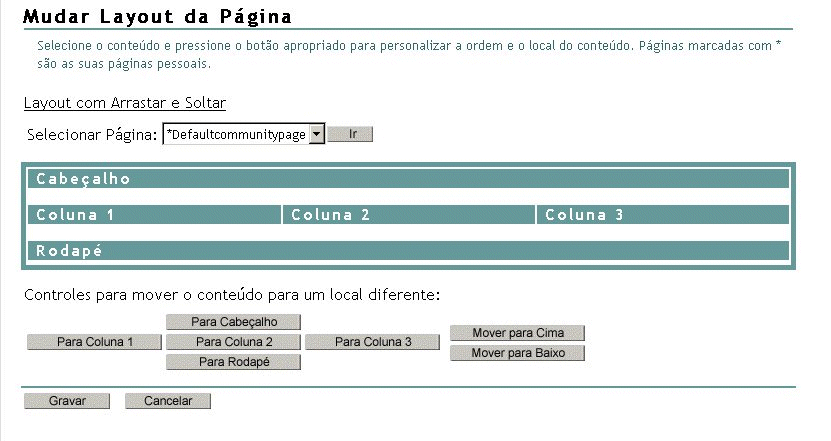
Para mudar as configurações de layout da página usando os botões Mudar Layout de Página:
No gadget de preferências, clique em Layout.
Selecione a página que deseja editar e clique em Editar > Atribuições do Gadget do Layout.
Selecione o gadget a ser reposicionado.
Para reposicionar o gadget, clique em um dos botões a seguir:
Para Cabeçalho posiciona o gadget no cabeçalho.
Para Rodapé posiciona o gadget no rodapé.
Para Coluna 1, Para Coluna 2, Para Coluna 3 posicionam o gadget na coluna apropriada.
Mover para Cima e Mover para Baixo movem o gadget para cima ou para baixo dentro da área à qual foi atribuído (cabeçalho, rodapé, coluna).
Clique em Gravar > Fechar.
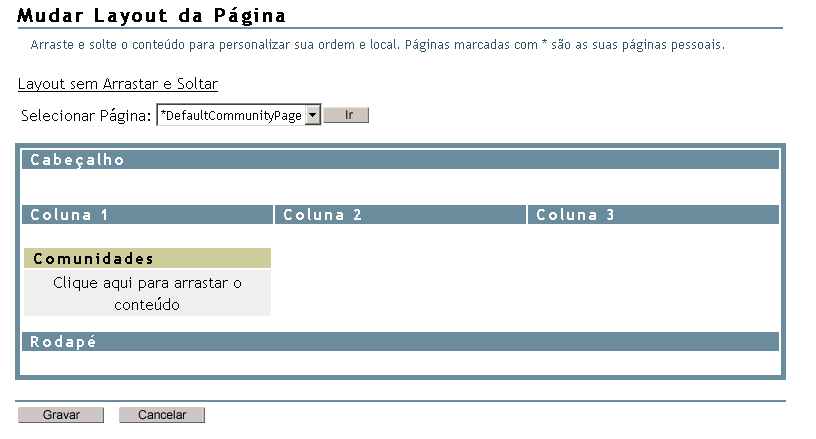
Para mudar as configurações de layout da página usando a tela de arrastar e soltar:
No gadget de preferências, clique em Mudar Layout de Página.
Selecione a página que deseja editar e clique em Editar > Atribuições do Gadget do Layout.
Clique em Layout sem Arrastar e Soltar.
Faça as mudanças desejadas arrastando os itens para o novo local.
Clique em Gravar > Fechar.
O gadget de preferências permite selecionar um tema para o portal dentre uma lista de opções para as quais você tem direitos.
No gadget de preferências, clique no ícone Preferências.
Selecione um tema.
Para ver o tema em tamanho maior, clique em sua imagem em miniatura.
Clique em Selecionar > Fechar.
As páginas são usadas para definir uma única página do conteúdo do portal. Um usuário pode herdar várias páginas de grupos e containers, atribuídas diretamente a ele, ou de comunidades das quais é membro. O gadget de páginas permite que os usuários criem páginas que apenas eles poderão exibir.
Elas podem ser criadas segundo uma hierarquia, ou seja, uma é pai da outra. Por exemplo, você pode criar uma home page e, em seguida, criar páginas filhas denominadas Notícias e E-mail como parte da home page.
Para criar uma nova página:
Clique no ícone Preferências e em Páginas.
Clique em Criar.
Digite um nome de página.
Selecione uma página para ser a página pai da nova página.
Para criar uma nova página de nível superior, selecione Criar Nova Página de Nível Superior.
Clique em Criar > Fechar.
Para apagar uma página:
Clique no ícone Preferências e em Páginas.
Selecione a página que deseja apagar e clique em Apagar.
Para renomear uma página:
Clique no ícone Preferências e em Páginas.
Selecione a página a ser renomeada e clique em Renomear.
Digite o novo nome da página e clique em Renomear.
O gadget de preferências permite mudar sua senha de usuário.
No gadget de preferências, clique no ícone Preferências e em Mudar Minha Senha.
Digite a senha atual.
Digite e redigite a nova senha.
Clique em OK > Fechar.