Janela de aplicativo
A Janela de Aplicativo é uma janela standalone da área de trabalho que proporciona maior controle administrativo sobre o desktop dos usuários em comparação às outras telas do Disparador de Aplicativos.
As seções a seguir contêm informações adicionais:
- Descrição da Janela de aplicativo
- Que tarefas podem ser realizadas pelos usuários com a Janela de Aplicativo?
- Por que utilizar a Janela de Aplicativo?
Descrição da Janela de aplicativo
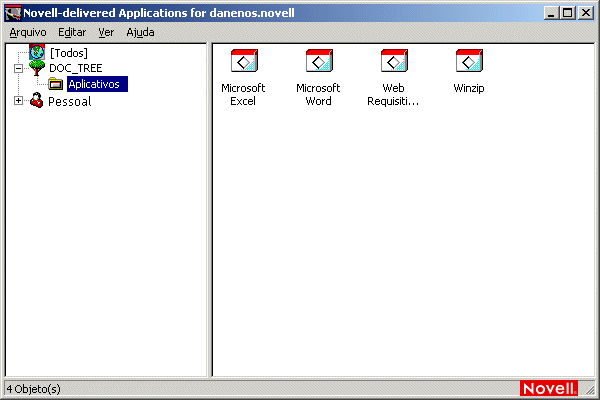
A Janela de Aplicativo é separada por dois painéis. O painel esquerdo, conhecido como a tela de pastas, exibe o seguinte:
Pasta [Todos]: contém todos os aplicativos que foram associados ao usuário ou à estação de trabalho. Esse recurso é controlado pelo administrador. por padrão, permanece habilitado (ou seja, a pasta é exibida). Entretanto, você poderá desabilitá-lo se desejar. Para obter instruções, consulte Definindo configurações do Usuário.
Árvores do eDirectory: cada árvore contém os aplicativos, localizados nessa árvore, que foram associados ao usuário ou à estação de trabalho. A Janela de Aplicativo apenas mostra as árvores nas quais o usuário e a estação de trabalho estão autenticados.
Pasta Pessoal: fornece um local para o usuário criar pastas pessoais para a organização dos aplicativos. Esse recurso é controlado pelo administrador. por padrão, permanece desabilitado (ou seja, a pasta não é exibida). Para obter informações sobre como habilitar pastas pessoais, consulte Definindo configurações do Usuário.
Quando um usuário seleciona uma árvore ou pasta no painel esquerdo, o painel direito mostra os itens (pastas ou aplicativos) contidos nessa árvore ou pasta.
A Janela de Aplicativo também pode ser configurada de forma a não incluir a tela de pastas (o painel esquerdo).
Que tarefas podem ser realizadas pelos usuários com a Janela de Aplicativo?
Na Janela de Aplicativo, os usuários podem realizar as seguintes tarefas:
- Executar um aplicativo clicando duas vezes no respectivo ícone localizado no painel direito. Dependendo do aplicativo e da sua configuração no eDirectory, o Disparador de Aplicativos poderá instalar arquivos na estação de trabalho, mapear unidades ou mudar definições ou arquivos de configuração dessa estação de trabalho.
- Ver as propriedades de um aplicativo. Essas propriedades incluem uma descrição do aplicativo, informações sobre pessoas com as quais entrar em contato para obter ajuda sobre o aplicativo, os horários em que o aplicativo está disponível para uso e os requisitos de estação de trabalho estabelecidos para o aplicativo.
- Verificar (corrigir) problemas relacionados a um aplicativo instalado. A verificação de um aplicativo faz com que o Disparador de Aplicativos redistribua esse aplicativo para a estação de trabalho.
- Desinstalar um aplicativo. Esse recurso é controlado pelo administrador. por padrão, permanece desabilitado. Entretanto, você pode habilitá-lo para cada aplicativo específico. Para obter informações, consulte Habilitando a desinstalação de um aplicativo.
- Criar pastas pessoais para organizar aplicativos. Esse recurso é controlado pelo administrador. por padrão, permanece desabilitado. Para obter informações sobre como habilitar pastas pessoais, consulte Definindo configurações do Usuário.
- Efetuar login no eDirectory por meio do Novell ClientTM ou do Servidor de Camada Intermediária do ZENworks. Esse recurso é controlado pelo administrador. Por padrão, esse recurso fica desabilitado.
- Desconectar o Disparador de Aplicativos do eDirectory de forma que o usuário possa trabalhar offline. Isso não resulta no logout desse usuário do eDirectory.
Por que utilizar a Janela de Aplicativo?
A Janela de Aplicativo proporciona maior controle administrativo sobre o desktop dos usuários em comparação às outras duas telas. Utilize essa tela para bloquear, parcial ou completamente, as estações de trabalho dos usuários.
Por exemplo, você pode verificar se todos os aplicativos distribuídos estão localizados apenas na Janela de Aplicativo e, ao mesmo tempo, determinar como eles devem ser organizados nessa janela.
Como alternativa, para obter um controle ainda maior, é possível substituir a área de trabalho do Windows pela Janela de Aplicativo. Isso permite limitar o acesso dos usuários apenas aos aplicativos localizados nessa janela. Para obter maiores instruções, consulte Utilizando o Disparador de Aplicativos como o shell do Windows.