Guia Executar Opções
A guia Executar Opções inclui as seguintes páginas para ajudá-lo a configurar o modo de execução do aplicativo na estação de trabalho:
- Página Aplicativo
- Página Ambiente
- Página Disparar Scripts
- Página Variáveis de Ambiente
- URL da Web
- Página Contagem de Licenças
- Página Dependências do Aplicativo
Página Aplicativo
A página de propriedades Aplicativo somente está disponível em objetos Aplicativo criados para aplicativos simples, aplicativos AOT/AXT e aplicativos MSI. Ela não está disponível em objetos Aplicativo criados para aplicativos da Web e aplicativos de servidor de terminal.
Essa página de propriedades, ilustrada a seguir, determina opções gerais a serem utilizadas pelo Disparador de Aplicativos durante a execução do aplicativo em uma estação de trabalho.
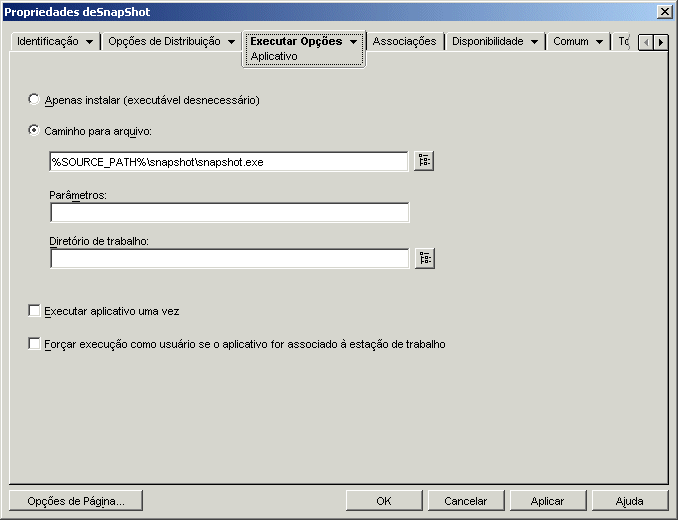
Apenas Instalar (Executável Desnecessário)
Selecione essa opção se a distribuição não incluir um arquivo executável a ser disparado pelo Disparador de Aplicativos após o processo de distribuição. Por exemplo, convém utilizá-la se a única finalidade do objeto Aplicativo for atualizar alguns arquivos na estação de trabalho, como um driver ou uma fonte, ou fazer modificações em algumas configurações da estação de trabalho, como as configurações do registro.
Caminho para Arquivo
Digite ou pesquise o caminho do executável que o Disparador de Aplicativos executará após a distribuição do aplicativo. Em geral, esse caminho é definido quando você cria o objeto Aplicativo e já deve conter o caminho para a localização do executável na rede ou para a sua localização na estação de trabalho do usuário após a distribuição. Se o caminho for digitado, lembre-se de incluir a extensão .exe no nome do arquivo executável do aplicativo (por exemplo, em vez de notepad, digite notepad.exe).
IMPORTANTE: o Agente do ZENworks Desktop Management e o Servidor de Camada Intermediária do ZENworks não oferecem suporte para o disparo de aplicativos a partir de um local de rede. Se o executável estiver localizado na rede, utilize essa opção somente se os usuários tiverem um cliente de rede (Novell Client ou Cliente para Redes Microsoft*) instalado que permita o disparo a partir de um servidor NetWare® ou Windows.
Também é possível digitar o caminho para um tipo de arquivo diferente de .exe. Se você fizer isso, quando o usuário clicar duas vezes no objeto Aplicativo, o Disparador de Aplicativos transferirá o arquivo para o sistema Windows, que, em seguida, usa o aplicativo associado a esse tipo de arquivo para abrir o arquivo. Por exemplo, se você tiver digitado um arquivo .txt, o aplicativo associado a arquivos .txt será utilizado para abrir o arquivo.
É possível utilizar uma unidade mapeada ou um caminho UNC. As seguintes sintaxes de caminho são válidas:
- servidor\volume:caminho
- \\nome_servidor\volume\caminho
- \\endereço_IP\volume\caminho
- nome_objeto_volume:caminho
- nome_objeto_mapeamento_diretório:caminho
- letra_unidade:\caminho
Se você utilizar um caminho UNC, talvez os aplicativos em execução em servidores Windows 2000 sejam disparados lentamente devido ao modo como o Windows resolve caminhos UNC. Para obter mais informações, consulte o Artigo Q150807 da Base de Dados da Microsoft .
Também é possível utilizar macros nesse campo. Para obter informações sobre macros, consulte Referência: Macros.
Parâmetros
Especifique os parâmetros de linha de comando que precisam ser transmitidos ao executável especificado no campo Caminho para Arquivo. O limite do campo é de 250 caracteres.
O Disparador de Aplicativos transmite o parâmetro exatamente como ele foi digitado. Portanto, a sintaxe de parâmetros usada deverá corresponder exatamente à sintaxe exigida pelo executável. Por exemplo, se word.exe tiver um parâmetro /f=filepath e esse parâmetro exigir que caminhos com espaços sejam especificados entre aspas, digite o seguinte:
/f="c:\my docs\sample.doc"
Diretório de Trabalho
Especifique o diretório de trabalho do executável definido no campo Caminho para Arquivo. Normalmente, esse é o diretório em que o arquivo executável está localizado. Entretanto, se outro diretório tiver arquivos adicionais necessários à execução do aplicativo, especifique o diretório. Consulte a documentação do Windows para obter mais informações.
As seguintes sintaxes de caminho são válidas:
- servidor\volume:caminho
- \\servidor\volume\caminho
- nome_objeto_volume:caminho
- nome_objeto_mapeamento_diretório:caminho
- letra_unidade:\caminho
Também é possível utilizar macros nesse campo. Para obter informações sobre macros, consulte Referência: Macros.
Executar Aplicativo uma Vez
Selecione essa opção para que o Disparador de Aplicativos execute o aplicativo apenas uma vez e, em seguida, remova o ícone do objeto Aplicativo da estação de trabalho. Se o número de versão do objeto Aplicativo (Opções de Distribuição > página Opções) for mudado, o ícone desse objeto será novamente exibido para que a nova versão possa ser distribuída.
Essa opção poderá ser útil quando a única finalidade de um objeto Aplicativo for instalar um software em uma estação de trabalho. A permanência do ícone do objeto Aplicativo após a instalação do aplicativo poderá confundir os usuários, especialmente se um atalho de aplicativo ou um ícone de grupo de programas tiver sido criado durante a distribuição (consulte Opções de Distribuição > página Ícones/Atalhos).
Essa opção também pode ser utilizada em conjunto com outras configurações do objeto Aplicativo. Por exemplo, se o aplicativo for especificado como Forçar Execução na página Associações (indicando que, sem intervenção do usuário, o aplicativo será executado quando for disponibilizado para o Disparador de Aplicativos), esse aplicativo será forçado a ser executado uma única vez.
Forçar Execução como Usuário se o Aplicativo for Associado à Estação de Trabalho
No caso de aplicativos associados a estações de trabalho que estão marcados como Forçar Execução (guia Associações > página Associações), o Ajudante da Estação de Trabalho dispara o aplicativo assim que a estação de trabalho é iniciada, geralmente antes que o usuário efetue login no Windows. Ou seja, apenas convém forçar a execução de aplicativos associados a estações de trabalho que não exigem interação com o usuário.
Selecione essa opção se você quiser atrasar a execução forçada de um aplicativo associado à estação de trabalho até que o Disparador de Aplicativos seja iniciado. Nesse caso, o Disparador de Aplicativos, não o Ajudante da Estação de Trabalho, distribui e dispara o aplicativo. Para distribuir o aplicativo, o Disparador de Aplicativos utiliza os direitos ao sistema de arquivos da estação de trabalho e, para dispará-lo, utiliza os direitos ao sistema de arquivos do usuário.
Basicamente, essa opção habilita os aplicativos associados às estações de trabalho que você força a execução a funcionarem do mesmo modo que os aplicativos associados ao usuário cuja execução é forçada.
Página Ambiente
A página de propriedades Ambiente somente está disponível em objetos Aplicativo criados para aplicativos simples, aplicativos AOT/AXT e aplicativos MSI. Ela não está disponível em objetos Aplicativo criados para aplicativos da Web e aplicativos de servidor de terminal.
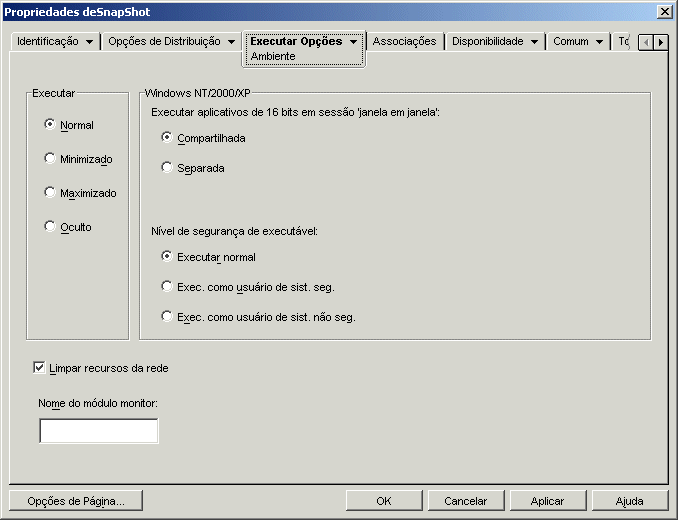
Essa página de propriedades, ilustrada a seguir, define o ambiente no qual o Disparador de Aplicativos executa o aplicativo.
Executar
Selecione o tamanho da janela inicial do aplicativo: Normal, Minimizado, Maximizado ou Oculto. No modo Oculto, o aplicativo será executado normalmente sem uma interface do usuário disponível. Isso será útil se você quiser que o aplicativo processe alguma tarefa e, em seguida, seja encerrado sem a intervenção do usuário. Por exemplo, esse modo pode ser utilizado para que o Agente de Controle Remoto não apareça na barra de tarefas.
NOTA: alguns aplicativos não podem ser executados nos modos Minimizado, Maximizado ou Oculto. Dependendo do aplicativo, a configuração de tamanho da janela inicial pode ser ignorada. Por exemplo, calc.exe não pode ser executado no modo Oculto.
Windows NT/2000/XP
Utilize essas opções para especificar como o aplicativo é executado em estações de trabalho Windows 2000/XP.
Executar Aplicativos de 16 Bits em uma Sessão Windows on Windows
Se você estiver configurando um aplicativo de 16 bits para execução no Windows 2000/XP, especifique uma sessão WOW (Windows on Windows) compartilhada ou individual. Para execução no Windows 2000/XP, esses aplicativos de 16 bits devem ser executados em uma VDM (Virtual DOS Machine - Máquina Virtual de DOS) que emule a funcionalidade do Windows 3.1. Os aplicativos de 16 bits do Windows podem ser executados em suas próprias sessões WOW separadas ou podem compartilhar uma sessão WOW com outros aplicativos de 16 bits. O compartilhamento de uma sessão WOW economiza memória e permite que os aplicativos usem DDE (Dynamic Data Exchange) ou OLE (Object Linking and Embedding) para se comunicarem com outros aplicativos na mesma sessão WOW. A execução de um aplicativo em sua própria sessão WOW separada permite operações mais complexas, pois o aplicativo é isolado dos outros aplicativos de 16 bits. Como alguns aplicativos não são executados corretamente em uma sessão WOW individual, a opção padrão é executar o aplicativo Windows de 16 bits em uma sessão WOW compartilhada.
Nível de Segurança de Executável
No Windows 2000/XP, o executável do aplicativo (definido no campo Caminho para Arquivo na Página Aplicativo) pode ser executado no espaço do "usuário" ou no espaço do "sistema". Por padrão, a opção Executar Normal é selecionada, fazendo com que o aplicativo seja executado no espaço do "usuário" e obtenha o mesmo nível de segurança de estação de trabalho em comparação ao usuário que efetuou login.
Se o nível de segurança do usuário que efetuou login não fornecer direitos suficientes e acesso a arquivos para a execução do aplicativo, você poderá configurar esse aplicativo para execução no espaço do "sistema". As duas opções de espaço do "sistema", bem como a opção Executar Normal (espaço do "usuário") estão descritas a seguir:
Executar Normal: o aplicativo herda as credenciais do usuário que efetuou login. Por exemplo, o aplicativo tem os mesmos direitos ao registro e ao sistema de arquivos em comparação ao usuário que efetuou login.
Executar como Usuário de Sistema Seguro: o aplicativo é executado com base no usuário de Sistema Local e herda as credenciais de nível de Administrador. Por exemplo, o aplicativo tem direitos completos para o registro e para o sistema de arquivos. Como o nível de segurança é definido como Seguro, a interface do aplicativo não é exibida ao usuário, e o aplicativo somente permanece visível no Gerenciador de Tarefas. Essa opção é útil durante a execução de aplicativos que exigem acesso total à estação de trabalho, mas não exigem intervenção do usuário, como um service pack ou uma atualização.
Executar como Usuário de Sistema não Seguro: essa opção é igual à opção a mesma que Executar como Usuário de Sistema Seguro, exceto pelo fato de que a interface do aplicativo é exibida ao usuário. Isso significa que o aplicativo pode exibir caixas de diálogo e solicitar informações ao usuário, se necessário. Por sua vez, o usuário pode executar todas as ações oferecidas pelo aplicativo na estação de trabalho. Por exemplo, se você executar REGEDIT como um usuário de sistema não seguro, o usuário da estação de trabalho poderá editar qualquer valor do registro.
Em um ambiente de servidor de terminal, não convém utilizar as opções Executar como Usuário de Sistema Seguro e Executar como Usuário de Sistema não Seguro se os usuários estiverem executando o Disparador de Aplicativos em uma sessão de cliente com o servidor de terminal. Se o fizer, o Serviço do NAL (sendo executado no servidor de terminal) disparará o aplicativo. Como o Serviço do NAL é executado como um usuário do Sistema, o aplicativo disparado apenas será exibido no Gerenciador de Tarefas do servidor de terminal (no caso de Executar como Usuário de Sistema Seguro) ou na área de trabalho do servidor de terminal (no caso de Executar como Usuário de Sistema Não Seguro). Ele não é exibido nas sessões de cliente com o servidor de terminal do usuário.
Limpar Recursos da Rede
Selecione essa opção para remover conexões de rede, mapeamentos de unidade e capturas de portas que tenham sido estabelecidos para a execução do aplicativo. Se essa opção não for selecionada, os recursos da rede permanecerão ativos. Se o recurso já estiver disponível quando o Disparador de Aplicativos iniciar o aplicativo, ele não será limpo até que outros aplicativos distribuídos terminem de usá-lo. Se os aplicativos distribuídos ainda estiverem em execução quando o Disparador de Aplicativos for encerrado, os recursos alocados permanecerão intactos.
Nome do Módulo Monitor
O Disparador de Aplicativos monitora o executável de um aplicativo quando esse aplicativo é disparado. Quando o executável é encerrado, o processo de limpeza de recursos da rede é iniciado. Entretanto, é possível que o nome do arquivo executável seja, na verdade, um 'wrapper" que configura ambientes, executa outros executáveis e é encerrado. Se o Disparador de Aplicativos monitorar o executável wrapper, talvez ele inicie a limpeza dos recursos da rede prematuramente antes do encerramento do aplicativo. Consulte a documentação do aplicativo para saber se ele usa ou não um executável wrapper. Se for esse o caso, descubra o nome do módulo que permanece em execução. Digite esse nome (sem a extensão) na caixa de texto fornecida.
Página Disparar Scripts
A página de propriedades Disparar Scripts somente está disponível em objetos Aplicativo criados para aplicativos simples, aplicativos AOT/AXT e aplicativos MSI. Ela não está disponível em objetos Aplicativo criados para aplicativos da Web e aplicativos de servidor de terminal.
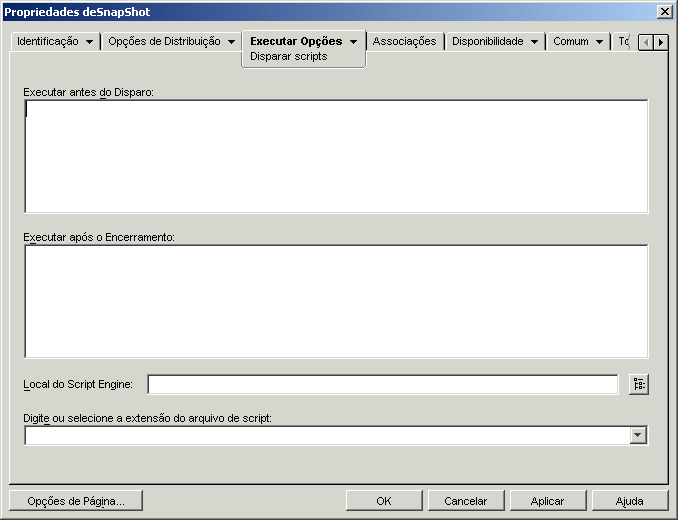
Como parte do processo de disparo de um aplicativo, o Disparador de Aplicativos pode ativar um script engine de forma a executar um script "antes do disparo" e um script "após o encerramento" (para obter detalhes sobre a ordem de execução dos scripts, consulte Ordem de Execução de Scripts). A página de propriedades Disparar Scripts, ilustrada a seguir, define o script engine a ser utilizado pelo Disparador de Aplicativos, bem como os scripts que você deseja executar.
No Windows 2000/XP, scripts de disparo sempre são executados no espaço do usuário e, portanto, herdam os direitos ao sistema de arquivos designados ao usuário que efetuou login. Isso ocorrerá mesmo que o executável do aplicativo esteja configurado para execução no espaço do sistema (guia Executar Opções > página Ambiente > opção Nível de Segurança de Executável). Esse comportamento é diferente do comportamento dos scripts de distribuição (guia Opções de Distribuição > página Scripts de Distribuição), que são executados no espaço do sistema seguro.
Executar Antes do Disparo
Utilize essa janela de texto para digitar comandos de script que você deseja executar antes do disparo do aplicativo. Não utilize caracteres estendidos no script, pois não existe suporte para esses caracteres.
Para visualizar um exemplo de script, consulte Exemplo de Script.
Executar Após o Encerramento
Utilize essa janela de texto para digitar comandos de script que você deseja executar depois que o usuário fechar o aplicativo. Não utilize caracteres estendidos no script, pois não existe suporte para esses caracteres.
Para visualizar um exemplo de script, consulte Exemplo de Script.
O script Executar após o Encerramento é executado antes que os recursos de rede sejam limpos (Executar Opções > página Ambiente). Entretanto, a opção Limpar Recursos da Rede não limpará mapeamentos de unidades ou capturas de portas criadas pelo script Executar Antes do Disparo. Para limpar esses recursos, digite os comandos apropriados no script Executar Após o Encerramento.
Local do Script Engine
O script engine determina os comandos de script e a linguagem de script que você precisa utilizar. Se um script engine não for definido no campo Local do Script Engine, o Disparador de Aplicativos utilizará o Novell Client como script engine (se o produto estiver instalado na estação de trabalho), ou seja, será possível utilizar a maioria dos comandos de login script do Novell Client (consulte Comandos de login script do Novell Client suportados).
Se você quiser utilizar um script engine diferente do Novell Client, especifique o script engine desejado. O script engine deve residir em um local sempre disponível para os usuários, como as unidades locais. Ele somente poderá residir em um servidor de rede se os usuários conseguirem mapear uma unidade até o servidor (por exemplo, por meio do Novell Client ou do Cliente para Redes Microsoft). Se o Disparador de Aplicativos não encontrar o script engine, exibirá um erro para o usuário e não conseguirá disparar o aplicativo.
Se você utilizar o interpretador de comandos do Windows como script engine, deverá incluir o switch /c, como mostram os exemplos a seguir:
- Windows 2000/XP: %*winsysdir%\cmd.exe /c
- Windows 98: %*windir%\command.com /c
As variáveis %*winsysdir% e %*windir% especificam o diretório do sistema Windows (por exemplo, c:\winnt\system32), enquanto o switch /c fornece instruções para que o interpretador de comandos execute o script e, em seguida, seja interrompido. Se o switch /c não for utilizado, o script não será concluído.
Para visualizar um exemplo de script, consulte Exemplo de Script.
Extensão do Arquivo de Script
Apenas será aplicável se você tiver especificado um script engine no campo Local do Script Engine.
Quando o aplicativo é disparado, o Disparador de Aplicativos cria arquivos de script temporários para os scripts Executar Antes da Distribuição e os scripts Executar Após Distribuição. Esses arquivos são transferidos para o script engine, que executará o script. É necessário especificar a extensão de arquivo necessária para os arquivos de script do script engine.
Para visualizar um exemplo de script, consulte Exemplo de Script.
Exemplo de Script
O script a seguir utiliza o interpretador de comandos do Windows 2000/XP como script engine. Antes que o disparo ocorra, uma listagem do diretório c:\ é gravada em um arquivo texto, e o arquivo autoexec.bat é copiado para backup.
Campo Executar Antes da Distribuição
dir c:\ >c:\1.txt
copy autoexec.bat autoexec.bak /y
Campo Local do Script Engine
cmd.exe /c
Campo Digite ou Selecione a Extensão do Arquivo de Script
.bat
Ordem de Execução de Scripts
O Disparador de Aplicativos pode executar até quatro scripts diferentes ao distribuir e disparar um aplicativo:
Scripts de distribuição: Executar Antes da Distribuição e Executar Após Distribuição (guia Opções de Distribuição > página Scripts de Distribuição)
Scripts de disparo: Executar Antes do Disparo e Executar Após o Encerramento (guia Executar Opções > página Disparar Scripts)
O Disparador de Aplicativos executa os scripts na seguinte ordem:
- Script Executar Antes do Disparo executado
- Script Executar Antes da Distribuição executado
- Aplicativo distribuído (arquivos copiados, configurações modificadas etc.)
- Script Executar Depois da Distribuição executado
- Aplicativo disparado
- Aplicativo encerrado (pelo usuário)
- Script Executar Após o Término executado
Comandos de login script do Novell Client suportados
Ao utilizar o Novell Client como script engine, é possível utilizar quase todos os comandos de script a seguir:
CLS |
INCLUDE |
PCOMPATIBLE |
DISPLAY |
LASTLOGINTIME |
SCRIPT_SERVER |
EXIT |
NO_DEFAULT |
SET_TIME |
FDISPLAY |
NOSWAP |
SWAP |
IF MEMBER OF |
PAUSE |
WRITE |
O Disparador de Aplicativos não mostra informações na tela nem exibe erros de script.
Para verificar comandos, sintaxes e exemplos de scripts, consulte a documentação do Novell Client no site de documentação da Novell na Web.
Página Variáveis de Ambiente
A página de propriedades Variáveis de Ambiente somente está disponível em objetos Aplicativo criados para aplicativos simples, aplicativos AOT/AXT e aplicativos MSI. Ela não está disponível em objetos Aplicativo criados para aplicativos da Web e aplicativos de servidor de terminal.
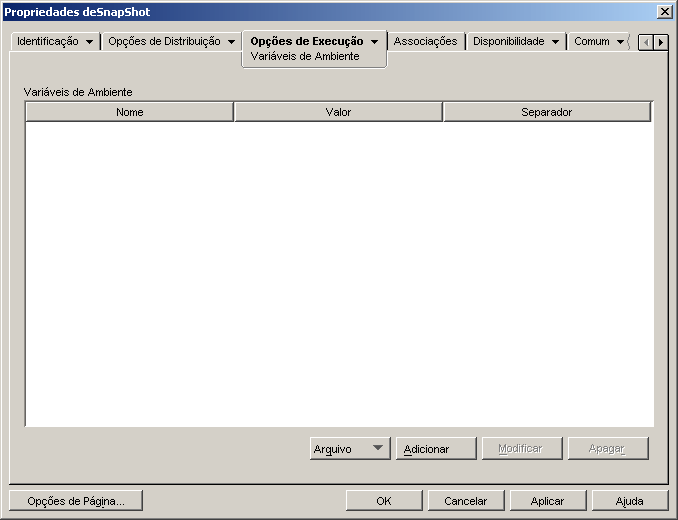
Essa página de propriedades, ilustrada a seguir, especifica as variáveis de ambiente definidas pelo Disparador de Aplicativos antes de executar o aplicativo. Por exemplo, você pode especificar o diretório de trabalho do aplicativo na variável de ambiente PATH.
IMPORTANTE: em estações de trabalho Windows 98, o Disparador de Aplicativos não conseguirá definir variáveis de ambiente se o Novell Client não estiver instalado. Esse problema não ocorre em estações de trabalho Windows 2000/XP.
Variáveis de Ambiente
A lista Variáveis de Ambiente exibe todas as variáveis modificadas antes da execução do aplicativo. O Disparador de Aplicativos modifica apenas as variáveis nessa lista.
Arquivo
Essa opção permite pesquisar variáveis ou dados de variáveis na lista Variáveis de Ambiente, além de importar variáveis de outro objeto Aplicativo para a árvore.
Clique em Arquivo e escolha uma das opções a seguir:
Encontrar: pesquisa variáveis ou dados de variáveis na lista Variáveis de Ambiente.
Encontrar Próximo: encontra a próxima ocorrência do item especificado na pesquisa inicial.
Importar: importa variáveis a partir do arquivo .aot ou .axt de outro objeto Aplicativo. A caixa de diálogo Abrir assume *.axt como padrão para sua exibição de tipo de arquivo. Se você estiver importando a partir de um arquivo .aot, mude a exibição de tipo de arquivo para *.aot ou Todos os Arquivos, de forma a selecionar o arquivo .aot.
Adicionar
Para adicionar uma variável à lista Variáveis de Ambiente, clique em Adicionar para exibir o caixa de diálogo Editar Variáveis de Ambiente, especifique a data e o nome da variável, selecione Anexar a Dados Existentes Usando Caractere Separador (apenas se você quiser anexar os dados à variável existente da estação de trabalho) e digite um caractere separador. Em seguida, clique em OK.
URL da Web
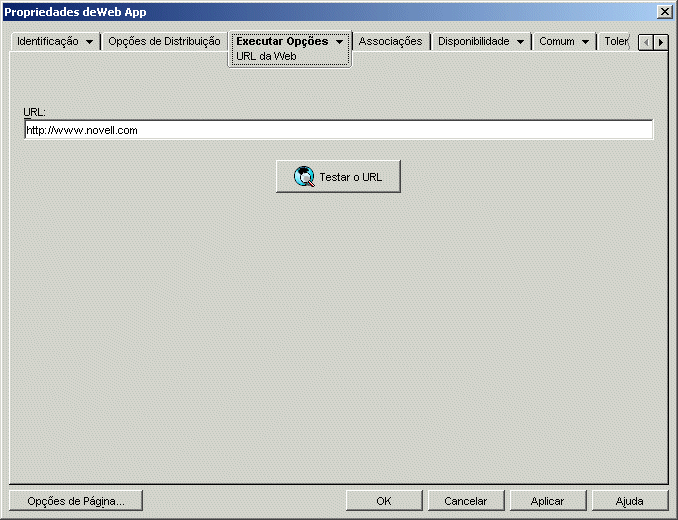
A página de propriedades URL da Web está disponível em objetos Aplicativo criados somente para aplicativos da Web. Ela não está disponível em objetos Aplicativo criados para aplicativos simples, aplicativos AOT/AXT, aplicativos MSI e aplicativos de servidor de terminal.
Essa página de propriedades, ilustrada a seguir, especifica a localização (URL) do aplicativo da Web.
Página Contagem de Licenças
A página de propriedades Contagem de Licenças está disponível em objetos Aplicativo criados para todos os tipos de aplicativos (simples, AOT/AXT, MSI, da Web e de servidor de terminal).
Essa página de propriedades, ilustrada a seguir, configura o Disparador de Aplicativos de forma a utilizar o NLS para controlar a utilização de aplicativos e agir de acordo com o contrato de licença desse aplicativo. O NLS já deve estar instalado e o Novell Client deve estar em execução nas estações de trabalho dos usuários. Além disso, é necessário criar um Container de Licenças e um Certificado com Medição para o aplicativo. Para obter informações detalhadas sobre como configurar a contagem de licenças, consulte o Contando licenças de software.
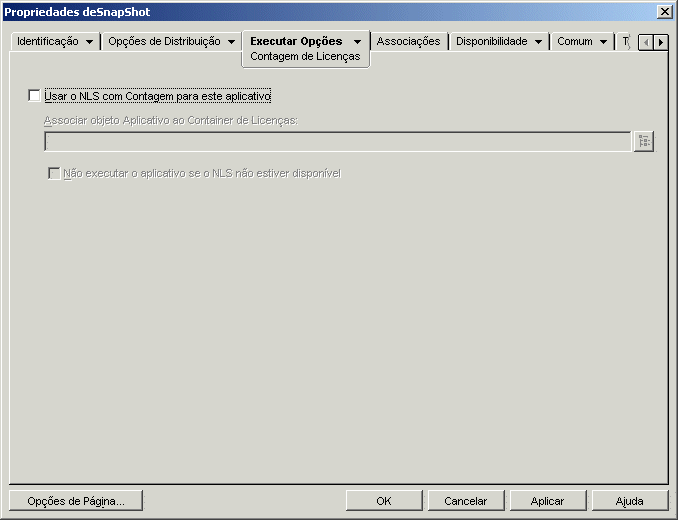
Usar o NLS com Contagem para este aplicativo
Selecione essa opção para habilitar a contagem do aplicativo.
Página Dependências do Aplicativo
A página de propriedades Dependências do Aplicativo está disponível em objetos Aplicativo criados para todos os tipos de aplicativos (simples, AOT/AXT, MSI, da Web e de servidor de terminal).
Esta seção fornece informações sobre os campos localizados na página de propriedades Dependências do Aplicativo. Para obter instruções completas sobre como configurar dependências de aplicativos, consulte o Distribuição avançada: Configurando dependências e cadeias de aplicativos.
A página Dependências do Aplicativo, ilustrada a seguir, permite criar uma lista de aplicativos (chamados de aplicativos dependentes) que devem ser distribuídos e disparados antes que o aplicativo em questão (chamado de aplicativo primário) seja distribuído e disparado.
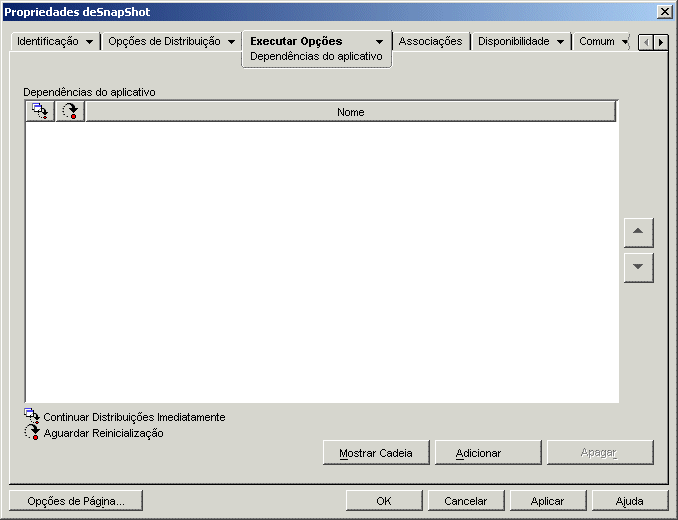
É possível especificar um ou mais aplicativos dependentes. Por exemplo, suponha que o aplicativo principal (Aplicativo A) seja dependente de três outros aplicativos (Aplicativo B, Aplicativo C e Aplicativo D). Com a inclusão de todos os três aplicativos na lista Dependências do Aplicativo dessa página, o Disparador de Aplicativos garante que esses aplicativos sejam instalados antes da execução do Aplicativo A.
Um aplicativo dependente pode ser único ou pode corresponder a uma cadeia de aplicativos. Uma cadeia de aplicativos existe quando um aplicativo dependente depende de aplicativos adicionais. Continuando o exemplo anterior, se o Aplicativo C for dependente dos Aplicativos C1 e C2, os Aplicativos B, C, C1, C2 e D deverão ser distribuídos e disparados antes da distribuição e do disparo do Aplicativo A.
Ao configurar as dependências do aplicativo, você deverá observar o seguinte:
Distribuição: o NAL somente distribuirá um aplicativo dependente quando o usuário disparar o aplicativo primário pela primeira vez, a não ser que a versão desse aplicativo dependente seja atualizada (objeto Aplicativo > guia Opções de Distribuição > página Opções) ou que a distribuição não seja concluída com êxito. Se o Disparador de Aplicativos não conseguir distribuir um aplicativo dependente (por exemplo, se a estação de trabalho do usuário não atender aos requisitos de sistema desse aplicativo), o aplicativo primário não será distribuído nem disparado.
Distribuição Através de Mídia Removível: se você distribuir o aplicativo primário por meio de uma mídia removível, como um CD (consulte Distribuindo aplicativos por meio de uma mídia removível) ou por meio de uma imagem de expansão (consulte Página Criação de Imagens), seus aplicativos dependentes deverão ser incluídos nessa mídia removível ou como outra imagem de expansão.
Distribuição a estações de trabalho desconectadas: no caso de estações de trabalho funcionando em modo desconectado, os aplicativos devem ser forçados para armazenamento em cache na estação de trabalho antes que ela se desconecte (ou devem ser distribuídos por meio de mídia removível). Se forem feitas alterações aos aplicativos dependentes depois de o armazenamento ter sido feito nas estações de trabalho, o número da versão do aplicativo primário deverá ser atualizado de forma a forçar um rearmazenamento dos aplicativos.
Disparar: o Disparador de Aplicativos dispara um aplicativo dependente sempre que o aplicativo primário é disparado. Durante o processo de disparo, o Disparador de Aplicativos executa scripts pré-disparo e pós-disparo do aplicativo dependente e, em seguida, dispara esse aplicativo. Se um aplicativo dependente, como um programa de instalação, precisar ser executado apenas uma vez, será necessário configurá-lo para uma única execução (objeto Aplicativo > guia Executar Opções > página Aplicativo).
Desinstalar: se você desinstalar o aplicativo primário (guia Comum > página Desinstalar ou guia Associações > página Associações), todos os aplicativos dependentes não utilizados por outro aplicativo também serão desinstalados.
Lista Dependências do Aplicativo
A lista Dependências do Aplicativo mostra os aplicativos dependentes do aplicativo primário. A ordem na qual os aplicativos dependentes estão relacionados, de baixo para cima, corresponde à ordem na qual eles são distribuídos e disparados na estação de trabalho do usuário quando o aplicativo primário é disparado.
Adicionar
Para adicionar um aplicativo à lista, clique em Adicionar, pesquise e selecione o objeto Aplicativo e clique em OK. Após a inclusão do aplicativo na lista, você poderá modificar estes dois atributos:
Continuar Distribuições Imediatamente: selecione essa opção se você quiser que o Disparador de Aplicativos distribua e execute o aplicativo, mas não aguarde o término da execução desse aplicativo antes de continuar com a distribuição do próximo aplicativo.
Se essa opção não estiver selecionada (o padrão), o Disparador de Aplicativos aguardará a distribuição e execução do aplicativo antes de continuar com a distribuição do próximo aplicativo da lista. O Disparador de Aplicativos somente continuará após a distribuição de todos os arquivos, configurações do registro e assim por diante e após a execução e a conclusão do aplicativo (ou arquivo) relacionado no campo Caminho para Arquivo (guia Executar > página Aplicativo).
Aguardar Reinicialização: se a distribuição do aplicativo exigir que a estação de trabalho seja reinicializada, selecione essa opção para que o Disparador de Aplicativos adie a reinicialização até: 1) distribuir outro aplicativo da lista que exija uma reinicialização (e não tenha essa opção marcada); ou 2) concluir a distribuição de todos os aplicativos da lista. Essa opção também se aplica ao desinstalar o aplicativo.